
Mac Preview guide
Razer Synapse Mac Download: 5 Pruefungen vor der Installation
Nutzen Sie diesen Leitfaden, bevor Sie nach einem Razer Synapse Mac download suchen. Der Mac-Pfad ist nicht der Windows Synapse 4 Installer, und alte Synapse 3 Mac Hinweise werden leicht mit aktuellem Preview-Support verwechselt.
Die sichere Antwort ist: zuerst offizielle Razer-Seiten oeffnen, macOS und Mac-Modell pruefen und dann testen, ob genau Ihr Keyboard, Ihre Maus, Ihr Headset, Dock oder Chroma-Zubehoer abgedeckt ist. Diese Seite hostet keine Installer.
Direkte Antwort
Sollten Sie Razer Synapse auf dem Mac herunterladen?
Nutzen Sie einen Razer Synapse Mac download nur, wenn Mac, macOS-Version und Razer-Geraet zu einer offiziellen Razer-Seite passen. Die Suche kann den aktuellen Mac Preview, alte Synapse-Erinnerungen oder einen Mirror meinen.
Wichtig ist nicht nur, ob es Razer-Software fuer Mac gibt. Entscheidend ist, ob genau Ihre Kombination heute abgedeckt ist. Alte Artikel und Foren koennen eine andere Synapse-Generation beschreiben.
Diese Seite hostet keine Dateien. Sie hilft bei Kompatibilitaet, Installation, Geraeteerkennung und Quellensicherheit vor dem Download.
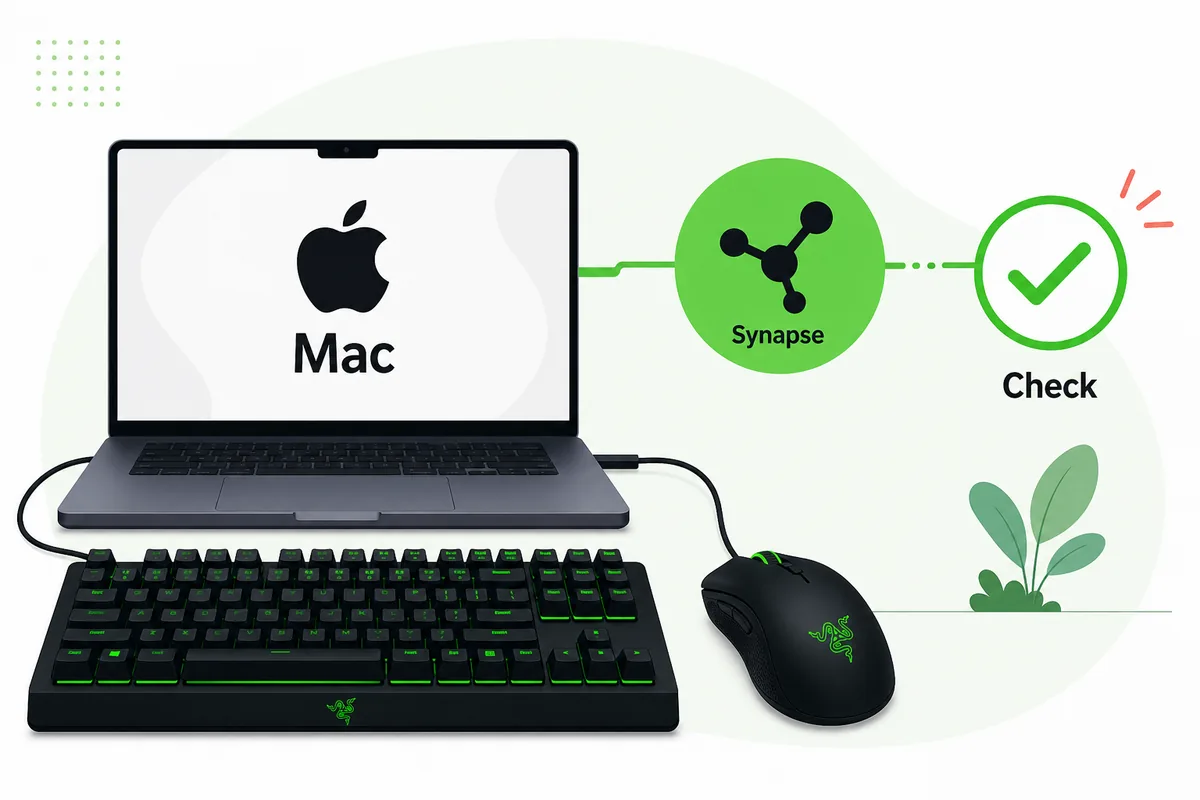
Frage
Sichere Antwort
Warum es wichtig ist
Haben Sie Apple silicon und macOS 15 Sequoia oder neuer?
Zuerst die offizielle Mac Preview Seite pruefen
Produktseiten-Anforderungen koennen strenger sein als aeltere Support-Artikel
Are you on an older Intel Mac?
Do not assume current preview support
Some old searches mention legacy Mac support that may not match current Synapse 4
Do you need Windows-only features?
Use the Windows Synapse 4 or Synapse 3 guide instead
A Windows installer will not solve macOS support limits
Is a mirror offering a PKG file?
Avoid it unless Razer is the final source
Synapse controls device settings, so source trust matters
Razer Synapse für Mac: Quellenprüfung — 18. Oktober 2026
Razer Synapse für Mac: Quellenprüfung — 18. Oktober 2026
Die am 18. Oktober geprüfte Razer-Mac-Seite führt Synapse für Mac als Preview für Apple silicon und macOS 15 Sequoia oder neuer. Die Support-FAQ vom 8. Mai nennt noch macOS Ventura 13; nutzen Sie die aktuelle Produktseite und prüfen Sie Ihr Gerät. Keine öffentliche Mac-Buildnummer, Paketgröße, Prüfsumme oder stabile PKG-URL wurde verifiziert. Windows-Builds gelten nicht für Mac.
Kompatibilitaet
5 Pruefungen vor dem Razer Synapse Mac download
Beginnen Sie mit der offiziellen Quelle. Eine gute Seite nennt Synapse-Zweig, macOS-Anforderung und abgedeckte Geraete. Nur Mac kompatibel ist zu ungenau.
Pruefen Sie danach den Mac. Aktuelle Mac-Preview-Hinweise beziehen sich auf moderne macOS- und Apple-silicon-Kontexte, waehrend alte Treffer Intel-Support meinen koennen.
Pruefen Sie zuletzt das Razer-Geraet. Eine Maus kann als normales Eingabegeraet funktionieren, obwohl Synapse-Anpassung begrenzt ist. Tastaturen, Headsets, Docks und Chroma-Zubehoer brauchen oft passende Module.
Pruefung
Bestanden wenn
Bei Unsicherheit
Source
razer.com or mysupport.razer.com
Do not download from mirrors
Mac model
Matches official Mac Preview requirement
Use the official page before installing
macOS
Meets the listed macOS requirement
Update macOS only if your device and workflow allow it
Device
Listed or clearly supported by Razer guidance
Use normal macOS settings if Synapse support is absent
Profiles
Important settings are noted first
Avoid losing macros or lighting assumptions
Installation
Razer Synapse auf dem Mac sicher installieren
Folgen Sie einem sauberen Pfad. Mischen Sie keine alten Forenlinks, Windows-Installer und unbekannten Pakete. Wenn die offizielle Seite Preview sagt, ist das keine Garantie fuer vollstaendige Windows-Paritaet.
Schliessen Sie vor der Installation Razer-Tools, trennen Sie unnoetige Geraete und testen Sie ein bekanntes Geraet direkt am Mac. Hubs und Adapter koennen die Ursache verdecken.
Wenn die App startet, aber kein Geraet erscheint, starten Sie neu, verbinden Sie direkt und testen Sie Kabel oder Port.
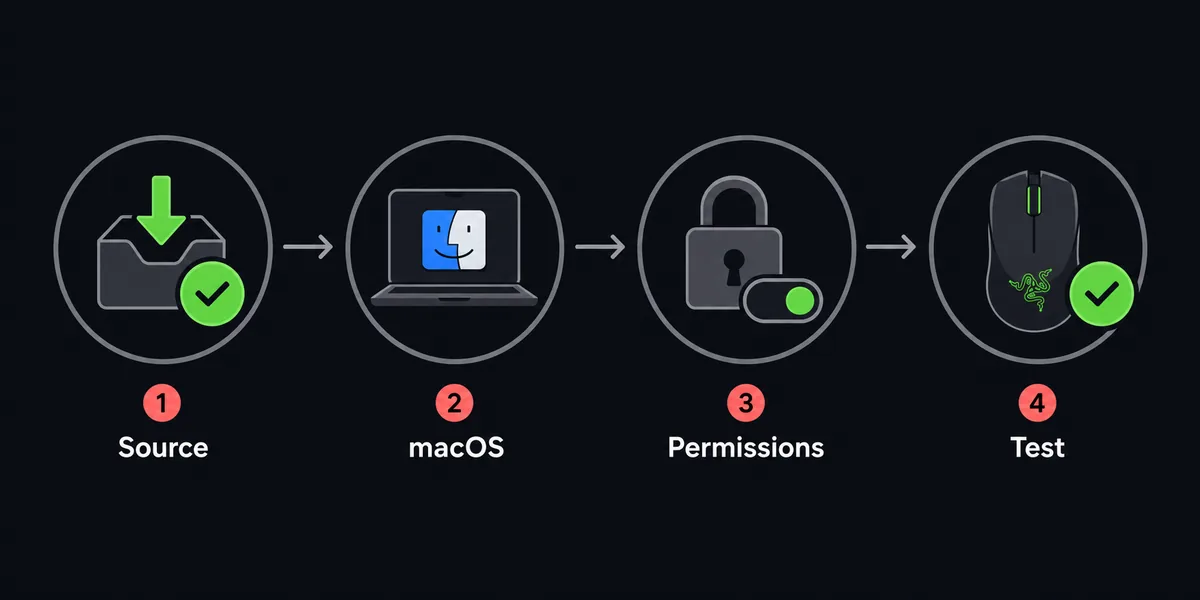
Offizielle Seite oeffnen
Folgen Sie einem sauberen Pfad. Mischen Sie keine alten Forenlinks, Windows-Installer und unbekannten Pakete. Wenn die offizielle Seite Prev
Mac und macOS pruefen
Folgen Sie einem sauberen Pfad. Mischen Sie keine alten Forenlinks, Windows-Installer und unbekannten Pakete. Wenn die offizielle Seite Prev
Ein Testgeraet anschliessen
Folgen Sie einem sauberen Pfad. Mischen Sie keine alten Forenlinks, Windows-Installer und unbekannten Pakete. Wenn die offizielle Seite Prev
macOS-Berechtigungen erlauben
Folgen Sie einem sauberen Pfad. Mischen Sie keine alten Forenlinks, Windows-Installer und unbekannten Pakete. Wenn die offizielle Seite Prev
Neu starten und erneut testen
Folgen Sie einem sauberen Pfad. Mischen Sie keine alten Forenlinks, Windows-Installer und unbekannten Pakete. Wenn die offizielle Seite Prev
Fehlerbehebung
Wenn Razer Synapse ein Mac-Geraet nicht erkennt
Diagnose in Schichten: Zuerst muss macOS das Geraet als Basis-Hardware sehen. Wenn nicht, kann Synapse die Verbindung nicht reparieren.
Pruefen Sie dann Datenschutz- und Hintergrundberechtigungen. Die genauen Namen aendern sich je nach macOS, daher zaehlen die sichtbaren Einstellungen Ihres Macs.
Pruefen Sie zuletzt die Versionsgrenze. Ein Geraet kann unter Windows Synapse 4 funktionieren und im Mac Preview begrenzt sein. Ein Mirror loest das nicht.
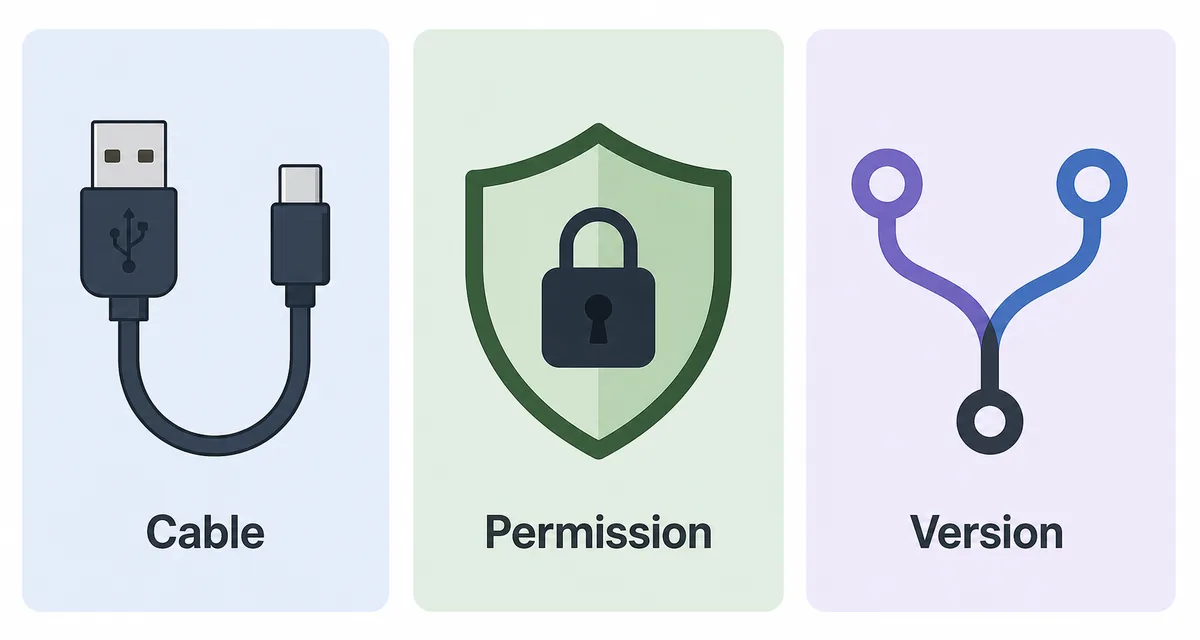
Symptom
Wahrscheinliche Ebene
Naechster Schritt
Device works in macOS but not Synapse
Synapse support or permission
Check official support and macOS permissions
Device does not work anywhere
Cable, port, or hardware
Test direct connection before reinstalling
Old guide says Synapse 3 for Mac
Outdated intent
Check current Razer Mac Preview source
Mirror promises universal support
Source risk
Leave and use official Razer pages
Razer Synapse für Mac: Quellenprüfung — 18. Oktober 2026
Razer Synapse für Mac: Quellenprüfung — 18. Oktober 2026
Die am 18. Oktober geprüfte Razer-Mac-Seite führt Synapse für Mac als Preview für Apple silicon und macOS 15 Sequoia oder neuer. Die Support-FAQ vom 8. Mai nennt noch macOS Ventura 13; nutzen Sie die aktuelle Produktseite und prüfen Sie Ihr Gerät. Keine öffentliche Mac-Buildnummer, Paketgröße, Prüfsumme oder stabile PKG-URL wurde verifiziert. Windows-Builds gelten nicht für Mac.
Official sources
Gepruefte offizielle Quellen
Diese offiziellen Seiten bestimmen Mac-Support-Grenze, Quellensicherheit und Versionsfrische dieses Guides.
Razer Synapse für Mac: Quellenprüfung — 18. Oktober 2026
Die am 18. Oktober geprüfte Razer-Mac-Seite führt Synapse für Mac als Preview für Apple silicon und macOS 15 Sequoia oder neuer. Die Support-FAQ vom 8. Mai nennt noch macOS Ventura 13; nutzen Sie die aktuelle Produktseite und prüfen Sie Ihr Gerät. Keine öffentliche Mac-Buildnummer, Paketgröße, Prüfsumme oder stabile PKG-URL wurde verifiziert. Windows-Builds gelten nicht für Mac.
Razer macOS support article
Offizieller Razer Support-Kontext zu macOS in Synapse; vor der Installation mit der Mac Produktseite vergleichen.
Razer Synapse für Mac: Quellenprüfung — 18. Oktober 2026
Die am 18. Oktober geprüfte Razer-Mac-Seite führt Synapse für Mac als Preview für Apple silicon und macOS 15 Sequoia oder neuer. Die Support-FAQ vom 8. Mai nennt noch macOS Ventura 13; nutzen Sie die aktuelle Produktseite und prüfen Sie Ihr Gerät. Keine öffentliche Mac-Buildnummer, Paketgröße, Prüfsumme oder stabile PKG-URL wurde verifiziert. Windows-Builds gelten nicht für Mac.
FAQ
Razer Synapse Mac Download FAQ
Gibt es einen Razer Synapse Mac download?
Es gibt offizielle Mac-Preview-Informationen, aber macOS, Mac-Modell und Geraet sollten direkt bei Razer geprueft werden.
Kann ich Razer Synapse 4 auf einem Intel Mac nutzen?
Nicht davon ausgehen. Die offizielle Mac Produktseite verweist auf Apple silicon und macOS 15 Sequoia oder neuer, waehrend alte Intel-Hinweise nicht mehr zum aktuellen Support passen muessen.
Warum funktioniert die Maus, erscheint aber nicht in Synapse?
macOS kann Basis-Eingabe erlauben, waehrend Synapse-Anpassung von Support, Berechtigungen oder Preview-Abdeckung abhaengt.
Soll ich ein PKG von einem Mirror laden?
Nein. Nutzen Sie offizielle Razer-Seiten, weil Synapse Profile, Makros, Licht und Geraeteverhalten steuert.
Was pruefe ich vor dem Wechsel von Windows zu Mac?
Notieren Sie Profile, DPI, Makros und Chroma-Erwartungen und pruefen Sie das wichtigste Geraet zuerst.
Was ist die neueste Version von Razer Synapse für Mac?
Razers öffentliche Seiten vom 18. Oktober nennen keine aktuelle Mac-Buildnummer, Paketgröße oder Prüfsumme. Die Produktseite weist eine Preview für Apple-silicon-Macs ab macOS 15 aus. Verwenden Sie die offizielle Seite für das aktuelle Paket.