
Mac Preview guide
Razer Synapse Mac Download: 설치 전 5가지 확인
Razer Synapse Mac download 를 찾기 전에 이 가이드를 확인하세요. Mac 경로는 Windows용 Synapse 4 설치 파일과 다르며, 오래된 Synapse 3 Mac 정보와 현재 프리뷰 지원 정보가 쉽게 섞입니다.
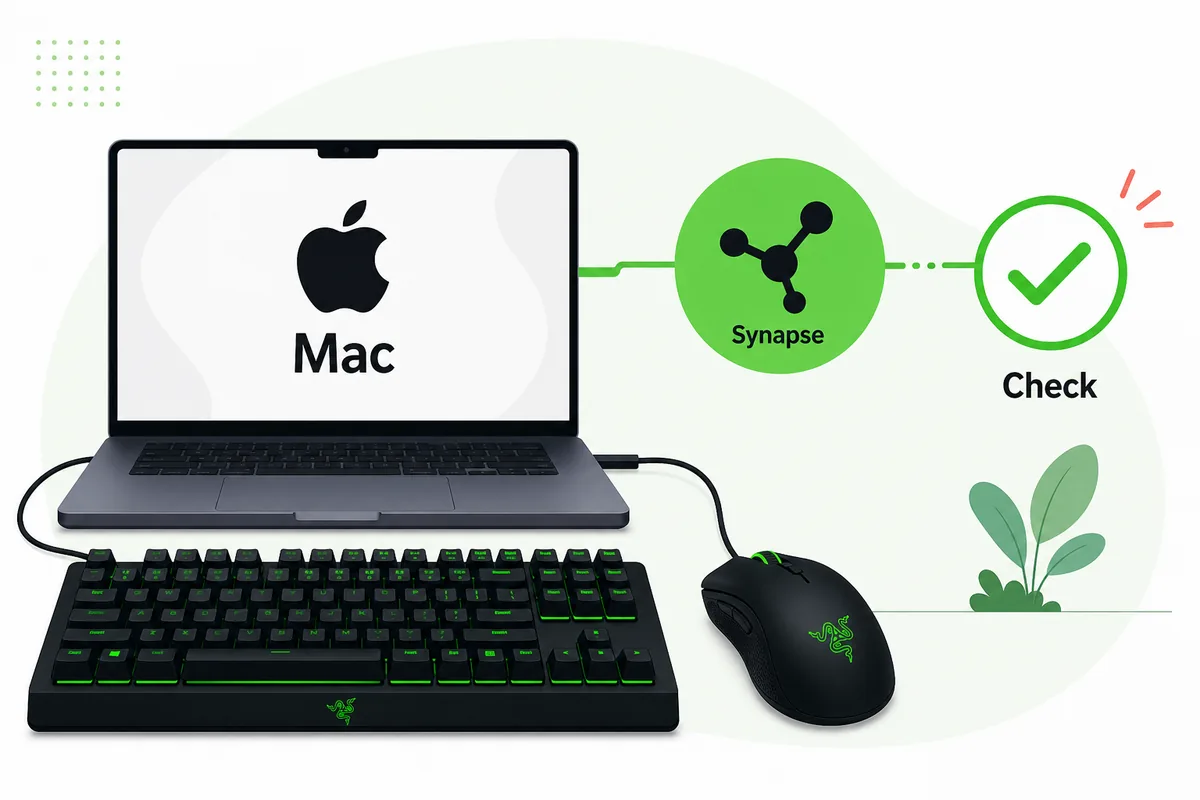
안전한 순서는 Razer 공식 페이지에서 시작해 macOS와 Mac 모델을 확인하고, 사용하려는 키보드, 마우스, 헤드셋, 도크, Chroma 장치가 지원되는지 확인하는 것입니다. 이 사이트는 설치 파일을 호스팅하지 않습니다.
직접 답변
Mac에서 Razer Synapse를 다운로드해야 할까?
Razer Synapse Mac download 는 Mac, macOS 버전, Razer 장치가 공식 Razer 페이지의 조건과 맞을 때만 사용하는 것이 좋습니다. 이 검색어는 현재 Mac Preview, 오래된 Synapse 정보, 또는 범용 설치 파일을 약속하는 비공식 미러를 뜻할 수 있습니다.
핵심은 Razer가 Mac용 소프트웨어를 제공하는지뿐만이 아닙니다. 지금 내 Mac과 장치 조합이 지원되는지가 중요합니다. 오래된 글이나 포럼은 다른 Synapse 세대를 설명할 수 있습니다.
이 페이지는 파일을 배포하지 않습니다. 호환성, 설치, 장치 감지, 공식 출처 확인을 나누어 판단하도록 돕는 가이드입니다.
질문
안전한 답
중요한 이유
Apple silicon과 macOS 15 Sequoia 이상을 사용하나요?
먼저 공식 Mac Preview 페이지 확인
Razer 제품 페이지의 요구 사항이 오래된 지원 문서보다 엄격할 수 있습니다
Are you on an older Intel Mac?
Do not assume current preview support
Some old searches mention legacy Mac support that may not match current Synapse 4
Do you need Windows-only features?
Use the Windows Synapse 4 or Synapse 3 guide instead
A Windows installer will not solve macOS support limits
Is a mirror offering a PKG file?
Avoid it unless Razer is the final source
Synapse controls device settings, so source trust matters
Razer Synapse for Mac 공식 자료 — 2026년 10월 18일
Razer Synapse for Mac 공식 자료 — 2026년 10월 18일
10월 18일 확인한 Razer Mac 페이지는 Synapse for Mac을 Apple silicon 및 macOS 15 Sequoia 이상용 Preview로 표시합니다. 5월 8일 FAQ에는 이전 macOS Ventura 13 요구 사항도 있습니다. 공식 제품 페이지에서 요구 사항과 기기 호환성을 확인하세요. 공개 Mac 빌드 번호, 크기, 체크섬, 안정적인 PKG 주소는 확인되지 않았습니다. Windows 빌드는 Mac Preview에 적용되지 않습니다.
호환성
Razer Synapse Mac download 전 5가지 확인
먼저 공식 출처를 확인하세요. 신뢰할 수 있는 페이지라면 Synapse 분기, macOS 요구 사항, 지원 장치 범위를 알려줍니다. 단순히 Mac 호환이라고만 쓰인 페이지는 충분하지 않습니다.
다음으로 Mac 자체를 확인합니다. 현재 Mac Preview 안내는 최신 macOS와 Apple silicon 맥락에 가깝고, 오래된 검색 결과는 Intel 시절의 지원을 말할 수 있습니다.
마지막으로 Razer 장치를 확인하세요. 마우스가 기본 입력 장치로 동작해도 Synapse 사용자 설정이 지원된다는 뜻은 아닙니다. 키보드, 헤드셋, 도크, Chroma 장치는 지원 모듈이 필요할 수 있습니다.
확인 항목
통과 조건
확실하지 않을 때
Source
razer.com or mysupport.razer.com
Do not download from mirrors
Mac model
Matches official Mac Preview requirement
Use the official page before installing
macOS
Meets the listed macOS requirement
Update macOS only if your device and workflow allow it
Device
Listed or clearly supported by Razer guidance
Use normal macOS settings if Synapse support is absent
Profiles
Important settings are noted first
Avoid losing macros or lighting assumptions
설치 단계
Mac에서 Razer Synapse를 안전하게 설치하는 방법
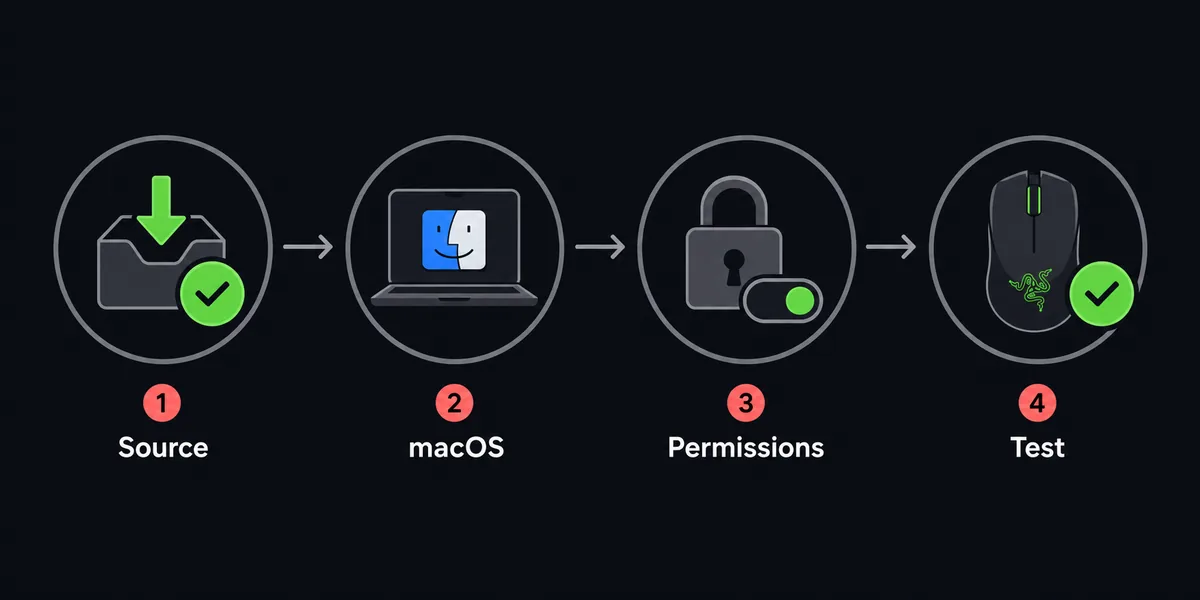
설치는 하나의 공식 경로로 진행하세요. 오래된 포럼 링크, Windows 설치 파일, 알 수 없는 패키지를 섞지 마세요. 공식 페이지가 preview라고 하면 Windows와 완전 동일하다는 뜻으로 읽지 않아야 합니다.
설치 전에는 Razer 유틸리티를 닫고, 테스트하지 않을 장치는 분리한 뒤, 하나의 장치를 Mac에 직접 연결하세요. 허브와 어댑터는 원인을 흐릴 수 있습니다.
앱은 열리지만 장치가 보이지 않으면 한 번 재시작하고, 직접 연결하고, 다른 케이블이나 포트를 테스트하세요.
공식 페이지 열기
설치는 하나의 공식 경로로 진행하세요. 오래된 포럼 링크, Windows 설치 파일, 알 수 없는 패키지를 섞지 마세요. 공식 페이지가 preview라고 하면 Windows와 완전 동일하다는 뜻으로 읽지 않아야 합니다.
Mac과 macOS 확인
설치는 하나의 공식 경로로 진행하세요. 오래된 포럼 링크, Windows 설치 파일, 알 수 없는 패키지를 섞지 마세요. 공식 페이지가 preview라고 하면 Windows와 완전 동일하다는 뜻으로 읽지 않아야 합니다.
테스트 장치 연결
설치는 하나의 공식 경로로 진행하세요. 오래된 포럼 링크, Windows 설치 파일, 알 수 없는 패키지를 섞지 마세요. 공식 페이지가 preview라고 하면 Windows와 완전 동일하다는 뜻으로 읽지 않아야 합니다.
macOS 권한 승인
설치는 하나의 공식 경로로 진행하세요. 오래된 포럼 링크, Windows 설치 파일, 알 수 없는 패키지를 섞지 마세요. 공식 페이지가 preview라고 하면 Windows와 완전 동일하다는 뜻으로 읽지 않아야 합니다.
재시작 후 재테스트
설치는 하나의 공식 경로로 진행하세요. 오래된 포럼 링크, Windows 설치 파일, 알 수 없는 패키지를 섞지 마세요. 공식 페이지가 preview라고 하면 Windows와 완전 동일하다는 뜻으로 읽지 않아야 합니다.
문제 해결
Mac에서 Razer Synapse가 장치를 감지하지 못할 때
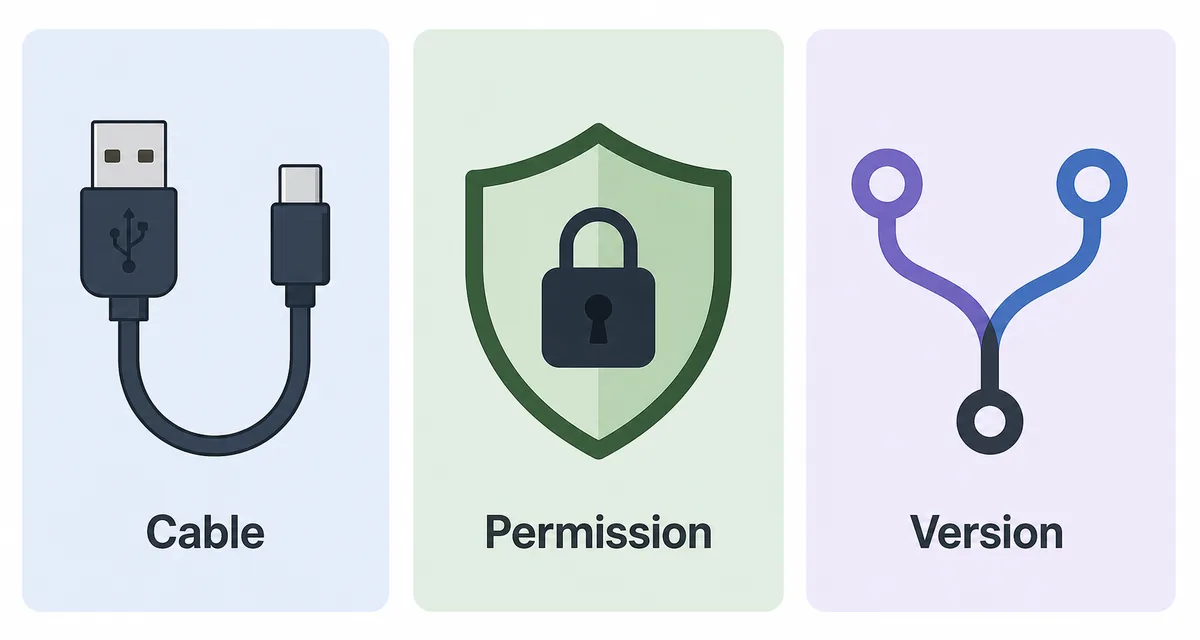
감지 문제는 단계별로 확인합니다. 먼저 macOS가 키보드, 마우스, 액세서리를 기본 하드웨어로 인식하는지 보세요. macOS가 보지 못하면 Synapse도 연결을 고칠 수 없습니다.
그다음 개인정보 보호 권한과 백그라운드 항목을 확인합니다. macOS 버전에 따라 이름이 바뀌므로 오래된 스크린샷보다 현재 설정을 기준으로 보세요.
마지막으로 버전 경계를 확인합니다. Windows Synapse 4에서 동작하는 장치라도 Mac Preview에서는 제한될 수 있습니다. 이 경우 다른 미러를 찾는 것은 해결책이 아닙니다.
증상
가능한 원인
다음 단계
Device works in macOS but not Synapse
Synapse support or permission
Check official support and macOS permissions
Device does not work anywhere
Cable, port, or hardware
Test direct connection before reinstalling
Old guide says Synapse 3 for Mac
Outdated intent
Check current Razer Mac Preview source
Mirror promises universal support
Source risk
Leave and use official Razer pages
Razer Synapse for Mac 공식 자료 — 2026년 10월 18일
Razer Synapse for Mac 공식 자료 — 2026년 10월 18일
10월 18일 확인한 Razer Mac 페이지는 Synapse for Mac을 Apple silicon 및 macOS 15 Sequoia 이상용 Preview로 표시합니다. 5월 8일 FAQ에는 이전 macOS Ventura 13 요구 사항도 있습니다. 공식 제품 페이지에서 요구 사항과 기기 호환성을 확인하세요. 공개 Mac 빌드 번호, 크기, 체크섬, 안정적인 PKG 주소는 확인되지 않았습니다. Windows 빌드는 Mac Preview에 적용되지 않습니다.
Official sources
확인한 공식 출처
이 공식 페이지들은 이 가이드의 Mac 지원 범위, 출처 안전성 문구와 최신성 안내를 확인하는 데 사용했습니다.
Razer Synapse for Mac 공식 자료 — 2026년 10월 18일
10월 18일 확인한 Razer Mac 페이지는 Synapse for Mac을 Apple silicon 및 macOS 15 Sequoia 이상용 Preview로 표시합니다. 5월 8일 FAQ에는 이전 macOS Ventura 13 요구 사항도 있습니다. 공식 제품 페이지에서 요구 사항과 기기 호환성을 확인하세요. 공개 Mac 빌드 번호, 크기, 체크섬, 안정적인 PKG 주소는 확인되지 않았습니다. Windows 빌드는 Mac Preview에 적용되지 않습니다.
Razer macOS support article
최종 다운로드 및 출처 방향을 확인하는 공식 Mac Preview 페이지.
Razer Synapse for Mac 공식 자료 — 2026년 10월 18일
10월 18일 확인한 Razer Mac 페이지는 Synapse for Mac을 Apple silicon 및 macOS 15 Sequoia 이상용 Preview로 표시합니다. 5월 8일 FAQ에는 이전 macOS Ventura 13 요구 사항도 있습니다. 공식 제품 페이지에서 요구 사항과 기기 호환성을 확인하세요. 공개 Mac 빌드 번호, 크기, 체크섬, 안정적인 PKG 주소는 확인되지 않았습니다. Windows 빌드는 Mac Preview에 적용되지 않습니다.
FAQ
Razer Synapse Mac Download FAQ
Razer Synapse Mac download 가 있나요?
공식 Mac Preview 정보가 있습니다. 다만 설치 전 macOS, Mac 모델, 장치 지원 여부를 Razer 공식 페이지에서 확인해야 합니다.
Intel Mac에서 Razer Synapse 4를 사용할 수 있나요?
단정하지 마세요. 공식 Mac 제품 페이지는 Apple silicon과 macOS 15 Sequoia 이상을 가리키며, 오래된 Intel 관련 안내가 현재 지원을 의미하지 않을 수 있습니다.
마우스는 작동하는데 Synapse에 안 보이는 이유는?
macOS 기본 입력은 동작해도 Synapse 사용자 설정은 장치 지원, 권한, Preview 범위에 따라 달라집니다.
미러 사이트의 PKG를 받아도 되나요?
권장하지 않습니다. Synapse는 프로필, 매크로, 조명, 장치 동작을 관리하므로 공식 Razer 페이지를 사용하세요.
Windows에서 Mac으로 바꾸기 전 무엇을 확인하나요?
중요한 프로필, DPI, 매크로, Chroma 설정을 기록하고 Mac Preview가 주 장치를 지원하는지 확인하세요.
Razer Synapse for Mac의 최신 버전은 무엇인가요?
10월 18일 확인한 Razer 공개 페이지에는 Mac 빌드 번호, 패키지 크기 또는 체크섬이 없습니다. 제품 페이지는 macOS 15 이상 Apple silicon Mac용 Preview로 안내합니다. 최신 패키지는 공식 페이지를 이용하세요.