
정확한 모델 확인
기기 또는 Razer 지원 페이지에서 전체 코드를 확인해 표와 최신 목록을 대조합니다.
브라우저 가이드 · 2026년 10월 2일 출처 확인
Razer Synapse Web은 일부 지원 Razer 기기의 설정을 데스크톱 브라우저에서 빠르게 바꾸는 도구입니다. 먼저 정확한 모델 코드를 확인한 뒤 공식 웹 앱을 여세요.
요약: Razer 공개 릴리스 노트에서 웹 버전은 아직 Beta로 표시됩니다. Razer는 Windows 11, macOS 26과 WebHID를 지원하는 최신 Chrome, Edge, Opera를 안내합니다. 펌웨어가 최신이면 브라우저 확장 프로그램이나 별도 드라이버가 필요하지 않습니다. Synapse 4 데스크톱 기능 전체를 대체하지는 않습니다.
먼저 확인
Razer Synapse Web은 브라우저 기반 설정 도구이며 모든 Razer 제품에 대한 범용 설정 페이지나 Windows 설치 파일이 아닙니다. 공식 앱을 열고 지원 기기를 연결한 다음 데스크톱 클라이언트를 설치하지 않고 해당 기기의 빠른 설정을 변경하는 용도입니다.
먼저 기기, 상자 또는 제품 지원 페이지의 전체 제품명과 코드를 Razer 지원 목록과 대조하세요. Huntsman V3처럼 여러 제품을 포함하는 이름은 제품군만으로 Web 호환성을 확인할 수 없습니다.
Razer FAQ에 따르면 최신 WebHID 지원 브라우저가 필요합니다. 호환 기기의 펌웨어가 최신이면 별도 확장 프로그램이나 드라이버는 필요하지 않습니다. 앱을 처음 불러올 때 인터넷 연결이 필요하며, 로드한 뒤 브라우저 세션을 닫기 전까지 오프라인 사용이 가능하다고 Razer는 안내합니다.
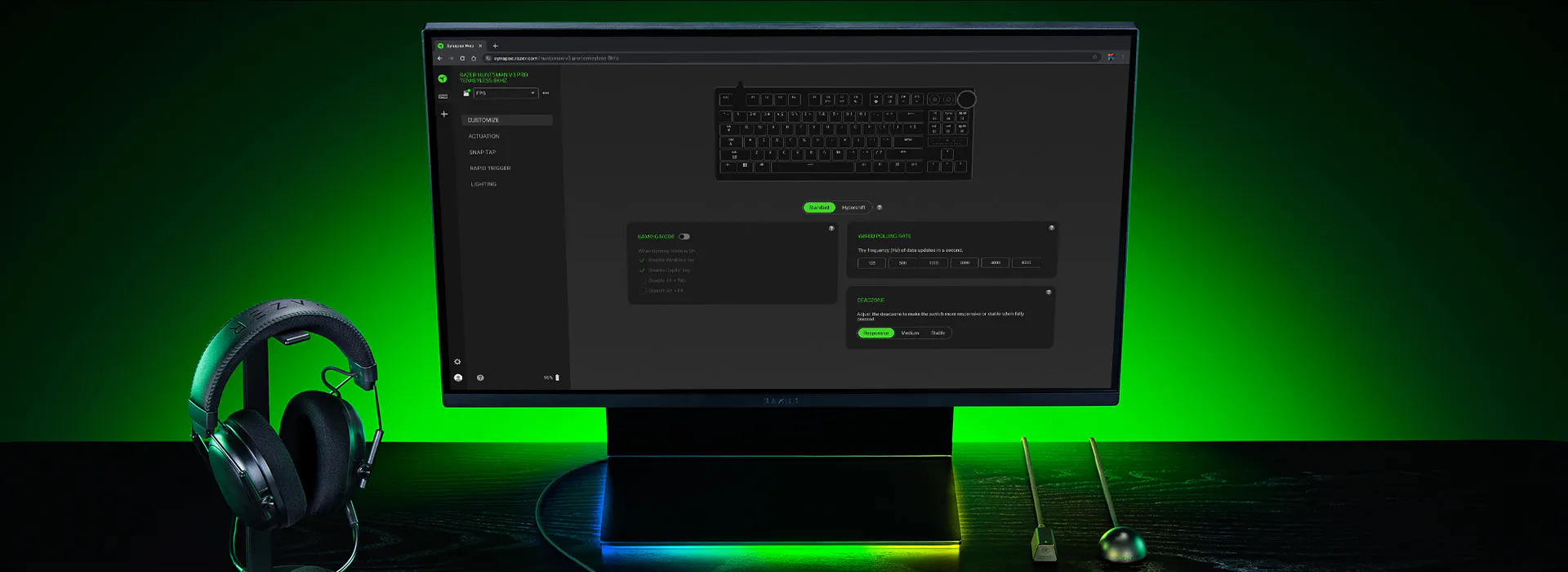
정확한 모델 확인
Razer 지원 기기 문서는 2026년 8월 20일 업데이트로 표시됩니다. 2026 Blade 노트북 2종, Huntsman 키보드 8종, Viper V4 Pro가 기재되어 있습니다. 이후 8월 25일 Web 패치 노트는 펌웨어 업데이트 후 DeathAdder V4 Pro를 추가해 공식 목록과 후속 노트의 날짜가 다릅니다.
아래 표는 확인 시점의 자료이며 영구적인 호환 보장이 아닙니다. 기기 본체의 전체 코드를 비교하고 연결하기 전에 Razer 최신 목록을 다시 확인하세요. 비슷한 이름만으로 지원된다고 추정하지 마세요.
앱을 열기 전에
공식 FAQ는 Windows 11과 macOS 26을 검증된 운영체제로, Google Chrome, Microsoft Edge, Opera를 지원 브라우저로 안내합니다. 다른 Chromium 데스크톱 OS에서도 작동할 수 있다고 하지만 검증 기준과는 구분해야 합니다. Safari와 Firefox는 검증 브라우저로 나열되지 않습니다.
WebHID는 웹사이트가 호환 USB 기기나 무선 수신기에 접근을 요청하는 브라우저 기능입니다. 브라우저 선택 창에서 올바른 기기를 선택하세요. 이전에 거부했다면 사이트 기기 권한을 바꾸고 다시 불러옵니다.
브라우저 권한과 펌웨어는 별도 조건입니다. 정확한 모델의 펌웨어를 최신으로 유지하세요. DeathAdder V4 Pro updater v1.21.00_r1 릴리스 노트는 RZ01-0533의 WebHID 지원을 추가했다고 명시합니다. 비슷한 제품이 아닌 해당 제품 지원 페이지를 확인하세요.
브라우저에서 사이트 권한을 허용했더라도 기기와 Web 앱이 연결되었다는 의미와 기기 지원이 확인되었다는 의미는 다릅니다. 연결 창에 모델명이 나타나면 제품 라벨 코드와 맞는지 살펴보고, 알 수 없는 이름이나 다른 Razer 모델을 대신 선택하지 마세요. 연결 이후에도 기기 설정 메뉴가 예상과 다르면 제품 지원 페이지에서 모델별 옵션을 확인하세요.
첫 연결
Synapse Web 설치 파일을 내세우는 미러가 아니라 공식 앱 링크를 사용하세요. Razer Web은 synapse.razer.com에서 열립니다. 확인한 Razer 자료에는 별도 Web EXE가 없습니다. 데스크톱 앱이 필요하면 Synapse 4 다운로드 가이드를 이용하세요.
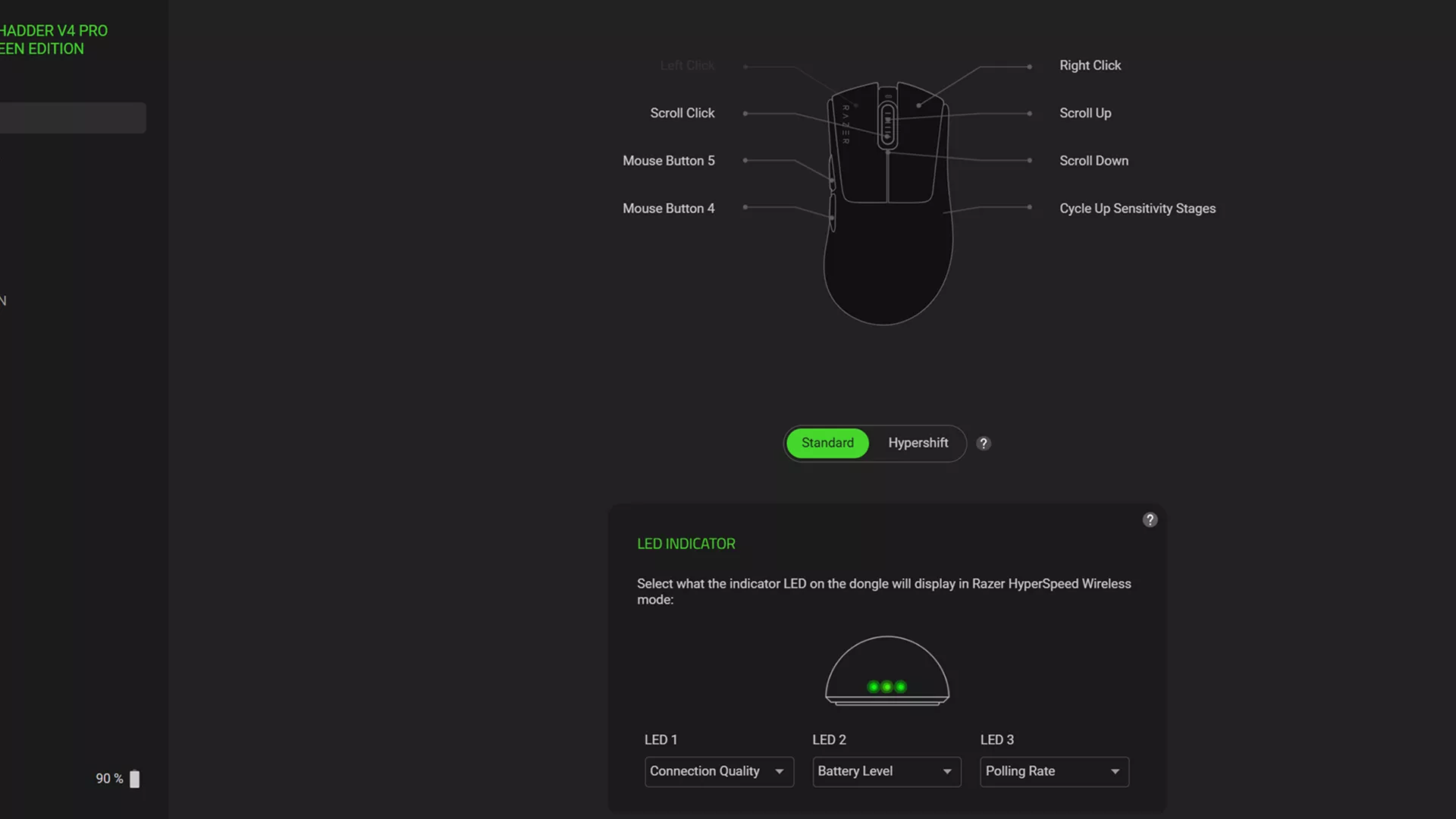
이미지는 Razer가 공개한 DeathAdder V4 Pro Web 설정 화면입니다. Web 지원에는 최신 펌웨어가 필요하다고 패치 노트에 명시되어 있습니다. 제품마다 설정 항목은 다를 수 있으므로 해당 제품 지원 페이지를 확인하고 변경 후 기기에서 시험하세요.
WebHID 선택 창에는 브라우저가 접근을 요청할 수 있는 연결 기기가 표시되며, 모든 Razer 제품이 나오는 것은 아닙니다. 비슷한 이름이 여러 개 보이면 기기 본체의 모델 코드와 연결 방식을 확인한 뒤 맞는 항목을 선택하세요. 동글이나 케이블 중 어떤 방식으로 연결할지는 해당 제품의 지원 안내를 따릅니다.
기기가 연결된 뒤에는 설정을 한 번에 여러 개 바꾸기보다 하나씩 적용하고 실제 기기에서 확인하세요. Web 화면에서 선택할 수 있는 항목은 제품마다 다르며, 메뉴에 없는 기능을 지원한다고 가정하면 안 됩니다. 바뀐 설정이 바로 적용되지 않으면 브라우저 화면을 갱신하고 기기 상태를 다시 확인합니다.
기기 또는 Razer 지원 페이지에서 전체 코드를 확인해 표와 최신 목록을 대조합니다.
해당 SKU의 최신 펌웨어를 설치합니다. DeathAdder V4 Pro Web 노트는 최신 펌웨어를 요구합니다.
검증된 운영체제에서 최신 Chrome, Edge 또는 Opera를 사용하고 지원 모드로 연결합니다.
WebHID 선택 창에서 올바른 Razer 기기를 허용합니다. 차단했다면 사이트 권한을 바꾸고 새로 고칩니다.
한 가지를 바꾸고 기기에서 확인한 뒤 다른 설정을 바꿉니다.
기기가 표시되지 않을 때
먼저 정확한 SKU가 목록에 있는지 확인하세요. 해당 모델 Razer 지원 페이지에서 펌웨어를 업데이트하고 브라우저를 새로 고친 뒤 Add Device를 선택합니다. 기본 마우스나 키보드로 작동해도 제한된 Web 설정 목록에 없을 수 있습니다.
WebHID를 지원하는 최신 Chrome, Edge, Opera를 사용하고 사이트 연결 요청을 허용하세요. 선택 창이 다시 표시되지 않으면 USB/HID 사이트 권한을 확인하고 설명서에 따라 다시 연결한 다음 앱을 새로 고칩니다.
실용적인 확인 방법으로 다른 Synapse Web 탭이나 데스크톱 세션이 기기를 제어 중일 수 있으므로 닫고 다시 연결해 보세요. 그래도 나타나지 않으면 제품별 Razer 지원을 이용하세요. Web 미지원 모델이나 고급 설정에는 비공식 드라이버 대신 Synapse 4를 사용하세요.
점검 순서를 지키면 원인을 구분하기 쉽습니다. 먼저 운영체제가 안내된 범위인지, 브라우저가 최신이며 WebHID를 지원하는지 확인합니다. 다음으로 제품명뿐 아니라 SKU 전체가 공식 Web 지원 목록에 있는지 찾고, 모델별 최신 펌웨어가 적용됐는지 확인한 후 브라우저 접근 권한을 점검하세요. 권한 허용만으로 미지원 모델이 호환 모델로 바뀌지는 않습니다.
선택 창에서 장치를 허용했는데도 연결이 이어지지 않는다면 잘못된 항목을 선택했거나 연결 모드가 안내와 다를 수 있습니다. 제품 지원 페이지의 모델 코드와 연결 절차를 다시 보고, USB 또는 수신기 연결 중 문서에 적힌 방식을 사용하세요. 기기별 절차가 다르므로 다른 모델의 펌웨어나 페어링 안내를 그대로 적용하지 마세요.
Web 화면은 간단한 조정을 위해 기능을 줄인 인터페이스입니다. 연결에는 성공했지만 원하는 메뉴가 없다면 먼저 공식 FAQ와 제품 안내에서 해당 기능의 지원 여부를 확인하세요. 비슷한 제품의 화면에 같은 메뉴가 보인다고 해서 현재 기기에도 제공된다고 단정할 수 없습니다. 고급 설정이 꼭 필요하면 Synapse 4 페이지에서 모델 호환성을 확인합니다.
여러 대의 컴퓨터에서 설정을 사용할 계획이면 현재 값과 프로필 이름을 별도로 기록해 두세요. Razer Web FAQ는 Cloud Sync를 현재 지원하지 않는다고 설명하고, Synapse 4 프로필이 자동으로 옮겨진다고 약속하지 않습니다. 브라우저에서 로그인할 수 있다는 사실만으로 클라우드 백업이나 PC 간 동기화가 된다고 가정하지 않는 것이 좋습니다.
지원 목록과 버전은 새 기기가 추가되면 바뀔 수 있습니다. 이 안내의 날짜와 공식 페이지의 업데이트 날짜를 함께 보고, 구매 전이나 연결 문제를 해결하기 전에 Razer의 최신 지원 목록을 다시 열어 모델 코드를 확인하세요. 제품군 이름만 검색하면 세부 모델 차이를 놓칠 수 있습니다.
맞는 도구 선택
명시적으로 지원되는 기기를 빠르게 조정하고 데스크톱 앱 설치를 원하지 않으면 Web을 선택하세요. 기기가 Web 목록에 없거나 더 폭넓은 설정이 필요하면 Synapse 4를 사용하세요. 데스크톱 기능도 기기별로 다릅니다.
Razer FAQ는 Web을 간소화된 인터페이스로 설명하고 현재 Cloud Sync를 지원하지 않는다고 안내합니다. 고급 및 전체 구성에는 Synapse 4를 권합니다. 도구를 바꾸기 전에 중요한 설정을 기록하세요. 자동 프로필 이전은 보장되지 않습니다.
Razer FAQ는 Web 도구를 처음 불러올 때 인터넷이 필요하고, 브라우저 세션을 닫기 전까지는 오프라인으로 계속 사용할 수 있다고 설명합니다. 이미 열려 있는 세션에서 네트워크가 끊겼다면 기능을 다시 시험할 수 있지만, 세션을 닫은 뒤에는 앱을 새로 불러올 연결이 필요합니다. 이 동작은 클라우드 동기화와 다릅니다.
버전 및 출처 확인
2026년 10월 2일 기준 가장 최근에 확인한 Razer Insider Web 공개 노트는 9월 15일자이며 Synapse Web V.2608140536을 표시합니다. 여전히 Beta입니다. 해당 노트는 마지막 사용 Synapse 프로필을 잠금 해제하고 편집하도록 변경했습니다. 날짜가 있는 공개 기록은 확인 근거이지 이후 빌드가 없다는 보장은 아닙니다.
Razer의 10월 1일 Windows 노트는 Synapse 4 build 4.0.86.2609221012와 Chroma build 4.0.63.2609150212를 표시합니다. 데스크톱 가이드용으로 확인한 Windows 공식 설치 파일 RazerSynapseInstaller.exe는 HTTP 200, Range HTTP 206, application/x-msdownload, 14,923,464 bytes이며 CDN Last-Modified는 2026년 9월 8일입니다. 이 날짜는 10월 1일 노트보다 이전이라 파일에 후속 빌드가 들어 있다는 증거가 아닙니다. Web용 별도 EXE는 없습니다.
1차 출처
호환성과 버전은 달라질 수 있으므로 연결이나 설치 전에 Razer 최신 목록과 날짜별 노트를 확인하세요.
FAQ
일부 지원 기기를 위한 Razer 브라우저 설정 도구입니다. synapse.razer.com에서 공식 앱을 여세요. 별도 Web 설치 파일은 확인한 자료에 없습니다.
Razer 최신 지원 목록과 날짜가 표시된 Web 노트에 있는 정확한 모델만 확인할 수 있습니다. 전체 SKU를 비교하고 최신 목록을 다시 확인하세요.
호환 기기 펌웨어가 최신이면 별도 브라우저 확장이나 드라이버가 필요 없다고 Razer는 안내합니다. 지원 브라우저는 필요합니다.
모델과 펌웨어를 확인하고 WebHID 지원 최신 Chrome, Edge, Opera에서 접근을 허용한 뒤 새로 고침하고 Add Device를 선택하세요.
2026년 10월 2일 확인한 공식 목록과 노트에서 해당 모델을 확인하지 못했습니다. 연결 전 최신 지원 목록을 확인하세요.
아닙니다. Web은 간소화된 설정용이며 현재 Cloud Sync를 지원하지 않습니다. 고급 설정과 전체 구성은 Synapse 4를 이용하세요.