
업데이트 가이드
Razer Synapse 업데이트: 재설치 전 5가지 확인
Razer Synapse가 이미 설치되어 있고 업데이트, 업데이트 알림 확인, 또는 멈춘 것처럼 보이는 작업을 복구해야 할 때 사용하세요.
Razer에 따르면 Synapse 업데이트는 보통 백그라운드에서 자동 설치되고, 마무리를 위해 재시작이 필요할 때 알림이 나타납니다. 새 설치 파일을 찾는 것은 마지막 단계입니다.
먼저 결론
2026년 Razer Synapse 업데이트 방식
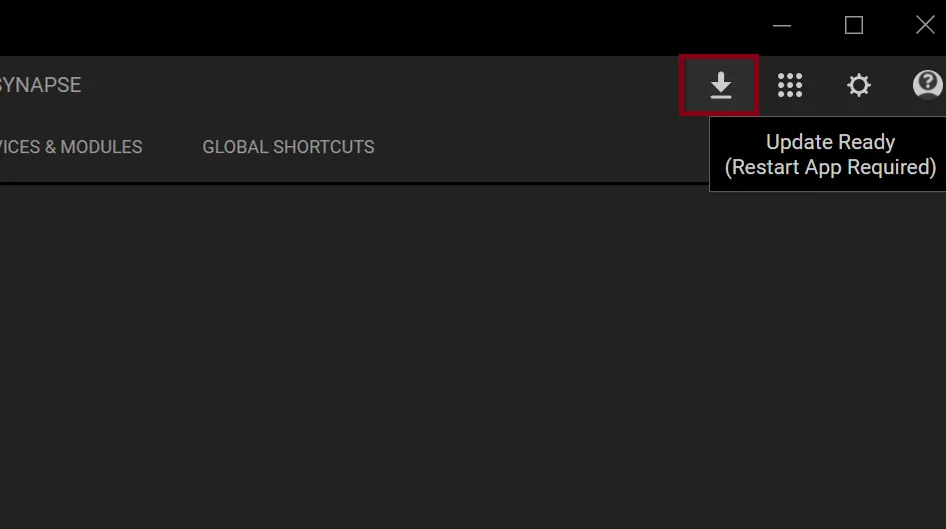
Synapse 4 사용자는 매일 수동으로 업데이트를 검색할 필요가 보통 없습니다. 2026년 5월 13일에 갱신된 Razer 공식 문서는 소프트웨어 업데이트가 백그라운드에서 자동 설치된다고 설명합니다. 완료에 재시작이 필요하면 대시보드에 업데이트 아이콘과 Update Ready 알림이 나타납니다. 프로필 변경을 저장하고 한 번 재시작한 뒤 실패 여부를 판단하세요.
이 페이지는 기존 설치본의 업데이트를 다룹니다. 처음 설치하는 Synapse 4 다운로드, 마우스·키보드·헤드셋의 펌웨어, Windows 드라이버는 서로 다른 계층입니다. 이를 구분하면 불필요한 제거, 일반 드라이버 클리너, 비공식 EXE 미러를 피할 수 있습니다.
현상
다음 조치
먼저 하지 말 것
Update Ready
Synapse 재시작 후 확인
미러 EXE 다운로드
알림 없음·정상 작동
자동 업데이트 유지
강제 재설치
앱이 안 열림
Windows 재시작 후 복구
Synapse 3로 덮어쓰기
최신 공식 Windows 빌드
2026년 10월 24일 확인한 Razer Synapse 4 및 Chroma 최신 버전
Razer Insider의 최신 공개 Windows 릴리스 노트(2026년 10월 21일)는 Synapse 4.0.86.2610200951과 Chroma 4.0.63.2610020954를 표시합니다. Windows 10의 Synapse 4 전체 지원은 2026년 10월 14일 종료되었으며, 2027년 10월 12일까지 보안 업데이트만 제공된다는 내용도 안내합니다. 제품 페이지와 릴리스 노트를 10월 24일 확인했습니다. 공식 안정 EXE 엔드포인트는 HTTP 200, application/x-msdownload, 14,923,464 bytes를 반환했습니다. Last-Modified 헤더는 여전히 2026년 9월 8일입니다. 체크섬과 파일 내부 빌드 번호는 확인하지 않았습니다.
5가지 확인
문제 원인을 가리지 않고 Razer Synapse 업데이트하기
설치 파일 검색보다 눈으로 확인할 수 있는 상태를 먼저 적으세요. Synapse 4인지 레거시 Synapse 3인지 확인하고 상단 제어 영역의 업데이트 아이콘을 보세요. 공식 예시의 Update Ready (Restart App Required)는 다운로드가 끝나 재시작을 기다린다는 뜻이지, 앱이 손상됐다는 증거가 아닙니다.
재시작 전에 매크로, DPI, Chroma, 연결된 게임, 오디오 프로필 변경을 끝내거나 메모하세요. Synapse가 돌아오면 기기 하나를 연결하고 해당 페이지에서 설정 하나를 시험하세요. 알림이 사라지고 제어가 작동하면 업데이트가 완료된 것입니다.
버전 구분
프로필을 바꾸기 전 Synapse 4 또는 3을 확인합니다.
알림 확인
백그라운드 다운로드가 이미 끝났을 수 있습니다.
설정 저장
매크로, DPI, Chroma, 게임, 오디오를 메모합니다.
한 번 재시작
강제 종료 없이 App Engine의 복귀를 기다립니다.
기기 하나 검증
기기 페이지와 설정 반영을 확인합니다.
올바른 업데이터 선택
Synapse 앱, Razer 펌웨어, Windows 드라이버의 차이
Synapse 업데이트는 데스크톱 앱과 모듈을 바꿉니다. 펌웨어는 특정 마우스, 키보드, 헤드셋 등의 내부 코드를 바꿉니다. Windows 드라이버는 하드웨어 인식을 담당하는 또 다른 계층입니다. 따라서 Razer 드라이버 업데이트 검색이 항상 Synapse 재설치를 의미하지는 않습니다.
일반 Synapse 변경은 앱의 백그라운드 업데이트를 사용하고, 펌웨어는 모델별 Razer 공식 지원 페이지를 사용하세요. Windows 상태는 Windows Update와 장치 관리자에서 확인합니다. Razer Driver Clean-up Tool은 공식 클린 재설치 순서에서 필요할 때만 사용하세요.
유형
변경 대상
공식 출처
Synapse 4 앱
앱, 모듈, 수정
Synapse 자동 업데이트/Razer 설치 파일
펌웨어
특정 Razer 기기
모델별 공식 지원
Windows 드라이버
하드웨어 인식
Windows Update/장치 관리자
문제 해결
Razer Synapse 업데이트가 멈춰 보일 때
멈춘 것처럼 보이는 업데이트는 느린 재시작, 대기 중인 서비스, 네트워크 중단, 다른 창 뒤에 열린 앱일 수 있습니다. 첫 재시작을 기다리고 작업 관리자에서 Razer Synapse와 Razer App Engine을 확인한 후 알림을 다시 누르세요. 반복 강제 종료는 복구 가능한 작업을 부분 설치로 바꿀 수 있습니다.
Synapse가 돌아오지 않으면 Windows를 재시작하고 한 번만 관리자로 실행하세요. 날짜와 시간, 저장 공간, 방화벽, VPN, 프록시, 보안 소프트웨어를 확인합니다. 앱은 열리지만 기기가 없다면 기기 검출 가이드로 이동하세요. 복구와 재설치는 이 확인 뒤에 실행합니다.
이 확인으로 해결되지 않으면 Windows 또는 Razer 공식 설치 파일의 복구 기능을 먼저 사용하세요. 클린 재설치 전에 메시지, 멈춘 시점, 기기 표시 여부를 기록하세요. 재설치 후 같은 조건을 비교해 원인이 해결되었는지 확인할 수 있습니다.
한 번의 정상 재시작 대기
파일 교체 중 알림을 반복하지 않습니다.
Windows 재시작
남은 프로세스를 종료하고 서비스를 정상 시작합니다.
네트워크·보안 확인
시간, 공간, VPN, 프록시, 방화벽을 봅니다.
기기 문제 분리
하나만 안 보이면 USB와 검출을 확인합니다.
재설치는 마지막
검증된 Razer 파일과 하나의 버전만 사용합니다.
최신 공식 Windows 빌드
2026년 10월 24일 확인한 Razer Synapse 4 및 Chroma 최신 버전
Razer Insider의 최신 공개 Windows 릴리스 노트(2026년 10월 21일)는 Synapse 4.0.86.2610200951과 Chroma 4.0.63.2610020954를 표시합니다. Windows 10의 Synapse 4 전체 지원은 2026년 10월 14일 종료되었으며, 2027년 10월 12일까지 보안 업데이트만 제공된다는 내용도 안내합니다. 제품 페이지와 릴리스 노트를 10월 24일 확인했습니다. 공식 안정 EXE 엔드포인트는 HTTP 200, application/x-msdownload, 14,923,464 bytes를 반환했습니다. Last-Modified 헤더는 여전히 2026년 9월 8일입니다. 체크섬과 파일 내부 빌드 번호는 확인하지 않았습니다.
업데이트 가이드
확인한 Razer 공식 출처
업데이트 동작, Synapse 4 상태, 호환성, 다운로드 정보를 지원하는 공식 문서입니다.
Razer 업데이트 안내
자동 업데이트와 공식 재시작 알림.
Synapse 4 지원·자주 묻는 질문
현재 업데이트, 이전, 호환성 정보.
Razer Synapse 4 대한민국
공식 제품명, OS, 다운로드 경로.
Razer Synapse & Chroma for Windows — 2026년 10월 21일 릴리스 노트
공식 릴리스 기록: Synapse 4.0.86.2610200951, Chroma 4.0.63.2610020954. Windows 10은 보안 업데이트만 지원됩니다.
Razer Synapse & Chroma for Windows — 2026년 10월 14일 노트
공식 기록: Synapse 4.0.86.2610200951, Chroma 4.0.63.2610020954 및 장치 감지 수정.
Razer Synapse & Chroma for Windows — 2026년 10월 14일 노트
Razer CDN installer verified HTTP 200, application/x-msdownload, 14,923,464 bytes on October 24, 2026.
자주 묻는 질문
Razer Synapse 업데이트 자주 묻는 질문
Razer Synapse는 자동 업데이트됩니까?
네. 2026년 5월 13일 Razer 문서는 백그라운드 자동 설치와 필요 시 재시작 알림을 설명합니다.
Razer Synapse 4를 어떻게 업데이트합니까?
백그라운드 다운로드를 기다리고, Update Ready를 확인하고, 설정 저장 후 한 번 재시작하세요.
업데이트가 멈추는 이유는?
느린 재시작, App Engine, 네트워크, 보안, 시간, 저장 공간이 원인일 수 있습니다. 재설치 전에 확인하세요.
드라이버 업데이트와 같습니까?
아닙니다. Synapse는 앱, 펌웨어는 기기, Windows 드라이버는 인식 계층을 바꿉니다.
최신 Razer Synapse 버전은?
Razer Insider의 최신 공개 Windows 릴리스 노트(2026년 10월 21일)는 Synapse 4.0.86.2610200951과 Chroma 4.0.63.2610020954를 표시합니다. 10월 24일 확인했습니다. 안정 설치 프로그램 URL에는 버전이 표시되지 않으며 체크섬도 확인하지 않았습니다.