
직접 연결
허브 없이 PC USB에 연결합니다.
수리 가이드
Synapse는 설치됐지만 키보드, 마우스, 헤드셋, 컨트롤러가 보이지 않는다면 다른 설치 파일보다 연결과 Windows 인식을 먼저 확인하세요.
안전한 절차는 장치 미감지, 앱 실행 실패, 설치 실패를 구분하는 것입니다. 이 페이지는 감지와 실행 문제를 다룹니다.
Start here
미러 EXE를 찾기 전에 Windows가 장치를 인식하는지, Synapse가 실행되는지, 업데이트나 USB 변경 뒤 문제가 시작됐는지 나누어 확인하세요.
Windows가 장치를 보지 못하면 Synapse가 해결할 수 없습니다. 직접 USB 포트, 다른 케이블, 장치 관리자를 먼저 확인하세요.
Windows에서는 보이지만 Synapse가 빈 화면이나 로딩 상태라면 서비스, 권한, 보안 차단, 앱 상태를 의심해야 합니다.
Synapse 4가 현재 공식 경로입니다. Synapse 3 FAQ는 2026년 2월 3일 클라우드 서비스 종료를 안내하므로 일반 신규 설치 경로가 아닙니다.
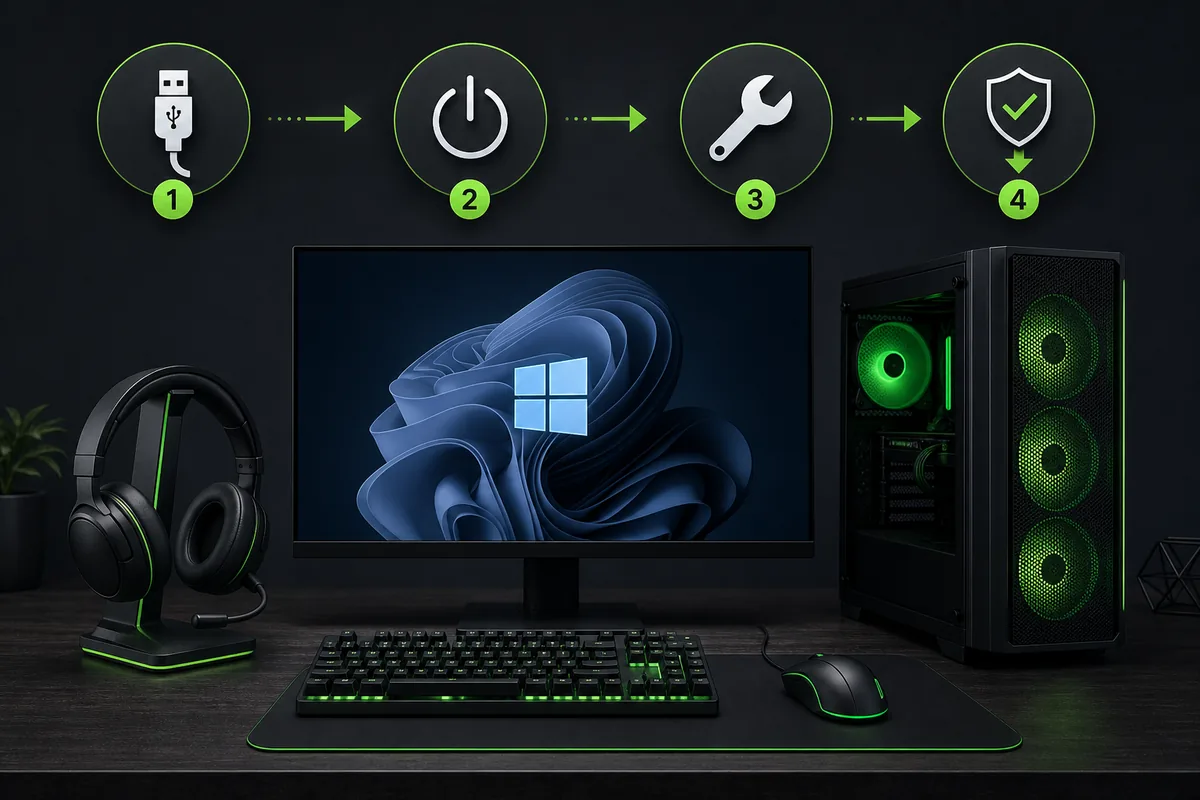
최신 공식 Windows 빌드
10월 14일 Razer 노트에는 Synapse 4.0.86.2610120714, Chroma 4.0.63.2610020954와 장치 감지 수정이 있습니다. 계속 감지되지 않으면 모델, 펌웨어, USB를 확인하세요.
장치 감지
장치 감지는 Windows 하드웨어 상태, Razer 구성 요소, Synapse 모듈의 연결 과정입니다.
테스트 중에는 허브나 도크를 피하고 PC USB 포트에 직접 연결하세요.
장치 관리자에 경고가 있으면 Windows 업데이트, 재시작, 다른 포트를 시도하세요.
헤드셋과 무선 장치는 동글, 수신기, 케이블 모드도 확인하세요.
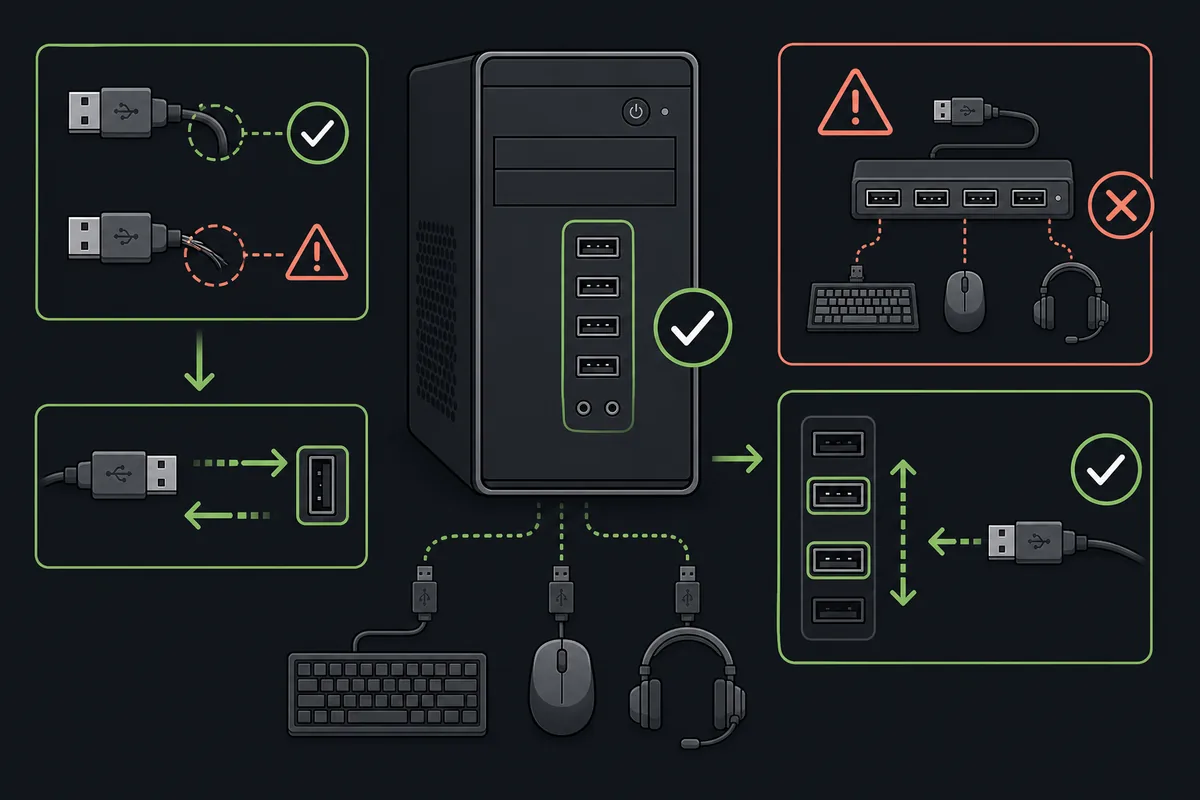
허브 없이 PC USB에 연결합니다.
경고 없이 표시되는지 확인합니다.
연결 후 Synapse를 다시 엽니다.
문제 장치만 분리해 테스트합니다.
앱 복구
Synapse가 열리지만 로딩이 끝나지 않으면 바로 다른 설치 파일로 바꾸지 마세요.
공식 지원은 권한, 백신, 방화벽, RazerAppEngine 확인을 안내합니다.
관리자 권한으로 한 번 실행하고 RazerAppEngine이 차단되지 않았는지 확인하세요.
마지막에 공식 Razer 출처로 클린 재설치하세요. Synapse 3, Synapse 4, 외부 드라이버를 섞지 마세요.
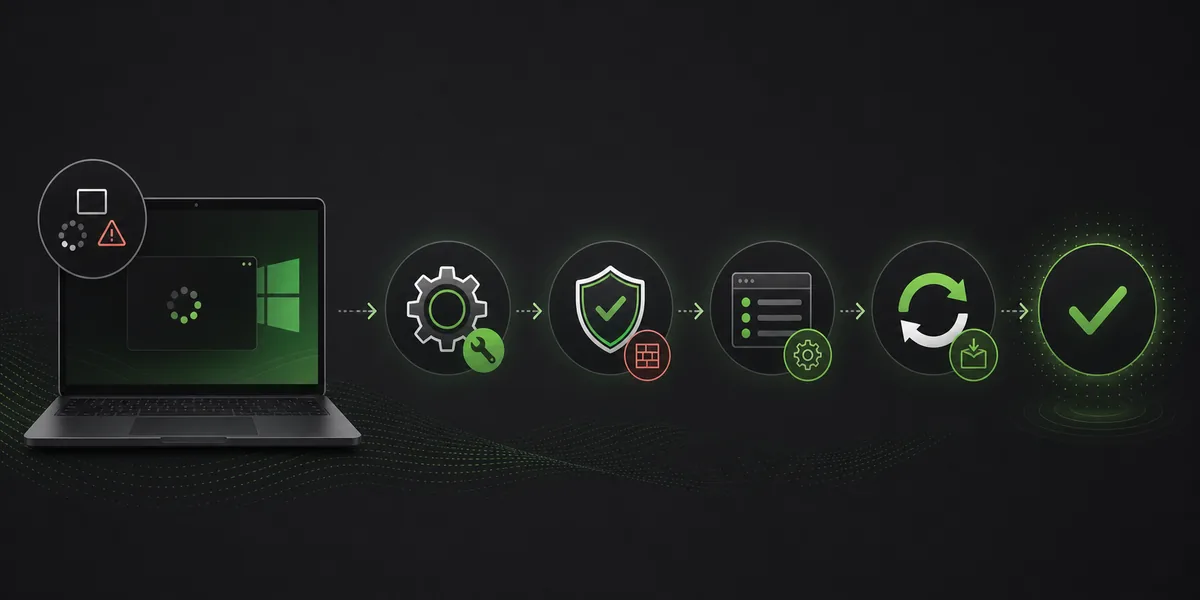
진단용으로 한 번 시도합니다.
RazerAppEngine 차단 여부를 봅니다.
서비스를 안전하게 초기화합니다.
공식 출처만 사용합니다.
버전 맥락
상태 확인 없이 버전을 바꾸면 감지 문제가 더 복잡해질 수 있습니다.
Synapse 4는 현재 공식 경로이며 Razer는 Windows 11 x86-64와 Windows 10을 안내합니다.
Synapse 3는 2026년 2월 3일 클라우드 서비스가 종료되어 현재는 레거시 확인용입니다.
안전
원인이 USB, Windows, 서비스 차단이면 재설치만으로 해결되지 않습니다.
포럼 첨부 파일이나 재업로드 EXE를 피하고 Razer 소유 페이지를 사용하세요.
다른 PC에서 작동하고 Windows도 인식하지만 Synapse 4가 감지하지 않으면 Razer 지원으로 진행하세요.
Official checks
These links were checked for version and repair context on July 26, 2026. This site does not host installers.
FAQ
USB, Windows, 서비스, 모듈, 버전 혼합이 주요 원인입니다.
직접 USB, 장치 관리자, 재시작, 권한, 복구 뒤에 하세요.
보통 아닙니다. Synapse 3 클라우드 서비스는 2026년 2월 3일 종료됐습니다.
관리자 실행, RazerAppEngine, Windows 재시작, 공식 재설치를 확인하세요.
피하고 Razer 공식 페이지를 사용하세요.
10월 14일 노트의 Synapse 4.0.86.2610120714에는 장치 감지 수정이 기재되어 있습니다. 모든 사례의 해결을 보장하지는 않습니다. 재설치 전에 업데이트, 펌웨어, 모델과 USB를 확인하세요.