
Conectar direto
Use uma porta USB do PC sem hub.
Guia de reparo
Se o Synapse está instalado mas teclado, mouse, headset ou controle não aparece, comece por conexão, Windows e serviços.
O caminho seguro separa detecção, abertura do app e falha de instalação. Esta página cobre detecção e inicialização com links oficiais.
Start here
Não comece procurando um EXE em mirror. Quando o Razer Synapse não detecta um dispositivo, confirme primeiro se o Windows reconhece o hardware, se o Synapse abre e se o erro começou após atualização, troca de USB ou mudança de versão.
Se o Windows também não vê o dispositivo, o Synapse não consegue corrigir o sinal de hardware. Teste outra porta USB, remova hubs, conecte direto ao PC e veja o Gerenciador de Dispositivos.
Se o Windows vê o hardware, mas o Synapse fica em branco, carrega sem fim ou fecha, a causa costuma estar em serviço, permissão, antivírus ou estado corrompido do app.
Esta página trata o Synapse 4 como caminho atual. A FAQ oficial do Synapse 3 diz que os serviços em nuvem terminaram em 3 de fevereiro de 2026; portanto Synapse 3 é contexto legado.
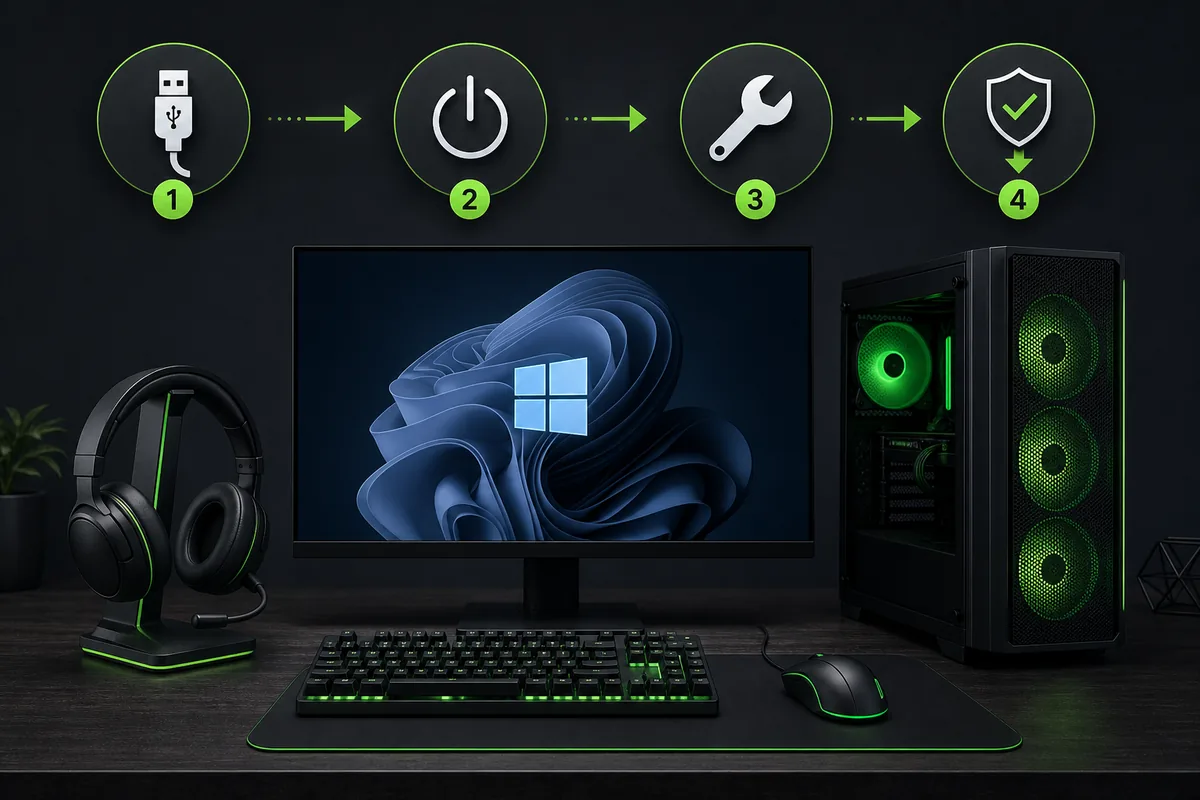
Versões oficiais atuais para Windows
As notas do Razer de 14 de outubro listam Synapse 4.0.86.2610200951, Chroma 4.0.63.2610020954 e correção de detecção. Se o dispositivo continuar ausente, confira modelo, firmware e USB.
Detecção de dispositivo
A detecção depende de uma cadeia: hardware estável no Windows, componentes Razer ativos e módulo correto dentro do Synapse.
Conecte o dispositivo diretamente ao PC, sem monitor, dock, KVM ou hub sem alimentação durante o teste.
Depois confira o Gerenciador de Dispositivos. Se houver aviso, atualize o Windows, reinicie e tente outra porta.
Em headsets e dispositivos sem fio, confira dongle, receptor e modo de cabo.
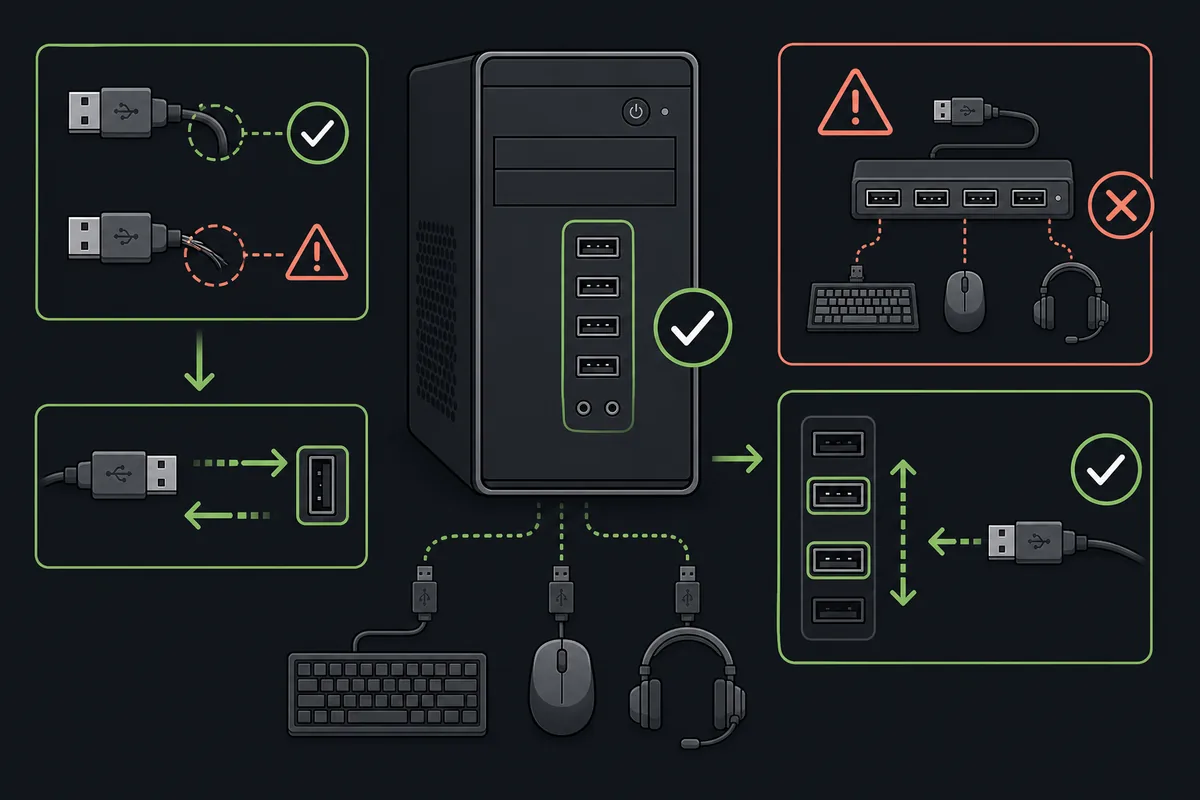
Use uma porta USB do PC sem hub.
Confirme o dispositivo sem alertas.
Feche, reconecte e abra após o Windows detectar.
Isole o periférico com problema.
Reparo do app
Se o Synapse abre mas não termina de carregar, não troque de instalador imediatamente. A orientação da Razer cita permissões, antivírus, firewall e RazerAppEngine antes da reinstalação limpa.
Execute como administrador uma vez e libere o processo oficial da Razer caso a segurança tenha bloqueado.
No Gerenciador de Tarefas, veja se o RazerAppEngine está presente. Reiniciar o Windows costuma ser mais limpo do que encerrar processos aleatórios.
Se ainda falhar, reinstale a partir da Razer e não misture Synapse 3, Synapse 4 e drivers de terceiros.
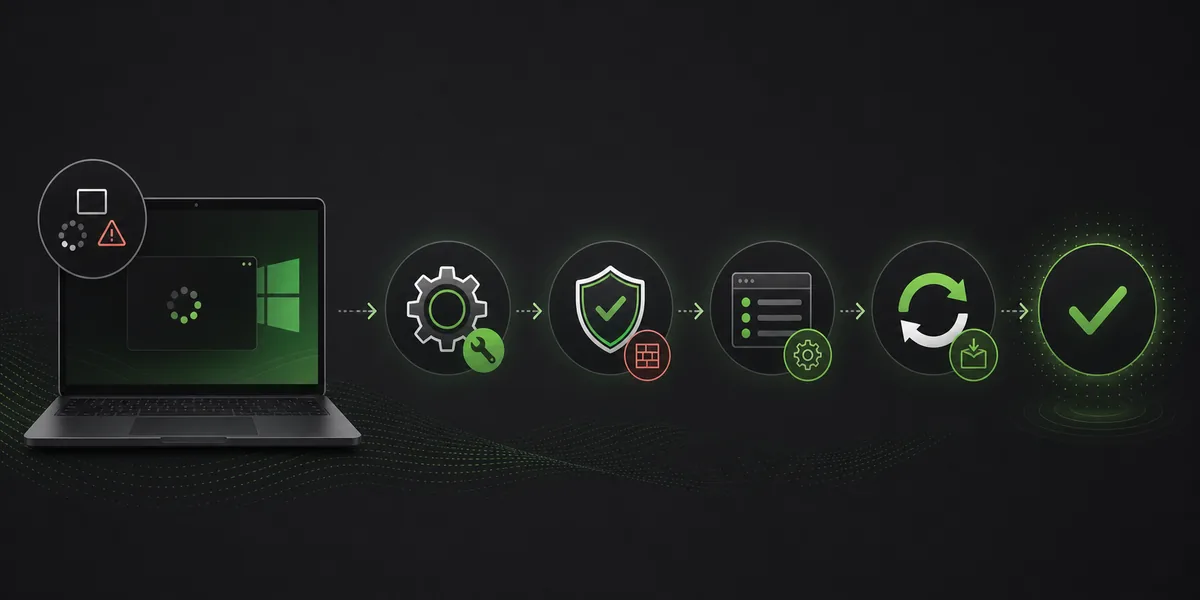
Use como diagnóstico pontual.
Confira antivírus e firewall.
Restaura serviços com segurança.
Somente após as verificações.
Contexto de versão
Trocar versão sem contexto pode piorar a investigação. Synapse 4 é o caminho atual e a Razer lista Windows 11 x86-64 e Windows 10.
Synapse 3 mudou em 2026: a FAQ informa encerramento dos serviços em nuvem em 3 de fevereiro de 2026 e recomenda Synapse 4 para configurações.
Use a FAQ do Synapse 3 como fonte de status, não como convite para mirrors.
Segurança
Reinstalar só ajuda quando você sabe o que falhou. Cabo, hub, driver do Windows ou serviço bloqueado não se resolvem com outro arquivo.
Não baixe arquivo porque um fórum mencionou. Synapse controla perfis, macros, iluminação, DPI e ajustes de conta.
Procure a Razer quando o dispositivo funciona em outro PC, o Windows reconhece e o Synapse 4 continua sem detectar após reparo.
Antes de abrir outro instalador, anote o modelo exato do teclado, mouse, headset ou controle, a versao do Windows, a porta USB usada e quando o Synapse deixou de reconhecer o dispositivo. Esse registro evita repetir tentativas e ajuda muito se for necessario acionar o suporte.
Em dispositivos com cabo, teste uma porta USB direta da placa-mae e remova hubs sem alimentacao por alguns minutos. Em dispositivos sem fio, separe bateria, dongle e pareamento do problema do Synapse antes de concluir que a reinstalacao e o proximo passo.
Ao migrar do Synapse 3 para o Synapse 4, nao misture dois instaladores, pacote antigo de driver e ferramenta de limpeza encontrada em forum. Termine um caminho de reparo, reinicie o Windows e confira servicos Razer e fontes oficiais antes de continuar.
Official checks
These links were checked for version and repair context on July 26, 2026. This site does not host installers.
FAQ
USB, reconhecimento do Windows, serviço bloqueado, módulo antigo ou mistura de versões são causas comuns.
Só depois de USB direto, Gerenciador de Dispositivos, reinício, permissões e reparo.
Normalmente não. Os serviços em nuvem do Synapse 3 terminaram em 3 de fevereiro de 2026.
Verifique administrador, RazerAppEngine, reinício do Windows e reinstalação oficial se necessário.
Evite e use páginas oficiais da Razer.
A nota pública mais recente do Razer Insider para Windows, de 21 de outubro de 2026, lista Synapse 4.0.86.2610200951 e Chroma 4.0.63.2610020954. Verificamos em 24 de outubro. O endpoint estável do instalador não informa uma versão específica e o checksum não foi verificado.