
Guia do componente
Razer App Engine: 6 verificações antes de encerrar ou reinstalar
Razer App Engine é um componente em segundo plano que ajuda o Synapse 4 a iniciar, carregar módulos e gerenciar dispositivos Razer conectados.
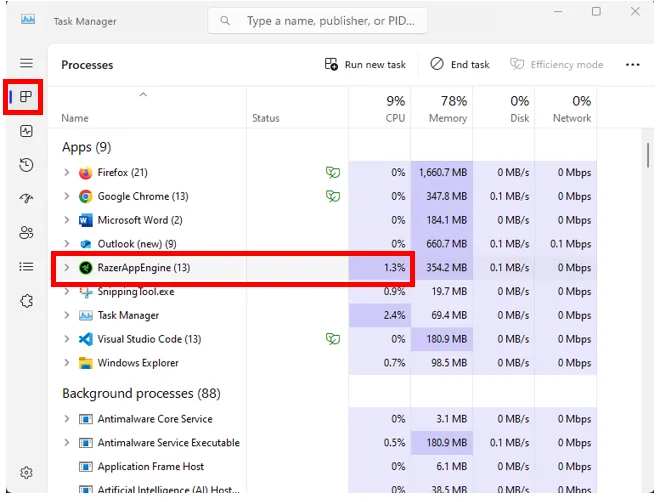
Não apague o componente só porque ele aparece no Gerenciador de Tarefas. Primeiro separe processo normal, falha de início, pico de memória ou instalação quebrada.
Resposta rápida
O que o Razer App Engine faz no Synapse 4
O Razer App Engine deve ser tratado como parte da camada atual do Synapse 4, não como um download separado de driver. Quando o Synapse inicia, o componente pode aparecer no Gerenciador de Tarefas enquanto módulos, páginas de dispositivos, estado da conta, iluminação e serviços em segundo plano carregam.
A pergunta útil é o que mudou. Se o Synapse abre normalmente e as páginas de dispositivo funcionam, deixe o processo em paz. Se o app trava, fica em tela de carregamento, mantém memória alta ou volta após Encerrar tarefa, siga uma rota de reparo estruturada.
O que você vê
Significado provável
Melhor primeiro passo
Pico breve de memória ao abrir o Synapse
Módulos e páginas de dispositivo estão carregando
Aguarde e verifique uma página de dispositivo
Synapse não inicia
Serviço bloqueado, permissões ou estado corrompido
Execute como administrador e reinicie o Windows
Processo volta após Encerrar tarefa
Componente em segundo plano gerenciado pelo Synapse
Repare o app em vez de apagar arquivos
Memória alta nunca baixa
Loop de módulo, instalação antiga ou problema de dispositivo
Consulte suporte Razer e reinstale por último
Versões oficiais atuais para Windows
Versões atuais do Razer Synapse 4 e Chroma verificadas em 24 de outubro de 2026
As notas oficiais do Razer para Windows, de 21 de outubro, listam Synapse 4.0.86.2610200951 e Chroma 4.0.63.2610020954 e descrevem a mudança no suporte ao Windows 10. Em 24 de outubro, o instalador estável retornou HTTP 200, application/x-msdownload e 14.923.464 bytes; checksum não verificado. O Razer lista Windows 11 x86-64 e Windows 10. O suporte completo ao Windows 10 termina em 14 de outubro de 2026; correções de segurança seguem até 12 de outubro de 2027.
Verificação de memória
Quando memória alta do Razer App Engine é normal e quando não é
O suporte da Razer explica que o Synapse 4 pode usar mais memória porque executa vários módulos e componentes em segundo plano. Isso não torna todo pico aceitável, mas muda a ordem do diagnóstico: meça depois que o Synapse terminar de abrir.
Use o Gerenciador de Tarefas como evidência, não como única solução. Ordene por memória, veja se o Razer App Engine estabiliza e abra uma página de dispositivo. Se a memória sobe apenas com Chroma Studio, macros ou firmware, anote o módulo e o modelo.
Reparo de início
Corrigir o Razer App Engine quando o Synapse trava ou não inicia
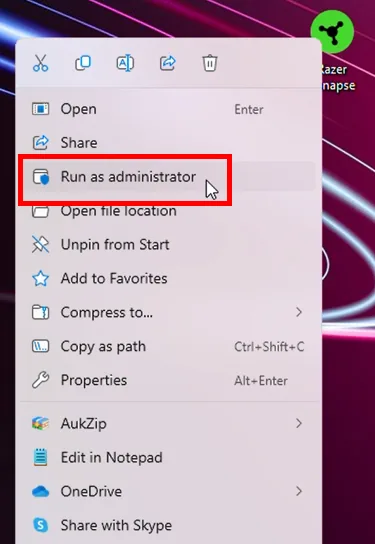
Comece pela sequência oficial: reinicie o PC, execute o Synapse como administrador, verifique antivírus, firewall, VPN, proxy, hora do sistema e se o Windows ainda reconhece o dispositivo Razer conectado.
Se o app abrir com elevação, não use isso como solução permanente sem entender a causa. Revise permissões do Windows, segurança corporativa ou acesso controlado a pastas. Se apenas um dispositivo não aparece, use o guia de detecção de dispositivo.
Reinicie uma vez
Limpa uma janela travada do Synapse e permite que os serviços da Razer iniciem em sequência normal.
Execute como administrador
Use como diagnóstico quando o Synapse trava ou nunca termina de abrir.
Revise filtros de segurança
Verifique antivírus, firewall, VPN, proxy e hora do sistema antes de reinstalar.
Verifique o estado do dispositivo no Windows
Se o Windows não reconhece o dispositivo, o Synapse não consegue corrigir esse sinal sozinho.
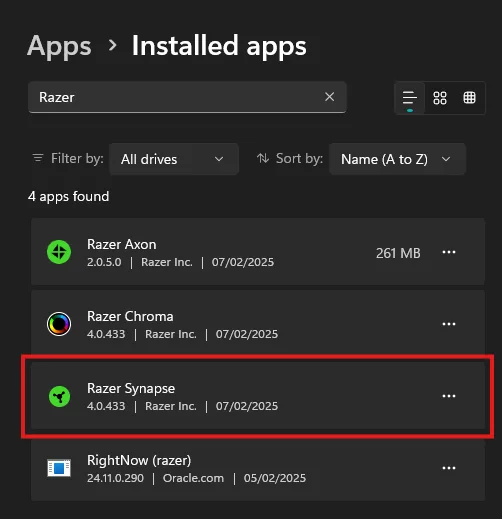
Repare ou reinstale por último
Use apenas fontes oficiais da Razer quando as checagens de baixo risco falharem.
Caminho de reparo
Limites entre reparar, reinstalar e limpar drivers
Um problema do Razer App Engine nem sempre exige reinstalação limpa. Use primeiro o reparo normal quando o Synapse ainda aparece em Aplicativos instalados e o fluxo oficial recomenda reparar ou reinstalar.
O Razer Driver Clean-up Tool é uma utilidade separada para limpeza de drivers. Ele não deve virar resposta padrão para todo processo, memória ou falha de início do App Engine.
Segurança
O que não fazer quando o Razer App Engine parece suspeito
Não apague pastas do programa, renomeie arquivos EXE, bloqueie serviços da Razer no firewall ou instale ferramenta de reparo de fórum. Isso pode quebrar o Synapse e deixar drivers inconsistentes.
Também não afirme que um scanner externo verificou o instalador se você não tem uma checagem atual e citável. Este site não hospeda software da Razer; a orientação segura é usar páginas oficiais e registrar a origem.
Versões oficiais atuais para Windows
Versões atuais do Razer Synapse 4 e Chroma verificadas em 24 de outubro de 2026
As notas oficiais do Razer para Windows, de 21 de outubro, listam Synapse 4.0.86.2610200951 e Chroma 4.0.63.2610020954 e descrevem a mudança no suporte ao Windows 10. Em 24 de outubro, o instalador estável retornou HTTP 200, application/x-msdownload e 14.923.464 bytes; checksum não verificado. O Razer lista Windows 11 x86-64 e Windows 10. O suporte completo ao Windows 10 termina em 14 de outubro de 2026; correções de segurança seguem até 12 de outubro de 2027.
Official references
Fontes Razer verificadas
Estas páginas da Razer sustentam a orientação sobre App Engine, memória, início, reinstalação e fonte de download.
Artigo da Razer sobre falhas ou erro de início do Synapse
Etapas oficiais de início e checagem do RazerAppEngine.
Artigo da Razer sobre memória alta no Synapse 4
Contexto oficial sobre memória no Synapse 4.
Reinstalar o Razer Synapse no Windows
Fluxo oficial de reinstalação no Windows.
Notas do Razer Synapse & Chroma para Windows — 14 de outubro de 2026
Registro oficial: Synapse 4.0.86.2610200951, Chroma 4.0.63.2610020954 e correção de detecção.
Notas de lançamento do Razer Synapse & Chroma para Windows — 21 de outubro de 2026
Nota oficial: Synapse 4.0.86.2610200951 e Chroma 4.0.63.2610020954; o Windows 10 recebe apenas atualizações de segurança.
Notas do Razer Synapse & Chroma para Windows — 14 de outubro de 2026
Razer CDN installer verified HTTP 200, application/x-msdownload, 14,923,464 bytes on October 24, 2026.
FAQ
Perguntas frequentes sobre Razer App Engine
O que é Razer App Engine?
Razer App Engine é um componente do Synapse ligado a início, módulos e controle de dispositivos. Não é um instalador separado para baixar de mirror.
Posso encerrar o Razer App Engine no Gerenciador de Tarefas?
Você pode encerrar um processo travado como diagnóstico temporário, mas se o Synapse iniciar de novo, repare o app ou siga suporte oficial.
Por que o Razer App Engine usa memória?
O Synapse 4 usa módulos e serviços em segundo plano. A memória pode subir ao carregar dispositivos ou Chroma; se persistir após reiniciar, diagnostique.
Razer App Engine é vírus?
Não decida apenas pelo nome do processo. Verifique se o Synapse veio da Razer, confira local e fonte, e evite pacotes de reparo externos.
Devo reinstalar o Synapse para corrigir App Engine?
Reinstale apenas após checar reinício, administrador, segurança, rede e estado do dispositivo. Use fontes oficiais e um único ramo do Synapse.
Qual é a versão mais recente do Razer Synapse?
A nota pública mais recente do Razer Insider para Windows, de 21 de outubro de 2026, lista Synapse 4.0.86.2610200951 e Chroma 4.0.63.2610020954. Verificamos em 24 de outubro. O endpoint estável do instalador não informa uma versão específica e o checksum não foi verificado.