
Guide du composant
Razer App Engine : 6 vérifications avant de l’arrêter ou réinstaller
Razer App Engine est un composant en arrière-plan qui aide Synapse 4 à démarrer, charger ses modules et gérer les appareils Razer connectés.
Ne le supprimez pas simplement parce qu’il apparaît dans le Gestionnaire des tâches. Identifiez d’abord un processus normal, un échec de démarrage, un pic mémoire ou une installation endommagée.
Réponse rapide
Ce que fait Razer App Engine dans Synapse 4
Considérez Razer App Engine comme une partie de la couche applicative de Synapse 4, pas comme un pilote à télécharger séparément. Au démarrage, il peut apparaître pendant le chargement des modules, pages d’appareils, compte, éclairage et services.
La bonne question est ce qui a changé. Si Synapse s’ouvre et les appareils fonctionnent, laissez le processus. Si l’application plante, reste vide, garde une mémoire élevée ou revient après arrêt, suivez une réparation structurée.
Symptôme
Sens probable
Premier geste
Pic mémoire bref au lancement
Modules et pages d’appareils se chargent
Attendre puis vérifier une page d’appareil
Synapse ne démarre pas
Service bloqué, permissions ou état corrompu
Lancer en administrateur et redémarrer Windows
Le processus revient après arrêt
Synapse gère le composant en arrière-plan
Réparer l’app au lieu de supprimer des fichiers
La mémoire ne baisse jamais
Boucle de module, installation ancienne ou appareil
Consulter le support Razer, réinstaller en dernier
Dernières versions Windows officielles
Versions actuelles Razer Synapse 4 et Chroma vérifiées le 24 octobre 2026
Les notes Windows officielles de Razer du 21 octobre indiquent Synapse 4.0.86.2610200951 et Chroma 4.0.63.2610020954 et précisent l'évolution du support de Windows 10. L’installateur stable du CDN Razer a renvoyé HTTP 200, application/x-msdownload et 14 923 464 octets le 24 octobre ; aucun checksum n’a été vérifié. Razer indique Windows 11 x86-64 et Windows 10. Le support complet Windows 10 s’arrête le 14 octobre 2026 ; les correctifs de sécurité continuent jusqu’au 12 octobre 2027.
Contrôle mémoire
Quand la mémoire élevée est normale et quand elle ne l’est pas
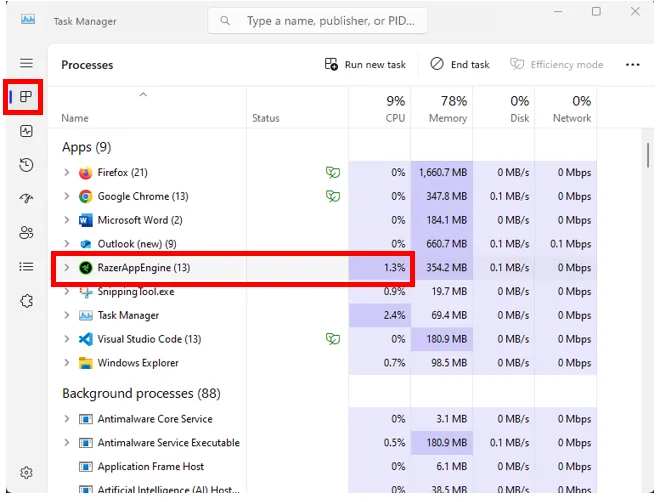
Le support Razer précise que Synapse 4 peut consommer plus de mémoire à cause des modules et composants en arrière-plan. Mesurez après l’ouverture complète, pas pendant les premières secondes de Windows.
Utilisez le Gestionnaire des tâches comme preuve. Triez par mémoire, observez si Razer App Engine se stabilise, puis ouvrez une page d’appareil. Notez le module et le modèle si la hausse vient de Chroma, macros ou firmware.
Réparation du démarrage
Corriger Razer App Engine quand Synapse plante ou ne démarre pas
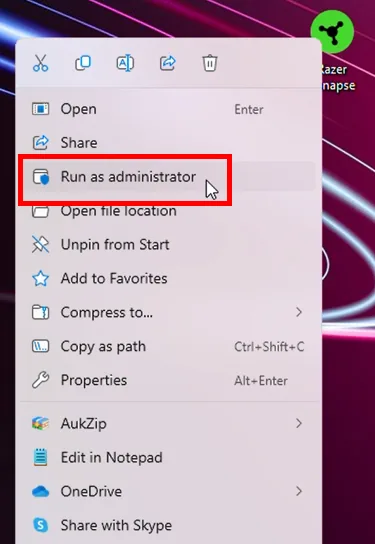
Commencez par la séquence officielle : redémarrer le PC, lancer Synapse en administrateur, vérifier antivirus, pare-feu, VPN, proxy, heure système et détection de l’appareil par Windows.
Si l’app s’ouvre avec élévation, ne gardez pas ce mode sans comprendre la cause. Vérifiez permissions Windows, sécurité d’entreprise ou accès contrôlé aux dossiers.
Redémarrer une fois
Nettoie une fenêtre Synapse bloquée et relance les services dans l’ordre.
Lancer en administrateur
À utiliser comme diagnostic si Synapse plante ou ne finit pas de s’ouvrir.
Vérifier les filtres de sécurité
Contrôlez antivirus, pare-feu, VPN, proxy et heure système avant réinstallation.
Vérifier l’appareil dans Windows
Si Windows ne voit pas l’appareil, Synapse ne peut pas corriger seul le signal.
Réparer ou réinstaller en dernier
Utilisez uniquement les sources officielles Razer après les contrôles à faible risque.
Réparation
Limites entre réparation, réinstallation propre et nettoyage de pilotes
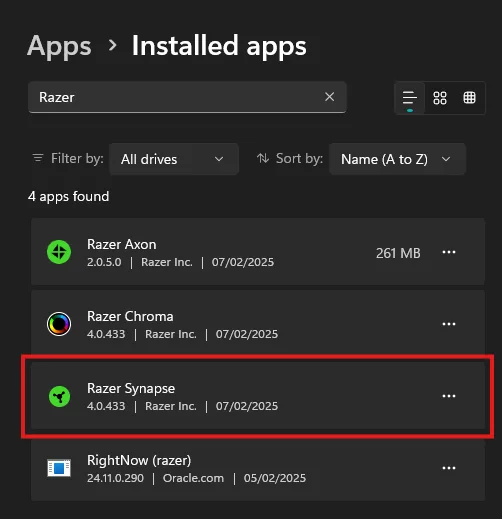
Un problème App Engine ne demande pas toujours une réinstallation propre. Utilisez d’abord la réparation normale quand Synapse apparaît encore dans Applications installées.
Razer Driver Clean-up Tool sert à des situations de nettoyage de pilotes. Il ne doit pas devenir la réponse par défaut à chaque problème de processus, mémoire ou démarrage.
Sécurité
À éviter quand Razer App Engine paraît suspect
Ne supprimez pas des dossiers, ne renommez pas les EXE, ne bloquez pas les services Razer et n’installez pas d’outil de forum. Vous pouvez casser Synapse tout en laissant des pilotes incohérents.
N’affirmez pas qu’un scanner tiers a vérifié l’installateur sans preuve actuelle. Ce site n’héberge pas les logiciels Razer et recommande les pages officielles.
Dernières versions Windows officielles
Versions actuelles Razer Synapse 4 et Chroma vérifiées le 24 octobre 2026
Les notes Windows officielles de Razer du 21 octobre indiquent Synapse 4.0.86.2610200951 et Chroma 4.0.63.2610020954 et précisent l'évolution du support de Windows 10. L’installateur stable du CDN Razer a renvoyé HTTP 200, application/x-msdownload et 14 923 464 octets le 24 octobre ; aucun checksum n’a été vérifié. Razer indique Windows 11 x86-64 et Windows 10. Le support complet Windows 10 s’arrête le 14 octobre 2026 ; les correctifs de sécurité continuent jusqu’au 12 octobre 2027.
Official references
Sources Razer vérifiées
Ces pages Razer soutiennent les conseils sur App Engine, mémoire, démarrage, réinstallation et source de téléchargement.
Article Razer sur les plantages ou échecs de démarrage de Synapse
Étapes officielles de réparation et contrôle RazerAppEngine.
Article Razer sur la mémoire élevée dans Synapse 4
Contexte officiel sur la mémoire dans Synapse 4.
Réinstaller Razer Synapse sous Windows
Procédure officielle de réinstallation Windows.
Notes Razer Synapse & Chroma Windows — 14 octobre 2026
Source officielle : Synapse 4.0.86.2610200951, Chroma 4.0.63.2610020954 et correctif de détection.
Notes de version Razer Synapse & Chroma pour Windows — 21 octobre 2026
Note officielle : Synapse 4.0.86.2610200951 et Chroma 4.0.63.2610020954 ; Windows 10 est limité aux mises à jour de sécurité.
Notes Razer Synapse & Chroma Windows — 14 octobre 2026
Razer CDN installer verified HTTP 200, application/x-msdownload, 14,923,464 bytes on October 24, 2026.
FAQ
FAQ Razer App Engine
Qu’est-ce que Razer App Engine ?
C’est un composant de Synapse lié au démarrage, aux modules et au contrôle des appareils. Ce n’est pas un installateur séparé à récupérer sur un miroir.
Puis-je arrêter Razer App Engine ?
Vous pouvez arrêter un processus bloqué comme diagnostic temporaire, mais s’il revient, réparez Synapse ou suivez le support officiel.
Pourquoi utilise-t-il de la mémoire ?
Synapse 4 utilise des modules et services. La mémoire peut monter au chargement des appareils ou de Chroma ; si cela persiste après redémarrage, diagnostiquez.
Razer App Engine est-il un virus ?
Ne jugez pas seulement par le nom. Vérifiez que Synapse vient de Razer, l’emplacement du fichier et la source.
Faut-il réinstaller Synapse ?
Réinstallez seulement après redémarrage, administrateur, sécurité, réseau et état de l’appareil. Utilisez une source officielle.
Quelle est la dernière version de Razer Synapse ?
La note publique Windows la plus récente de Razer Insider, datée du 21 octobre 2026, indique Synapse 4.0.86.2610200951 et Chroma 4.0.63.2610020954. Nous l'avons vérifiée le 24 octobre. Le point de téléchargement stable ne précise pas de version et le checksum n'a pas été vérifié.