
Guía del componente
Razer App Engine: 6 comprobaciones antes de cerrarlo o reinstalarlo
Razer App Engine es un componente en segundo plano que ayuda a Synapse 4 a iniciar, cargar módulos y gestionar dispositivos Razer conectados.
No lo elimines solo porque aparece en el Administrador de tareas. Primero distingue entre un proceso normal de Synapse, un fallo de inicio, un pico de memoria o una instalación dañada.
Respuesta rápida
Qué hace Razer App Engine en Synapse 4
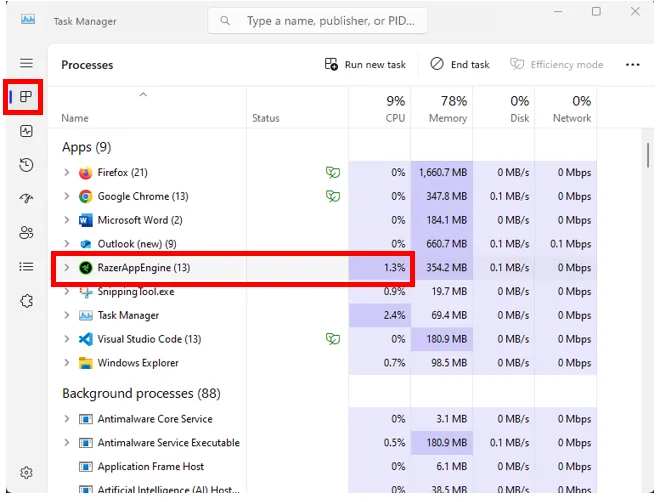
Conviene tratar Razer App Engine como parte de la capa actual de Synapse 4, no como una descarga de controlador separada. Al iniciar Synapse, el componente puede aparecer en el Administrador de tareas mientras se cargan módulos, páginas de dispositivos, estado de cuenta, controles de iluminación y servicios en segundo plano.
La pregunta útil es qué cambió. Si Synapse abre con normalidad y las páginas de dispositivos funcionan, déjalo en paz. Si la app se bloquea, queda en una pantalla de carga, mantiene memoria alta o reaparece después de finalizar la tarea, sigue una ruta de reparación ordenada.
Lo que ves
Significado probable
Primer paso recomendado
Pico breve de memoria al abrir Synapse
Se cargan módulos y páginas de dispositivos
Espera y verifica una página de dispositivo
Synapse no inicia
Servicio bloqueado, permisos o estado corrupto
Ejecuta Synapse como administrador y reinicia Windows
El proceso vuelve tras finalizar tarea
Synapse gestiona el componente en segundo plano
Repara la app en vez de borrar archivos
La memoria alta no baja
Bucle de módulo, instalación antigua o problema de dispositivo
Consulta soporte Razer y reinstala al final
Versiones oficiales actuales para Windows
Versiones actuales de Razer Synapse 4 y Chroma verificadas el 24 de octubre de 2026
Las notas oficiales de Razer para Windows, del 21 de octubre de 2026, indican Synapse 4.0.86.2610200951 y Chroma 4.0.63.2610020954 y describen el cambio de soporte de Windows 10. Es el registro público más reciente que verificamos el 24 de octubre. El instalador estable del CDN de Razer respondió HTTP 200, application/x-msdownload y 14.923.464 bytes; no verificamos checksum. Razer lista Windows 11 x86-64 y Windows 10. El soporte completo de Windows 10 termina el 14 de octubre de 2026; las correcciones de seguridad continúan hasta el 12 de octubre de 2027.
Comprobación de memoria
Cuándo la memoria alta de Razer App Engine es normal y cuándo no
El soporte de Razer explica que Synapse 4 puede usar más memoria porque ejecuta varios módulos y componentes en segundo plano. Eso no hace aceptable cualquier pico, pero sí cambia el orden de diagnóstico: mide después de que Synapse termine de abrir.
Usa el Administrador de tareas como evidencia, no como única solución. Ordena por memoria, observa si Razer App Engine se estabiliza y abre una página de dispositivo. Si la memoria solo sube al cargar Chroma Studio, macros o firmware, anota el módulo y el modelo.
Reparación de inicio
Corrige Razer App Engine cuando Synapse se bloquea o no inicia
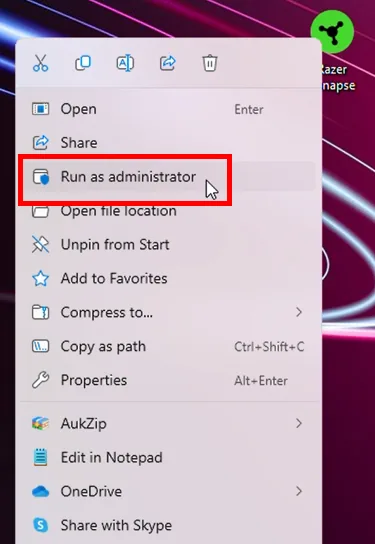
Empieza por la secuencia oficial: reinicia el PC, ejecuta Synapse como administrador, comprueba antivirus, firewall, VPN, proxy, hora del sistema y que Windows aún vea el dispositivo Razer conectado.
Si la app abre con permisos elevados, no lo conviertas en solución permanente sin revisar la causa. Comprueba permisos de Windows, seguridad corporativa o acceso controlado a carpetas. Si solo falta un dispositivo, usa la guía de detección de dispositivos.
Reinicia una vez
Limpia una ventana de Synapse bloqueada y permite que los servicios de Razer inicien en orden normal.
Ejecuta como administrador
Úsalo como diagnóstico cuando Synapse se bloquea o no termina de abrir.
Revisa filtros de seguridad
Comprueba antivirus, firewall, VPN, proxy y hora del sistema antes de reinstalar.
Verifica el estado del dispositivo en Windows
Si Windows no detecta el dispositivo, Synapse no puede corregir esa señal por sí solo.
Repara o reinstala al final
Usa solo fuentes oficiales de Razer cuando fallen las comprobaciones de bajo riesgo.
Ruta de reparación
Límites entre reparar, reinstalar y limpiar controladores
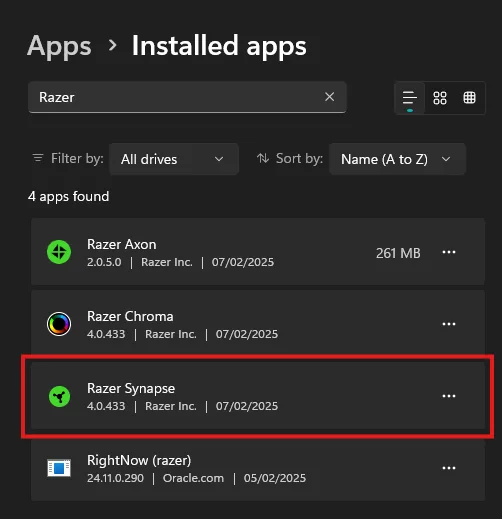
Un problema de Razer App Engine no siempre exige una reinstalación limpia. Usa primero la reparación normal cuando Synapse todavía aparece en Aplicaciones instaladas y la guía oficial lo recomienda.
Razer Driver Clean-up Tool es una utilidad separada para situaciones de limpieza de controladores. No debe ser la respuesta predeterminada a cada proceso, memoria o fallo de inicio de App Engine.
Seguridad
Qué no hacer cuando Razer App Engine parece sospechoso
No borres carpetas del programa, cambies nombres de EXE, bloquees servicios de Razer en el firewall ni instales herramientas de reparación de foros. Puedes romper Synapse y dejar controladores en un estado incoherente.
Tampoco afirmes que un escáner externo verificó el instalador si no tienes una prueba actual y citable. Este sitio no aloja software de Razer; recomienda fuentes oficiales y separa la descarga verificada de los consejos comunitarios.
Versiones oficiales actuales para Windows
Versiones actuales de Razer Synapse 4 y Chroma verificadas el 24 de octubre de 2026
Las notas oficiales de Razer para Windows, del 21 de octubre de 2026, indican Synapse 4.0.86.2610200951 y Chroma 4.0.63.2610020954 y describen el cambio de soporte de Windows 10. Es el registro público más reciente que verificamos el 24 de octubre. El instalador estable del CDN de Razer respondió HTTP 200, application/x-msdownload y 14.923.464 bytes; no verificamos checksum. Razer lista Windows 11 x86-64 y Windows 10. El soporte completo de Windows 10 termina el 14 de octubre de 2026; las correcciones de seguridad continúan hasta el 12 de octubre de 2027.
Official references
Fuentes de Razer revisadas
Estas páginas de Razer respaldan la guía sobre App Engine, memoria, inicio, reinstalación y origen de descarga.
Artículo de Razer sobre bloqueos o fallos de inicio de Synapse
Pasos oficiales de reparación de inicio y revisión de RazerAppEngine.
Artículo de Razer sobre alta memoria en Synapse 4
Contexto oficial sobre el comportamiento de memoria en Synapse 4.
Reinstalar Razer Synapse en Windows
Flujo oficial para reinstalar en Windows.
Notas de Razer Synapse & Chroma para Windows — 14 de octubre de 2026
Registro oficial: Synapse 4.0.86.2610200951, Chroma 4.0.63.2610020954 y corrección de detección.
Notas de lanzamiento de Razer Synapse & Chroma para Windows — 21 de octubre de 2026
Nota oficial: Synapse 4.0.86.2610200951 y Chroma 4.0.63.2610020954; Windows 10 queda limitado a actualizaciones de seguridad.
Notas de Razer Synapse & Chroma para Windows — 14 de octubre de 2026
Razer CDN installer verified HTTP 200, application/x-msdownload, 14,923,464 bytes on October 24, 2026.
FAQ
Preguntas frecuentes sobre Razer App Engine
¿Qué es Razer App Engine?
Razer App Engine es un componente de Synapse relacionado con inicio, módulos y control de dispositivos. No es un instalador separado que debas descargar desde un mirror.
¿Puedo finalizar Razer App Engine en el Administrador de tareas?
Puedes finalizar un proceso bloqueado como diagnóstico temporal, pero si Synapse lo inicia otra vez, repara la app o sigue soporte oficial en vez de borrar archivos.
¿Por qué Razer App Engine usa memoria?
Synapse 4 usa módulos y servicios en segundo plano. La memoria puede subir al cargar dispositivos o funciones Chroma; si persiste tras reiniciar, conviene diagnosticar.
¿Razer App Engine es un virus?
No decidas solo por el nombre del proceso. Verifica que Synapse venga de Razer, comprueba ubicación y fuente, y evita paquetes de reparación externos.
¿Debo reinstalar Synapse para corregir App Engine?
Reinstala solo después de reinicio, administrador, seguridad, red y estado del dispositivo. Usa fuentes oficiales y una sola rama de Synapse.
¿Cuál es la versión más reciente de Razer Synapse?
La nota pública más reciente de Razer Insider para Windows, del 21 de octubre de 2026, indica Synapse 4.0.86.2610200951 y Chroma 4.0.63.2610020954. La verificamos el 24 de octubre. El endpoint estable del instalador no especifica versión y no se verificó checksum.