
Komponentenleitfaden
Razer App Engine: hoher Speicher und Synapse-Start
Razer App Engine ist eine Hintergrundkomponente, die Synapse 4 beim Start, beim Laden von Modulen und bei der Geräteverwaltung unterstützt.
Löschen Sie es nicht nur, weil es im Task-Manager erscheint. Trennen Sie normalen Prozess, Startfehler, Speicherspitze und beschädigte Installation.
Kurzantwort
Was Razer App Engine in Synapse 4 macht
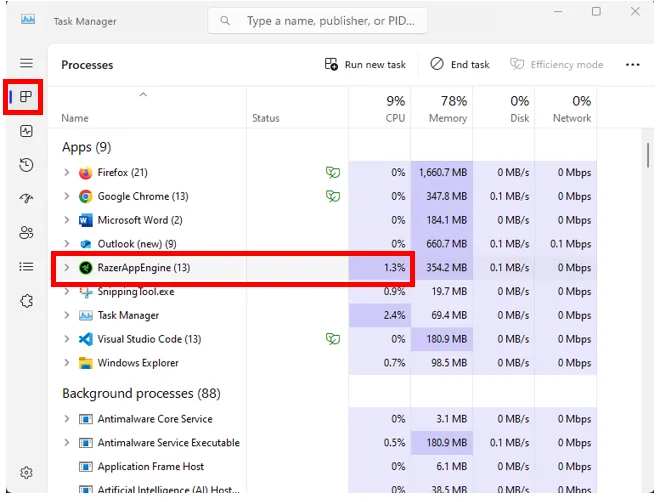
Razer App Engine gehört zur Anwendungsebene von Synapse 4 und ist kein einzelner Treiber, den man separat von einer Download-Seite holen sollte. Während Synapse startet, kann der Prozess im Task-Manager erscheinen, weil Module, Geräteeinstellungen, Kontostatus und Beleuchtungsfunktionen geladen werden.
Entscheidend ist nicht der Prozessname allein, sondern das Verhalten. Wenn Synapse normal öffnet und Geräte steuerbar sind, sollten Sie nichts löschen. Wenn Synapse abstürzt, leer lädt, dauerhaft viel Speicher nutzt oder nach dem Beenden sofort zurückkehrt, ist eine geordnete Diagnose sinnvoll.
Beobachtung
Wahrscheinliche Bedeutung
Erster Schritt
Kurze Speicherspitze
Module laden
Warten und Gerät prüfen
Synapse startet nicht
Dienst, Rechte oder App-Zustand
Als Administrator starten
Prozess kommt zurück
Von Synapse verwaltet
App reparieren
Speicher bleibt hoch
Modulschleife oder defekte Installation
Razer-Support, Neuinstallation zuletzt
Aktuelle offizielle Windows-Versionen
Aktuelle Razer Synapse 4 und Chroma Versionen am 24. Oktober 2026 geprüft
Razers offizielle Windows-Hinweise vom 21. Oktober nennen Synapse 4.0.86.2610200951 und Chroma 4.0.63.2610020954 und der Änderung beim Windows-10-Support. Am 24. Oktober lieferte der stabile CDN-Installer HTTP 200, application/x-msdownload und 14.923.464 Byte; eine Prüfsumme wurde nicht verifiziert. Razer nennt Windows 11 x86-64 und Windows 10. Der vollständige Windows-10-Support endet am 14. Oktober 2026; Sicherheitskorrekturen folgen bis 12. Oktober 2027.
Speicherprüfung
Wann hoher Speicher normal ist
Razer erklärt für Synapse 4, dass Speicherverbrauch durch mehrere Module und Hintergrundkomponenten höher ausfallen kann. Messen Sie daher erst, nachdem Synapse vollständig geladen ist, nicht in den ersten Sekunden des Windows-Starts.
Nutzen Sie den Task-Manager als Beleg. Steigt der Speicher nur beim Öffnen von Chroma, Makros oder einer Gerätereite, notieren Sie Modul und Gerätemodell. Bleibt der Speicher nach einem Neustart ohne Bedienung hoch, spricht das eher für eine blockierte Komponente oder eine beschädigte Installation.
Startreparatur
Razer App Engine reparieren, wenn Synapse nicht startet
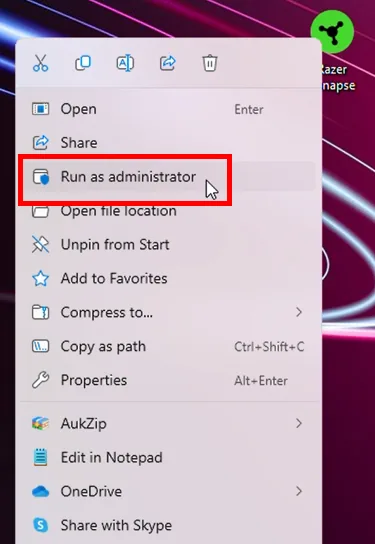
Beginnen Sie mit den offiziellen Schritten: PC neu starten, Synapse als Administrator ausführen, Sicherheitssoftware, Firewall, VPN, Proxy und Systemzeit prüfen und kontrollieren, ob Windows das Razer-Gerät erkennt.
Öffnet Synapse nur mit Administratorrechten, liegt oft ein Rechte- oder Sicherheitsproblem im normalen Benutzerkonto vor. Fehlt nur ein Gerät in Synapse, prüfen Sie die Geräteerkennung statt App Engine zu löschen.
Neu starten
Blockierte Dienste normal neu starten.
Administrator
Diagnose, wenn Synapse nicht öffnet.
Sicherheitsfilter
Antivirus, Firewall, VPN, Proxy und Uhrzeit prüfen.
Gerätestatus
Wenn Windows das Gerät nicht sieht, kann Synapse es nicht allein lösen.
Zuletzt neu installieren
Nur offizielle Razer-Quellen nutzen.
Reparaturpfad
Reparatur, Neuinstallation und Driver Clean-up Tool
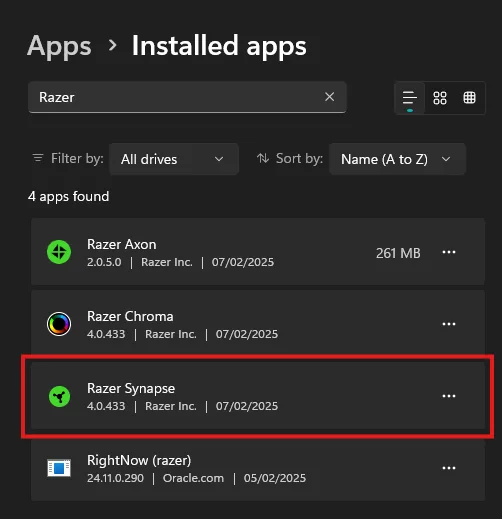
Ein App-Engine-Problem erfordert nicht automatisch eine saubere Neuinstallation. Wenn Synapse in Windows unter installierten Apps vorhanden ist, versuchen Sie zunächst Reparatur oder die von Razer beschriebene Neuinstallation.
Das Razer Driver Clean-up Tool ist ein eigenes Werkzeug für Treiberbereinigung. Es ist keine Standardlösung für jeden Speicheranstieg oder jeden App-Startfehler. Für normale App-Probleme verwenden Sie die Synapse-Produktseite oder Razer-Supportanweisungen.
Sicherheit
Was Sie vermeiden sollten
Löschen Sie keine Programmordner, benennen Sie keine EXE-Dateien um, blockieren Sie keine Razer-Dienste und installieren Sie kein Reparaturprogramm aus einem Forum. Solche Eingriffe können Synapse beschädigen und Treiberreste zurücklassen.
Diese Website hostet keine Razer-Software. Die sichere Vorgehensweise ist, offizielle Razer-Seiten zu verwenden, Dateiname und Quelle zu notieren und Community-Hinweise klar von offiziellen Installern zu trennen.
Aktuelle offizielle Windows-Versionen
Aktuelle Razer Synapse 4 und Chroma Versionen am 24. Oktober 2026 geprüft
Razers offizielle Windows-Hinweise vom 21. Oktober nennen Synapse 4.0.86.2610200951 und Chroma 4.0.63.2610020954 und der Änderung beim Windows-10-Support. Am 24. Oktober lieferte der stabile CDN-Installer HTTP 200, application/x-msdownload und 14.923.464 Byte; eine Prüfsumme wurde nicht verifiziert. Razer nennt Windows 11 x86-64 und Windows 10. Der vollständige Windows-10-Support endet am 14. Oktober 2026; Sicherheitskorrekturen folgen bis 12. Oktober 2027.
Offizielle Referenzen
Gepr?fte Razer-Quellen
Diese Razer-Seiten st?tzen die Hinweise zu App Engine, Speicher, Start, Neuinstallation und Downloadquelle.
Razer-Artikel zu Synapse-Absturz oder Startfehler
Offizielle Startreparatur und RazerAppEngine-Prüfung.
Razer-Artikel zu hoher Speichernutzung in Synapse 4
Offizieller Kontext zum Speicherverhalten in Synapse 4.
Razer Synapse unter Windows neu installieren
Offizieller Ablauf für die Neuinstallation unter Windows.
Razer Synapse & Chroma für Windows — Hinweise 14. Oktober 2026
Offizieller Eintrag: Synapse 4.0.86.2610200951, Chroma 4.0.63.2610020954 und Korrektur der Geräteerkennung.
Razer Synapse & Chroma für Windows – Versionshinweise vom 21. Oktober 2026
Offizieller Release-Eintrag: Synapse 4.0.86.2610200951 und Chroma 4.0.63.2610020954; Windows 10 erhält nur noch Sicherheitsupdates.
Razer Synapse & Chroma für Windows — Hinweise 14. Oktober 2026
Razer CDN installer verified HTTP 200, application/x-msdownload, 14,923,464 bytes on October 24, 2026.
H?ufige Fragen
H?ufige Fragen zu Razer App Engine
Was ist Razer App Engine?
Eine Hintergrundkomponente für Start, Module und Geräteabläufe in Synapse.
Darf ich sie beenden?
Kurz zur Diagnose ja; wenn sie wieder startet, Synapse reparieren statt Dateien löschen.
Warum nutzt sie Speicher?
Synapse 4 lädt Module und Dienste; dauerhaft hoher Speicher nach Neustart braucht Prüfung.
Ist es ein Virus?
Nicht nach Namen entscheiden. Quelle und Speicherort prüfen.
Soll ich neu installieren?
Erst nach Neustart, Rechte-, Sicherheits-, Netzwerk- und Geräteprüfung.
Was ist die neueste Version von Razer Synapse?
Der neueste öffentliche Windows-Eintrag bei Razer Insider vom 21. Oktober 2026 nennt Synapse 4.0.86.2610200951 und Chroma 4.0.63.2610020954. Wir haben ihn am 24. Oktober geprüft. Der stabile Installer-Endpunkt ist nicht versionsspezifisch; eine Prüfsumme wurde nicht verifiziert.