
Direkt verbinden
Nutzen Sie einen PC-USB-Port ohne Hub.
Reparaturanleitung
Wenn Synapse installiert ist, aber Tastatur, Maus, Headset oder Controller fehlt, prüfen Sie erst Verbindung, Windows und Dienste.
Trennen Sie Geräteerkennung, App-Start und Installationsfehler. Diese Seite behandelt Erkennung und Start, nicht beliebige Mirror-Installer.
Start here
Suchen Sie nicht zuerst nach einem Mirror-EXE. Wenn Razer Synapse ein Gerät nicht erkennt, prüfen Sie zuerst Windows-Erkennung, Synapse-Start und ob der Fehler nach Update, USB-Wechsel oder Versionstausch begann.
Sieht Windows das Gerät nicht, kann Synapse das Hardware-Signal nicht reparieren. Testen Sie direkten USB-Port, anderes Kabel oder Geräte-Manager.
Sieht Windows die Hardware, Synapse bleibt aber leer oder stürzt ab, liegt es eher an Dienst, Berechtigung, Sicherheitsblockade oder beschädigtem App-Zustand.
Synapse 4 ist der aktuelle Weg. Die Synapse-3-FAQ nennt das Ende der Clouddienste am 3. Februar 2026; Synapse 3 ist damit Legacy-Kontext.
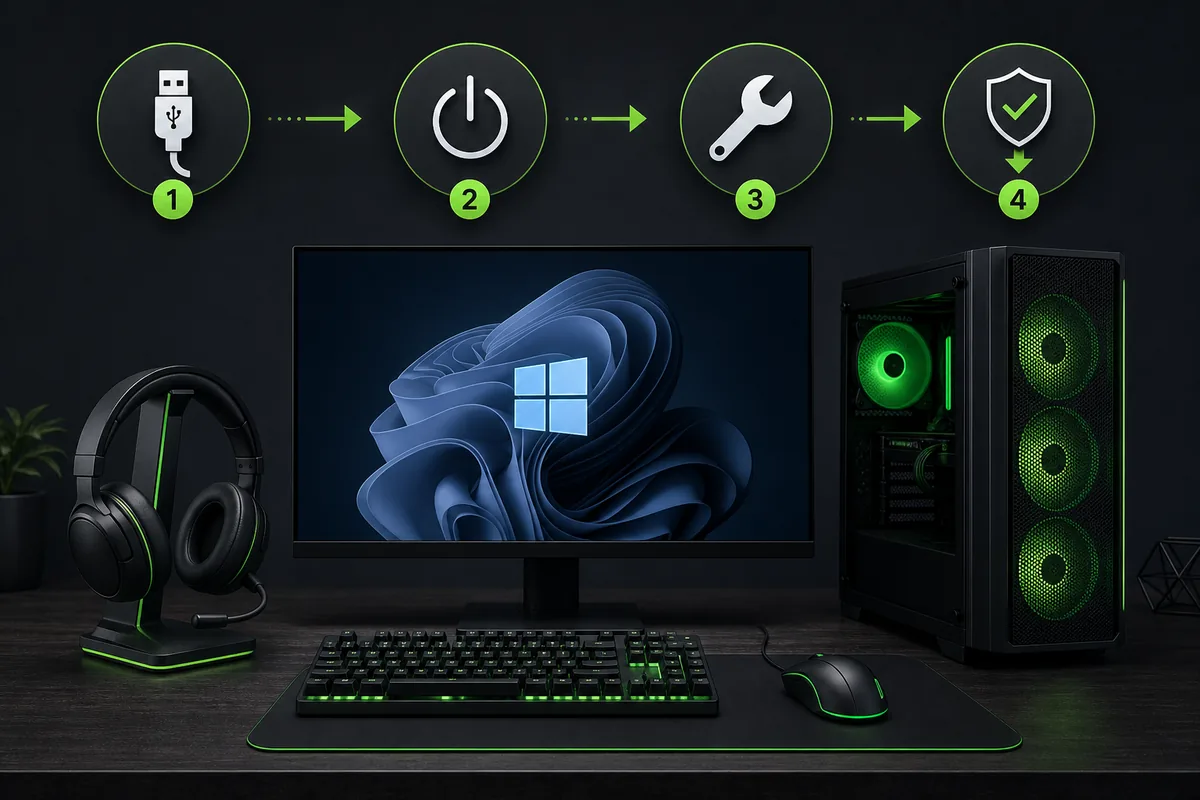
Aktuelle offizielle Windows-Versionen
Razers Hinweise vom 14. Oktober nennen Synapse 4.0.86.2610200951, Chroma 4.0.63.2610020954 und eine Korrektur der Geräteerkennung. Prüfen Sie bei weiter fehlendem Gerät Modell, Firmware und USB.
Geräteerkennung
Erkennung ist eine Kette aus Windows-Hardwarestatus, aktiven Razer-Komponenten und passendem Synapse-Modul.
Verbinden Sie das Gerät direkt mit dem PC und vermeiden Sie Monitor, Dock, KVM oder unversorgten Hub.
Prüfen Sie danach den Geräte-Manager. Warnsymbole deuten auf Windows- oder USB-Probleme.
Bei Headsets und drahtlosen Geräten prüfen Sie Dongle, Empfänger und Kabelmodus.
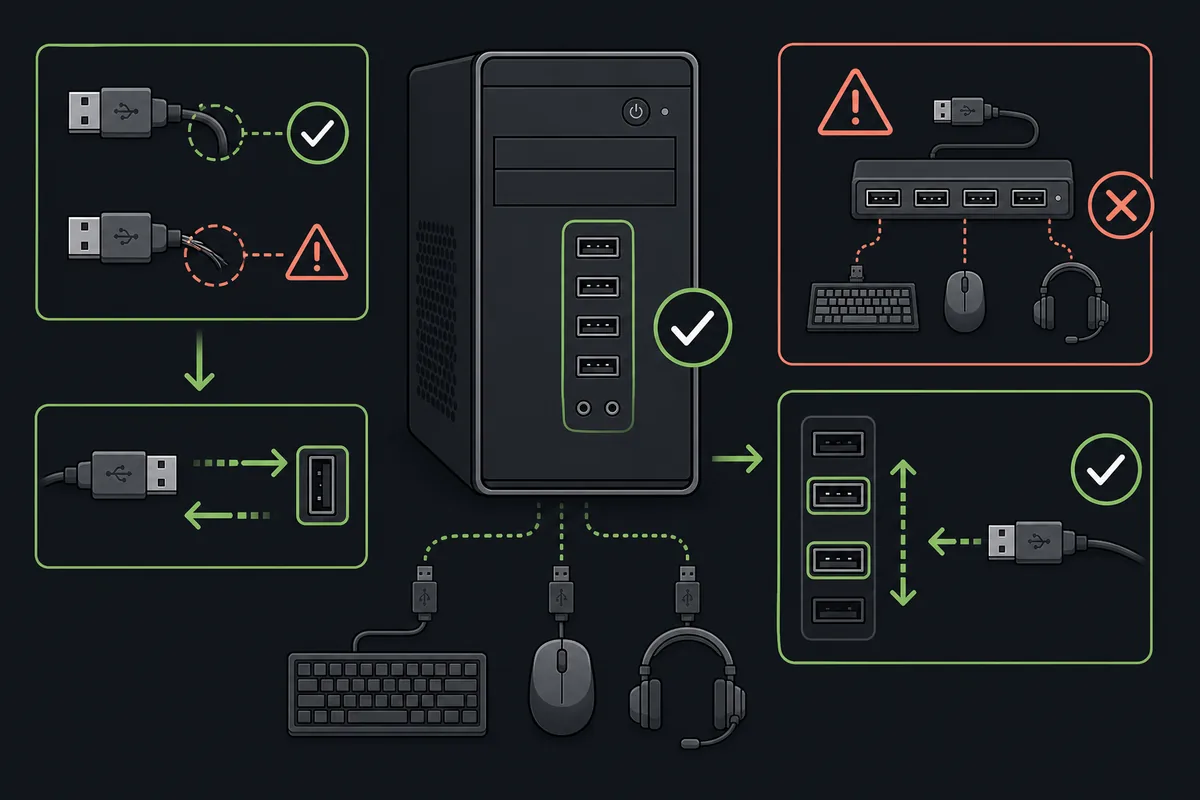
Nutzen Sie einen PC-USB-Port ohne Hub.
Gerät ohne Warnsymbol bestätigen.
Schließen, verbinden, nach Windows-Erkennung öffnen.
Problemgerät isolieren.
App-Reparatur
Wenn Synapse öffnet, aber nicht lädt, wechseln Sie nicht sofort den Installer. Razer nennt Berechtigungen, Antivirus, Firewall und RazerAppEngine als Prüfungen.
Starten Sie Synapse einmal als Administrator und erlauben Sie offizielle Razer-Prozesse, falls Schutzsoftware blockiert.
Prüfen Sie im Task-Manager, ob RazerAppEngine vorhanden ist. Ein kompletter Neustart ist sauberer als zufälliges Prozess-Beenden.
Wenn Reparatur scheitert, sauber von Razer neu installieren und keine Synapse-3-, Synapse-4- und Drittanbieterpakete mischen.
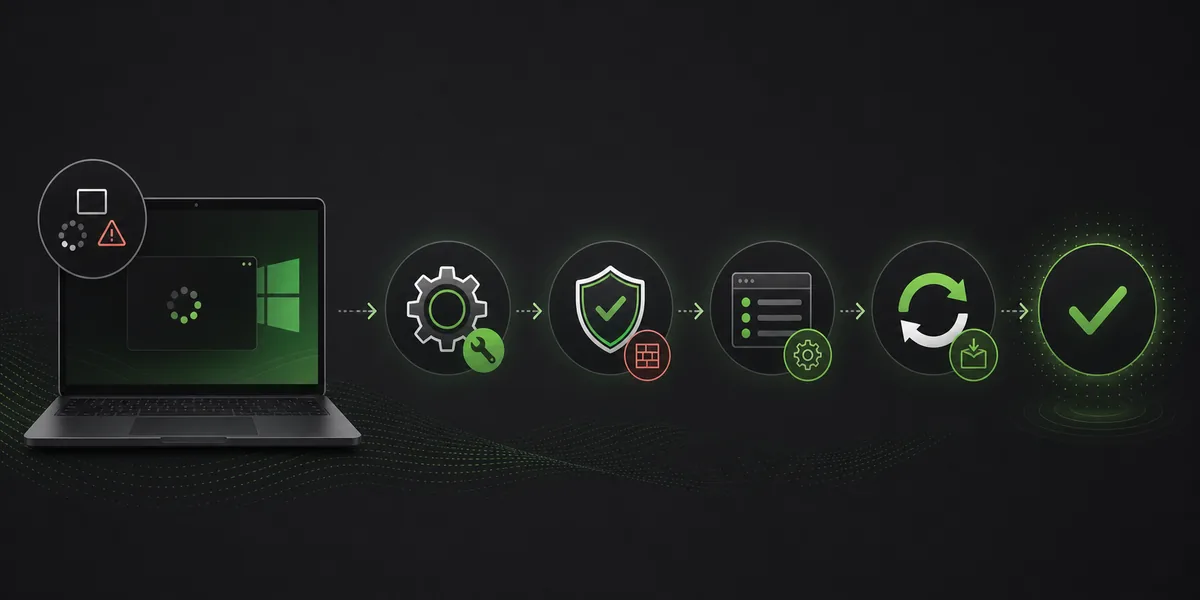
Einmalig zur Diagnose nutzen.
Antivirus und Firewall prüfen.
Dienste sauber zurücksetzen.
Erst nach den Prüfungen.
Versionskontext
Ein Versionswechsel ohne Kontext kann die Fehlersuche erschweren. Synapse 4 ist aktuell und Razer listet Windows 11 x86-64 sowie Windows 10.
Synapse 3 ist 2026 anders: Die FAQ nennt das Ende der Clouddienste am 3. Februar 2026 und verweist auf Synapse 4.
Nutzen Sie die Synapse-3-FAQ als Statusquelle, nicht als Grund für Mirror-Installer.
Sicherheit
Neuinstallation hilft nur, wenn der Fehler klar ist. Kabel, Hub, Windows-Treiber oder blockierte Dienste löst kein anderer Installer.
Laden Sie keine Datei nur wegen eines Forumbeitrags. Synapse verwaltet Profile, Makros, Beleuchtung, DPI und Kontodaten.
Wenden Sie sich an Razer, wenn das Gerät anderswo funktioniert, Windows es erkennt und Synapse 4 nach Reparatur weiter scheitert.
Bevor Sie einen Installer erneut starten, notieren Sie das genaue Modell von Tastatur, Maus, Headset oder Controller, die Windows-Version, den verwendeten USB-Port und den Zeitpunkt, seit dem Synapse das Geraet nicht mehr sieht. Diese Notiz verhindert Wiederholungen und macht eine Support-Anfrage deutlich verwertbarer.
Bei kabelgebundenen Geraeten testen Sie einen direkten USB-Port am Mainboard und entfernen Sie voruebergehend passive Hubs. Bei kabellosen Geraeten trennen Sie Akku-, Dongle- und Pairing-Probleme von der Synapse-Erkennung, bevor Sie eine Neuinstallation als naechsten Schritt waehlen.
Wenn Sie von Synapse 3 zu Synapse 4 wechseln, mischen Sie nicht zwei Installer, ein altes Treiberpaket und ein Reinigungstool aus einem Forum. Schliessen Sie einen Reparaturweg ab, starten Sie Windows neu und pruefen Sie danach Razer-Dienste sowie offizielle Quellen.
Ein guter Eskalationspunkt ist erreicht, wenn Windows das Geraet stabil erkennt, andere USB-Ports getestet wurden, keine zweite Synapse-Version parallel repariert wird und die offiziellen Razer-Quellen weiterhin denselben Weg empfehlen. Dann ist ein Supportfall mit Modellnummer, Seriennummer, Windows-Build, Synapse-Version, Screenshot des leeren oder fehlenden Geraets und den bereits getesteten Schritten sinnvoller als ein weiterer Downloadversuch.
Bewahren Sie diese Liste zusammen mit dem offiziellen Razer-Link auf, damit spaetere Reparaturen nicht wieder bei null beginnen.
Official checks
These links were checked for version and repair context on July 26, 2026. This site does not host installers.
FAQ
Häufig sind USB, Windows-Erkennung, blockierte Dienste, Module oder Versionsmix schuld.
Erst nach direktem USB, Geräte-Manager, Neustart, Rechten und Reparatur.
Meist nicht; Synapse-3-Clouddienste endeten am 3. Februar 2026.
Adminstart, RazerAppEngine, Neustart und dann offizielle Neuinstallation prüfen.
Vermeiden und Razer-Seiten nutzen.
Der neueste öffentliche Windows-Eintrag bei Razer Insider vom 21. Oktober 2026 nennt Synapse 4.0.86.2610200951 und Chroma 4.0.63.2610020954. Wir haben ihn am 24. Oktober geprüft. Der stabile Installer-Endpunkt ist nicht versionsspezifisch; eine Prüfsumme wurde nicht verifiziert.