
直接接続
ハブを外して PC の USB へ接続します。
修復ガイド
キーボード、マウス、ヘッドセット、コントローラーが Synapse に出ない場合、別のインストーラーを探す前に接続と Windows 認識を確認します。
安全な手順は、デバイス未検出、アプリ未起動、インストール失敗を分けることです。このページは検出と起動の問題を扱います。
Start here
ミラーの EXE を探す前に、Windows がデバイスを認識しているか、Synapse が起動するか、更新や USB 変更の後に問題が出たかを分けて確認します。
Windows が認識しないデバイスは Synapse では直せません。直接 USB ポート、別ケーブル、デバイスマネージャーを先に確認します。
Windows では見えるのに Synapse が空白や読み込み中なら、サービス、権限、セキュリティブロック、アプリ状態を疑います。
Synapse 4 が現在の公式ルートです。Synapse 3 FAQ は 2026年2月3日のクラウドサービス終了を示しており、通常の新規インストール案内ではありません。
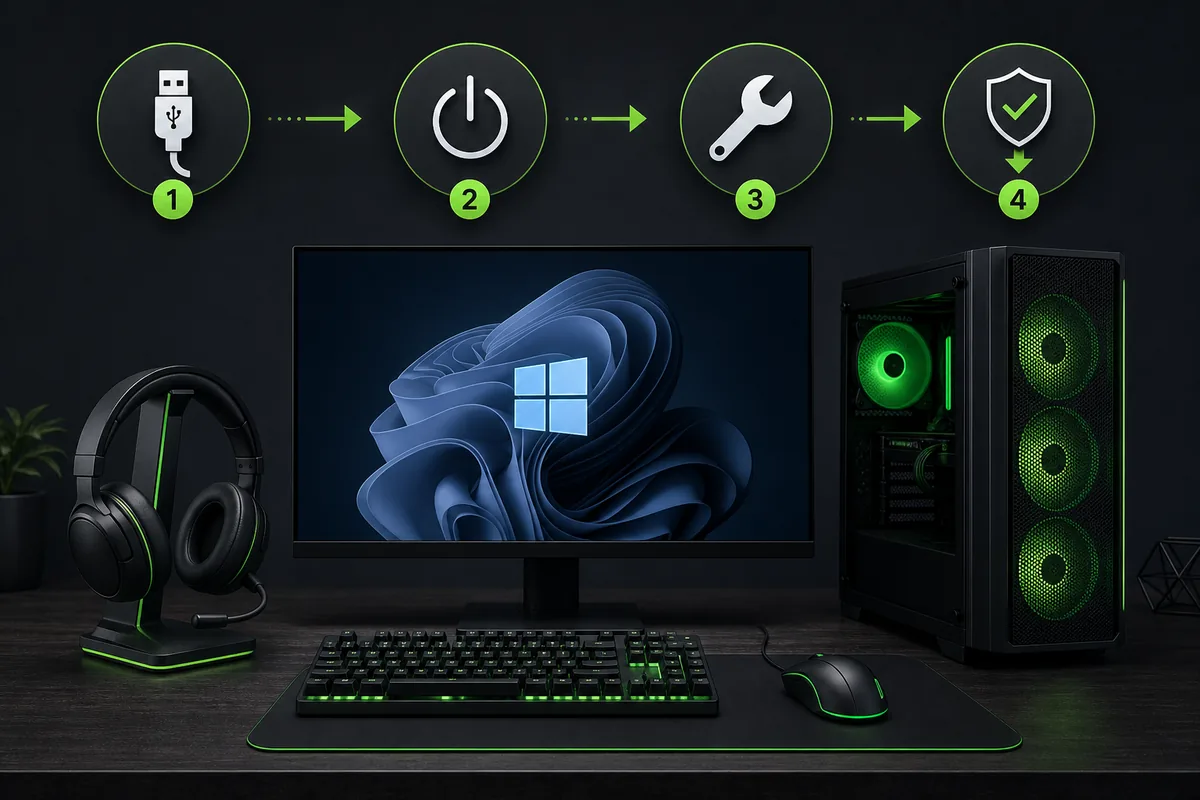
Windows向け最新公式ビルド
10月14日の公式ノートにはSynapse 4.0.86.2610200951とChroma 4.0.63.2610020954およびデバイス検出の修正が記載されています。引き続き検出されない場合はモデル、ファームウェア、USB接続を確認してください。
デバイス検出
検出は Windows のハードウェア状態、Razer コンポーネント、Synapse モジュールの連鎖です。
テスト中はハブやドックを避け、PC の USB ポートへ直接接続します。
デバイスマネージャーで警告がある場合は Windows 更新、再起動、別ポートを試します。
ヘッドセットや無線機器はドングル、受信機、ケーブルモードも確認します。
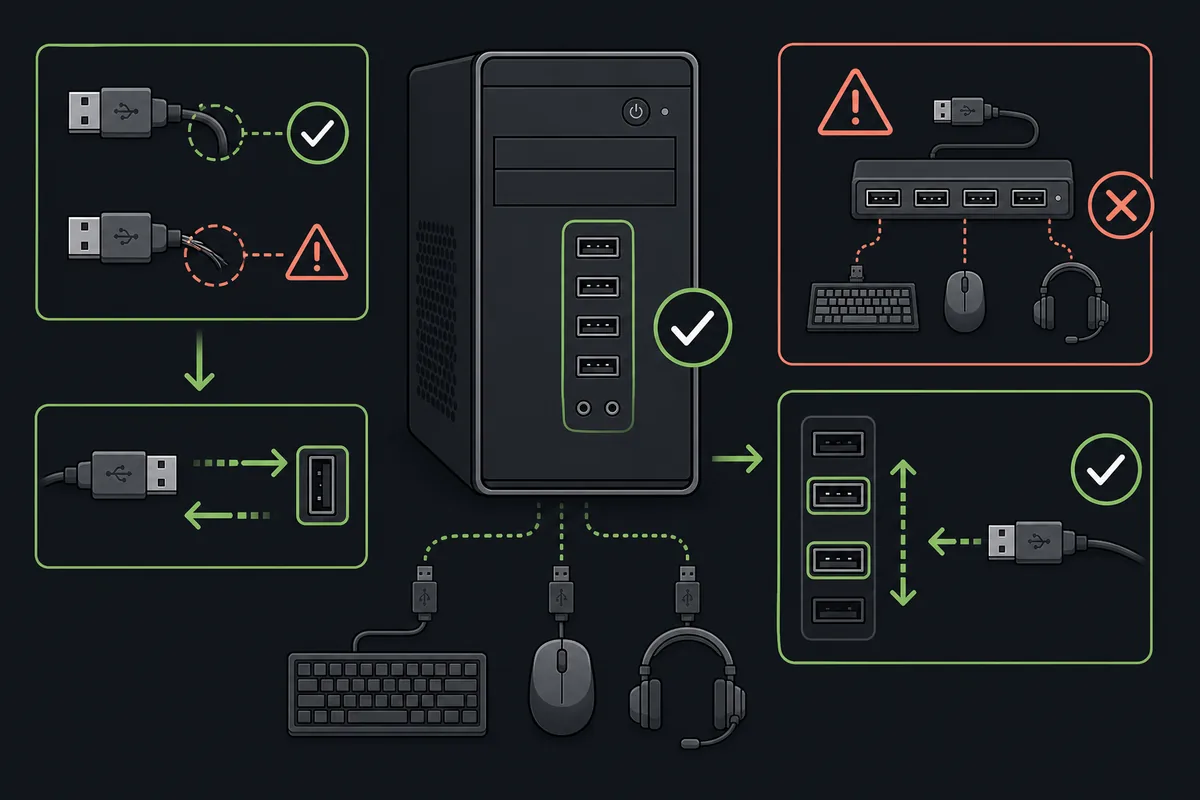
ハブを外して PC の USB へ接続します。
警告なしで表示されるか確認します。
接続後に Synapse を開き直します。
問題の機器だけで切り分けます。
アプリ修復
Synapse が開くのに読み込みが終わらない場合、すぐ別インストーラーへ変えないでください。
公式サポートは権限、ウイルス対策、ファイアウォール、RazerAppEngine の確認を案内しています。
管理者として一度起動し、RazerAppEngine がブロックされていないか確認します。
最後に公式 Razer ソースからクリーン再インストールします。Synapse 3、Synapse 4、外部ドライバーを混ぜないでください。
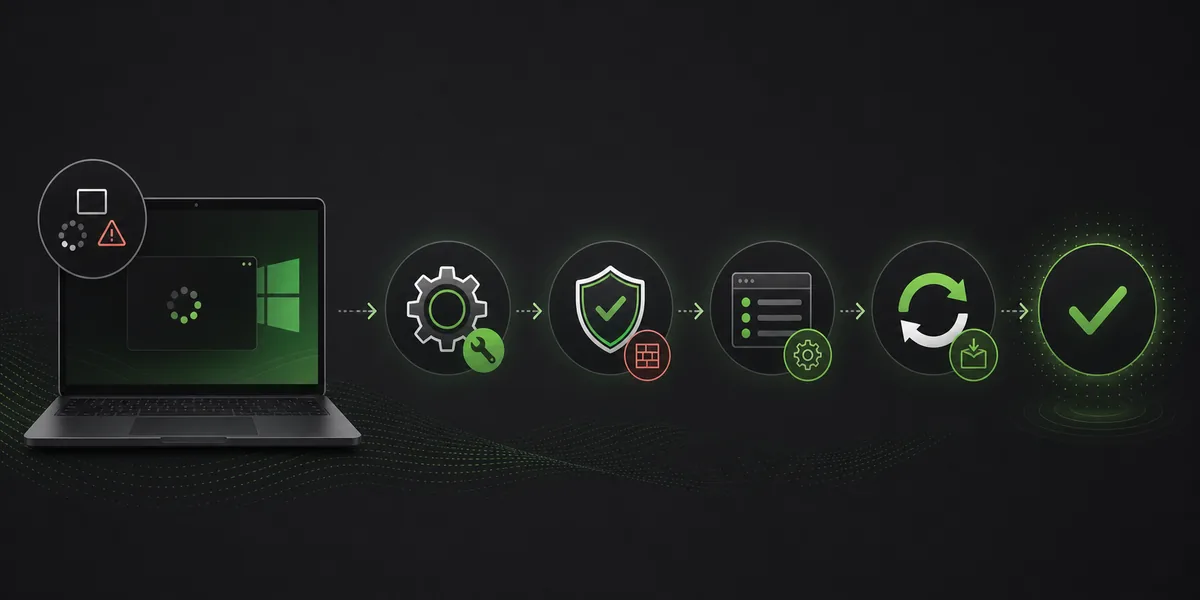
診断として一度だけ試します。
RazerAppEngine のブロックを確認します。
サービスを安全に戻します。
公式ソースのみを使います。
バージョン状況
状態を確認せずにバージョンを変えると、検出問題が悪化することがあります。
Synapse 4 は現在の公式ルートで、Razer は Windows 11 x86-64 と Windows 10 を示しています。
Synapse 3 は 2026年2月3日にクラウドサービス終了とされ、現在はレガシー確認用です。
安全
原因が USB、Windows、サービスブロックなら、再インストールだけでは解決しません。
フォーラムの添付ファイルや再アップロード EXE は避け、Razer 所有ページを使います。
別 PC では動き、Windows でも見えるのに Synapse 4 が検出しない場合は Razer サポートへ進みます。
Official checks
These links were checked for version and repair context on July 26, 2026. This site does not host installers.
FAQ
USB、Windows、サービス、モジュール、バージョン混在が主な原因です。
直接 USB、デバイスマネージャー、再起動、権限、修復の後です。
通常はいいえ。Synapse 3 のクラウドサービスは 2026年2月3日に終了しました。
管理者起動、RazerAppEngine、Windows 再起動、公式再インストールを確認します。
避けて Razer 公式ページを使います。
Razer Insiderの最新公開Windowsリリースノート(2026年10月21日付)は、Synapse 4.0.86.2610200951とChroma 4.0.63.2610020954を記載しています。10月24日に確認しました。安定版インストーラーURLにバージョン番号はなく、チェックサムも未確認です。