
アップデートガイド
Razer Synapse アップデート:再インストール前の5つの確認
Razer Synapseがすでに導入済みで、更新、更新通知の確認、または停止したように見える処理を復旧したいときに使うガイドです。
Razer公式サポートにると、Synapseの更新は通常バックグラウンドで自動導入され、完了に再起動が必要な場合に通知が出ます。
先に結論
2026年の Razer Synapse アップデートの仕組み
Synapse 4では、毎日手動で更新を探す必要は通常ありません。2026年5月13日更新のRazer公式記事は、ソフトウェア更新がバックグラウンドで自動的に導入されると説明しています。完了に再起動が必要なときは、ダッシュボードの更新アイコンと Update Ready 通知が表示されます。プロファイルの変更を保存し、1度だけ再起動してから失敗かを判断します。
このページは導入済みアプリの更新用です。初回ダウンロード、マウスやキーボードのファームウェア、Windowsのドライバーは別の層です。それぞれを分けると、不要なアンインストールや、非公式EXEミラーへの移動を避けられます。
表示
次の操作
最初にしないこと
Update Ready
Synapseを再起動して確認
ミラーEXEを探す
通知なし・正常動作
自動更新に任せる
強制的に再導入
アプリが開かない
Windows再起動後に修復
Synapse 3を上書き
Windows向け最新公式ビルド
2026年10月24日に確認したRazer Synapse 4とChromaの最新バージョン
Razer Insiderの最新公開Windowsリリースノート(2026年10月21日付)には、Synapse 4.0.86.2610200951とChroma 4.0.63.2610020954が記載されています。また、Windows 10向けSynapse 4の通常サポートは2026年10月14日に終了し、2027年10月12日まではセキュリティ更新のみになると説明されています。製品ページとリリースノートは10月24日に確認しました。公式の安定版EXEエンドポイントはHTTP 200、application/x-msdownload、14,923,464 bytesを返しました。Last-Modifiedは2026年9月8日のままです。チェックサムとファイル内のビルド番号は確認していません。
5つの確認
問題を隠さず Razer Synapse を更新する手順
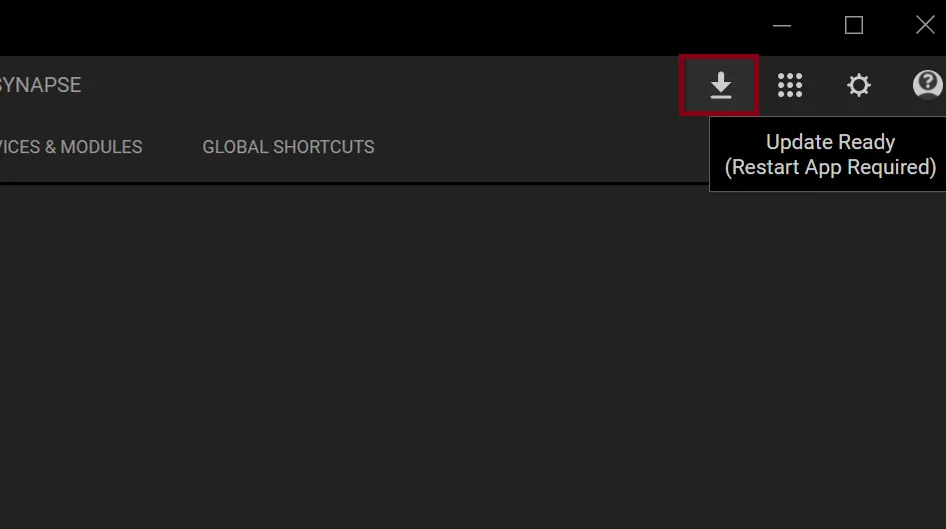
インストーラーを探す前に、目で確認できる状態を記録します。Synapse 4かレガシーのSynapse 3かを確認し、右上の更新アイコンを見ます。公式例の Update Ready (Restart App Required) は、ファイルが準備済みで再起動を待っている表示です。破損の証拠ではありません。
再起動前にマクロ、DPI、Chroma、リンクゲーム、オーディオの変更を完了またはメモします。Synapseが戻ったら、1台のデバイスページを開いて設定を確認します。通知が消えて操作できれば完了であり、確認のために再度インストーラーを落とす必要はありません。
バージョン分岐を確認
Synapse 4か3かを先に確認します。
通知を確認
バックグラウンドで準備済みの場合があります。
設定を保存
マクロ、DPI、Chromaなどをメモします。
1度再起動
強制終了せずApp Engineの復帰を待ちます。
1台で検証
デバイスページと設定反映を確認します。
正しい更新元
Synapse本体・Razerファームウェア・Windowsドライバーの違い
Synapse更新はデスクトップアプリとモジュールを変更します。ファームウェアは特定のマウス、キーボード、ヘッドセットなどの内部コードを変更します。Windowsドライバーはハードウェア認識を担当する別の層です。したがって、Razerドライバー更新という検索が常にSynapse再導入を意味するわけではありません。
通常のSynapse更新はアプリに任せ、ファームウェアはモデル別のRazerサポートを使います。Windowsの状態はWindows Updateとデバイスマネージャーで確認します。Razer Driver Clean-up Toolは、公式のクリーン再導入手順で必要なときだけ使い、日常更新には使いません。
種類
変わる対象
公式の参照先
Synapse 4
アプリ、モジュール、修正
Synapse自動更新/Razerインストーラー
ファームウェア
1台のRazer製品
モデル別サポート
Windowsドライバー
ハードウェア認識
Windows Update/デバイスマネージャー
トラブル対処
Razer Synapse アップデートが進まないとき
停止したように見えても、実際には再起動中、サービス待ち、通信中断、または背面でウィンドウが開いていることがあります。最初の再起動に時間を与え、タスクマネージャーでRazer SynapseとRazer App Engineを確認します。通知を何度も押したり強制終了したりすると、一部導入状態になる可能性があります。
戻らない場合はWindowsを再起動し、1度だけ管理者として起動します。日時、空き容量、ファイアウォール、VPN、プロキシ、セキュリティ設定を確認します。アプリが開くのにデバイスが出ないなら、更新失敗ではなく検出ガイドに切り替えます。修復と再導入はその後です。
これらの確認で改善しない場合は、先にWindowsまたはRazer公式インストーラーの修復を使います。クリーン再導入の前に、エラー文、停止したタイミング、デバイスが表示されていたかを記録してください。再導入後に同じ条件を確認でき、単にファイルを入れ替えただけになりません。
1回の再起動を待つ
ファイル置換中に通知を連打しません。
Windowsを再起動
残ったプロセスを終了します。
通信と保護機能を確認
日時、容量、VPN、プロキシ、ファイアウォールを見ます。
デバイス問題を分離
1台だけ出ないならUSBと検出を確認します。
再導入は最後
Razer公式ファイルと1つのバージョンだけを使います。
Windows向け最新公式ビルド
2026年10月24日に確認したRazer Synapse 4とChromaの最新バージョン
Razer Insiderの最新公開Windowsリリースノート(2026年10月21日付)には、Synapse 4.0.86.2610200951とChroma 4.0.63.2610020954が記載されています。また、Windows 10向けSynapse 4の通常サポートは2026年10月14日に終了し、2027年10月12日まではセキュリティ更新のみになると説明されています。製品ページとリリースノートは10月24日に確認しました。公式の安定版EXEエンドポイントはHTTP 200、application/x-msdownload、14,923,464 bytesを返しました。Last-Modifiedは2026年9月8日のままです。チェックサムとファイル内のビルド番号は確認していません。
アップデートガイド
確認したRazer公式情報
更新動作、Synapse 4の現状、互換性、ダウンロードを確認した一次情報です。
Razerの更新手順
自動更新と公式再起動通知。
Synapse 4サポート・よくある質問
更新、移行、互換性の現行情報。
Razer日本 Synapse 4
現行製品名、OS、ダウンロード経路。
Razer Synapse & Chroma for Windows — 2026年10月21日リリースノート
公式リリースノート: Synapse 4.0.86.2610200951、Chroma 4.0.63.2610020954。Windows 10はセキュリティ更新のみです。
Razer Synapse & Chroma for Windows — 2026年10月21日リリースノート
公式記録: Synapse 4.0.86.2610200951、Chroma 4.0.63.2610020954、デバイス検出の修正。
Razer Synapse & Chroma for Windows — 2026年10月21日リリースノート
Razer CDN installer verified HTTP 200, application/x-msdownload, 14,923,464 bytes on October 24, 2026.
よくある質問
Razer Synapse アップデートのよくある質問
Razer Synapseは自動更新されますか?
はい。2026年5月13日のRazer記事ではバックグラウンド自動更新と、必要時の再起動通知が説明されています。
Razer Synapse 4をどう更新しますか?
自動ダウンロード後の Update Ready を確認し、設定を保存して1度再起動し、デバイスを確認します。
更新が停まる原因は?
遅い再起動、App Engine、通信、保護機能、時刻、空き容量が代表例です。再導入前に確認します。
ドライバー更新と同じですか?
違います。Synapseはアプリ、ファームウェアは製品、Windowsドライバーは認識層を更新します。
最新バージョンは?
Razer Insiderの最新公開Windowsリリースノート(2026年10月21日付)は、Synapse 4.0.86.2610200951とChroma 4.0.63.2610020954を記載しています。10月24日に確認しました。安定版インストーラーURLにバージョン番号はなく、チェックサムも未確認です。