
Collega diretto
Usa una porta USB del PC senza hub.
Guida di riparazione
Se Synapse è installato ma tastiera, mouse, headset o controller non appare, controlla prima connessione, Windows e servizi.
Il percorso sicuro distingue rilevamento, apertura dell'app e installazione fallita. Questa pagina copre rilevamento e avvio con fonti ufficiali.
Start here
Non iniziare cercando un EXE mirror. Quando Razer Synapse non rileva un dispositivo, verifica prima se Windows vede l'hardware, se Synapse si apre e se il problema è iniziato dopo aggiornamento, cambio USB o cambio versione.
Se Windows non vede il dispositivo, Synapse non può correggere il segnale hardware. Prova un'altra porta USB, rimuovi hub e controlla Gestione dispositivi.
Se Windows vede l'hardware ma Synapse resta vuoto, carica all'infinito o si chiude, la causa è spesso un servizio, un permesso, un blocco di sicurezza o uno stato app corrotto.
Questa pagina considera Synapse 4 il percorso attuale. La FAQ Synapse 3 dice che i servizi cloud sono terminati il 3 febbraio 2026; Synapse 3 è quindi contesto legacy.
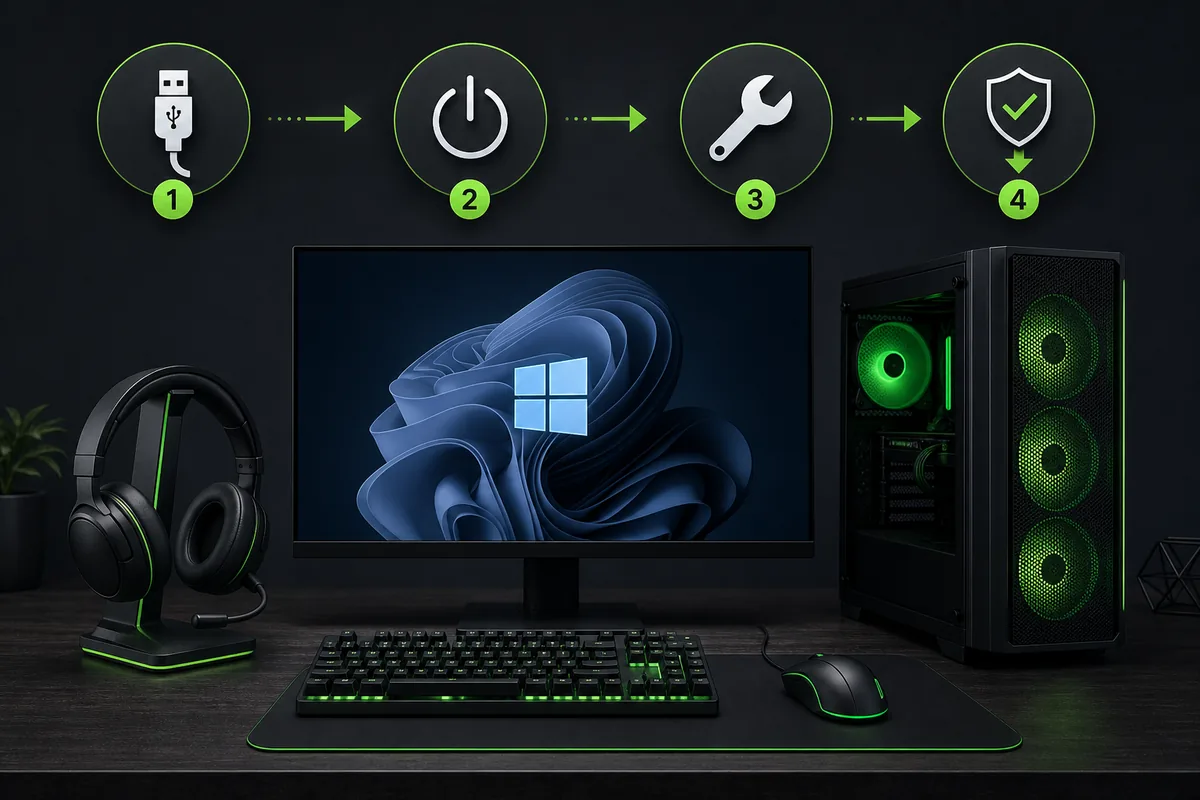
Build Windows ufficiali attuali
Le note Razer del 14 ottobre indicano Synapse 4.0.86.2610120714, Chroma 4.0.63.2610020954 e una correzione del rilevamento. Se il dispositivo manca ancora, verifica modello, firmware e USB.
Rilevamento dispositivo
Il rilevamento dipende da una catena: hardware stabile in Windows, componenti Razer attivi e modulo corretto in Synapse.
Collega il dispositivo direttamente al PC, senza monitor, dock, KVM o hub non alimentato durante il test.
Poi controlla Gestione dispositivi. Se appare un avviso, aggiorna Windows, riavvia e prova un'altra porta.
Per headset e dispositivi wireless controlla anche dongle, ricevitore e modalità cavo.
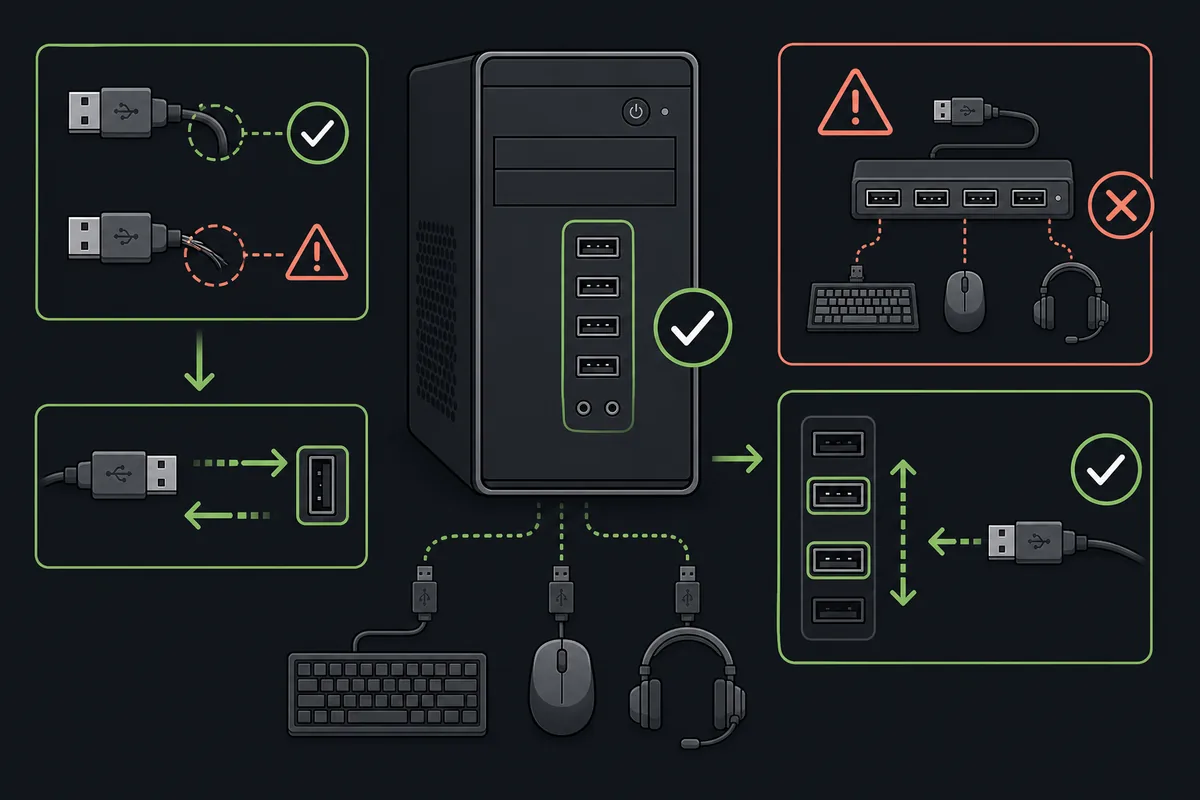
Usa una porta USB del PC senza hub.
Conferma il dispositivo senza avvisi.
Chiudi, riconnetti e riapri dopo Windows.
Isola il periferico problematico.
Riparazione app
Se Synapse si apre ma non termina il caricamento, non cambiare subito installer. Il supporto Razer cita permessi, antivirus, firewall e RazerAppEngine prima della reinstallazione pulita.
Esegui come amministratore una volta e consenti il processo Razer ufficiale se la sicurezza lo ha bloccato.
In Gestione attività verifica che RazerAppEngine sia presente. Riavviare Windows è più pulito che chiudere processi a caso.
Se la riparazione fallisce, reinstalla da Razer senza mescolare Synapse 3, Synapse 4 e driver di terze parti.
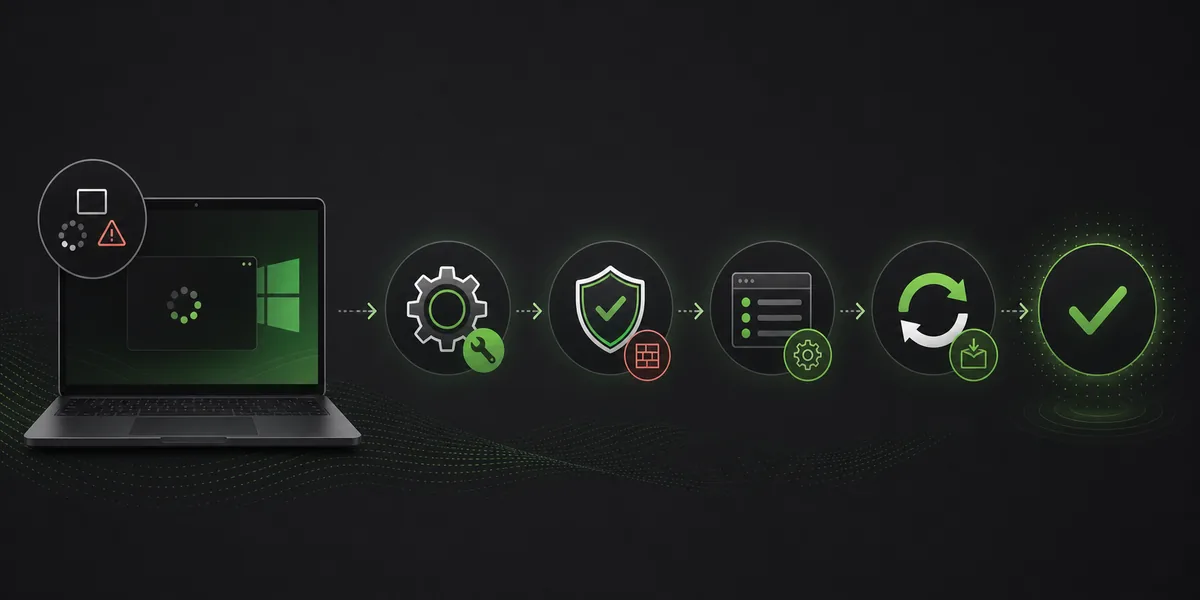
Usalo come diagnosi puntuale.
Controlla antivirus e firewall.
Ripristina servizi e componenti.
Solo dopo i controlli.
Contesto versione
Cambiare versione senza contesto può peggiorare la diagnosi. Synapse 4 è il percorso attuale e Razer elenca Windows 11 x86-64 e Windows 10.
Synapse 3 è cambiato nel 2026: la FAQ indica la fine dei servizi cloud il 3 febbraio 2026 e consiglia Synapse 4 per le configurazioni.
Usa la FAQ Synapse 3 come fonte di stato, non come invito ai mirror.
Sicurezza
Reinstallare aiuta solo quando sai cosa è fallito. Cavo, hub, driver Windows o servizio bloccato non si risolvono con un altro file.
Non scaricare file perché un forum lo cita. Synapse controlla profili, macro, illuminazione, DPI e impostazioni account.
Contatta Razer se il dispositivo funziona su un altro PC, Windows lo vede e Synapse 4 non lo rileva dopo la riparazione.
Prima di avviare di nuovo un installer, annota il modello esatto di tastiera, mouse, headset o controller, la versione di Windows, la porta USB usata e il momento in cui Synapse ha smesso di vederlo. Questa traccia evita prove ripetute e rende piu utile un eventuale ticket di supporto.
Per un dispositivo cablato prova una porta USB diretta della scheda madre e rimuovi per qualche minuto gli hub non alimentati. Per un dispositivo wireless separa batteria, dongle e abbinamento dal problema di rilevamento prima di decidere che serve reinstallare.
Se stai passando da Synapse 3 a Synapse 4, non mescolare due installer, vecchi pacchetti driver e strumenti di pulizia trovati online. Completa un solo percorso di riparazione, riavvia Windows, poi controlla servizi Razer e fonti ufficiali.
Official checks
These links were checked for version and repair context on July 26, 2026. This site does not host installers.
FAQ
USB, rilevamento Windows, servizio bloccato, modulo vecchio o versioni miste sono cause comuni.
Solo dopo USB diretto, Gestione dispositivi, riavvio, permessi e riparazione.
Di solito no. I servizi cloud Synapse 3 sono terminati il 3 febbraio 2026.
Controlla amministratore, RazerAppEngine, riavvio Windows e reinstallazione ufficiale se serve.
Evitali e usa le pagine Razer.
Le note Razer del 14 ottobre per Synapse 4.0.86.2610120714 indicano una correzione del rilevamento. Non garantisce che ogni caso sia risolto. Verifica aggiornamento, firmware, modello e USB prima di reinstallare.