
Conecta directo
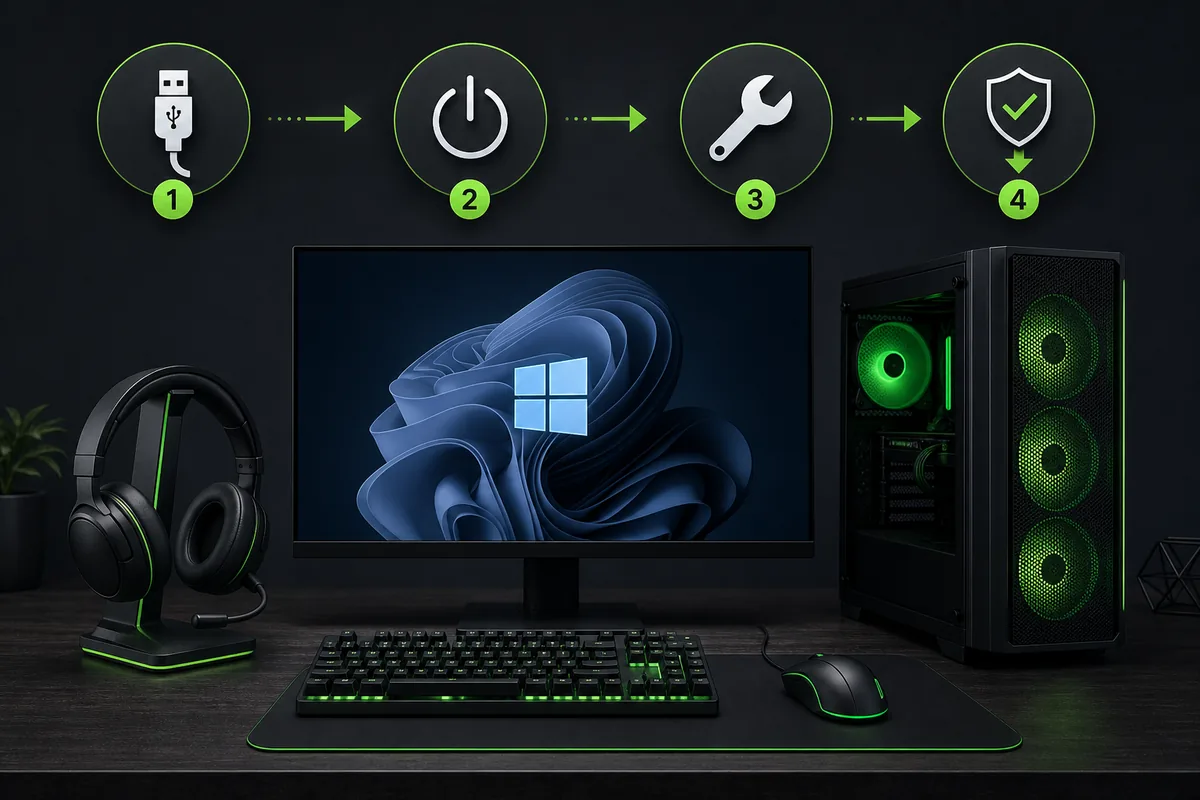
Usa un puerto USB del PC y evita hubs durante la prueba.
Guía de reparación
Si Synapse está instalado pero no aparece tu teclado, mouse, headset o control, empieza por conexión, Windows y servicios antes de buscar otro instalador.
La ruta segura separa tres casos: Windows no ve el dispositivo, Synapse no abre o el instalador falló. Esta página cubre detección y arranque, con enlaces oficiales.
Start here
No empieces buscando un EXE en mirrors. Cuando Razer Synapse no detecta un dispositivo, primero confirma si Windows lo reconoce, si Synapse abre con normalidad y si el fallo empezó tras una actualización, un cambio de USB o una migración de versión.
Si Windows tampoco ve el dispositivo, Synapse no puede reparar una señal de hardware ausente. Prueba otro puerto USB, elimina hubs, conecta directo al PC y revisa el Administrador de dispositivos antes de reinstalar.
Si Windows ve el hardware pero Synapse queda en blanco, carga sin fin o se cierra, el problema suele estar en servicios, permisos, antivirus o estado dañado de la app.
Esta página trata Synapse 4 como la ruta actual. La FAQ oficial de Synapse 3 indica que sus servicios en la nube finalizaron el 3 de febrero de 2026, así que Synapse 3 es contexto legacy, no una recomendación de instalación nueva.
Versiones oficiales actuales para Windows
Las notas de Razer del 14 de octubre indican Synapse 4.0.86.2610200951, Chroma 4.0.63.2610020954 y una corrección de detección. Si el dispositivo sigue sin aparecer, comprueba modelo, firmware y USB; la nota no dice que todos los problemas se hayan resuelto.
Detección de dispositivos
La detección depende de una cadena completa: hardware estable en Windows, componentes Razer activos y módulo correcto dentro de Synapse.
Conecta el dispositivo directamente al PC, evita monitor, dock, KVM o hub sin alimentación y espera a que Windows termine la configuración.
Después revisa el Administrador de dispositivos. Si aparece con advertencia, actualiza Windows, reinicia y prueba otro puerto.
En headsets y dispositivos inalámbricos, revisa dongle, receptor y modo de cable. Puede encender luces y aun así no exponer el control que Synapse necesita.
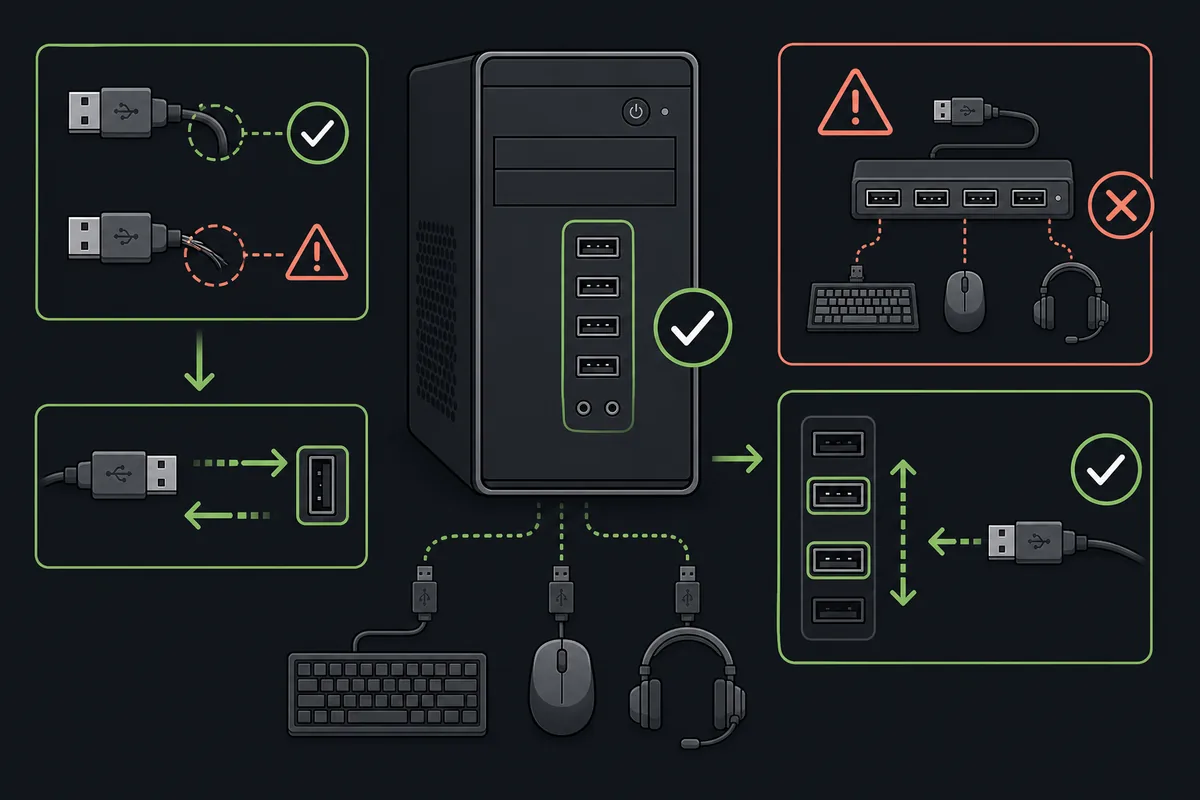
Usa un puerto USB del PC y evita hubs durante la prueba.
Confirma que el dispositivo aparece sin advertencias.
Cierra Synapse, reconecta y abre tras la detección de Windows.
Aísla teclado, mouse, headset o control problemático.
Reparación de app
Si Synapse abre pero no termina de cargar, no cambies de instalador de inmediato. La guía oficial de Razer apunta a permisos, antivirus, firewall y RazerAppEngine antes de una reinstalación limpia.
Ejecuta Synapse como administrador una vez. Si el antivirus bloqueó un componente Razer, permite el proceso oficial sin desactivar toda la protección.
Abre el Administrador de tareas y revisa si RazerAppEngine está presente y no está bloqueado. Reiniciar Windows suele ser más limpio que cerrar procesos al azar.
Si la reparación falla, usa una reinstalación limpia desde Razer. No mezcles paquetes Synapse 3, Synapse 4 y drivers de terceros en el mismo intento.
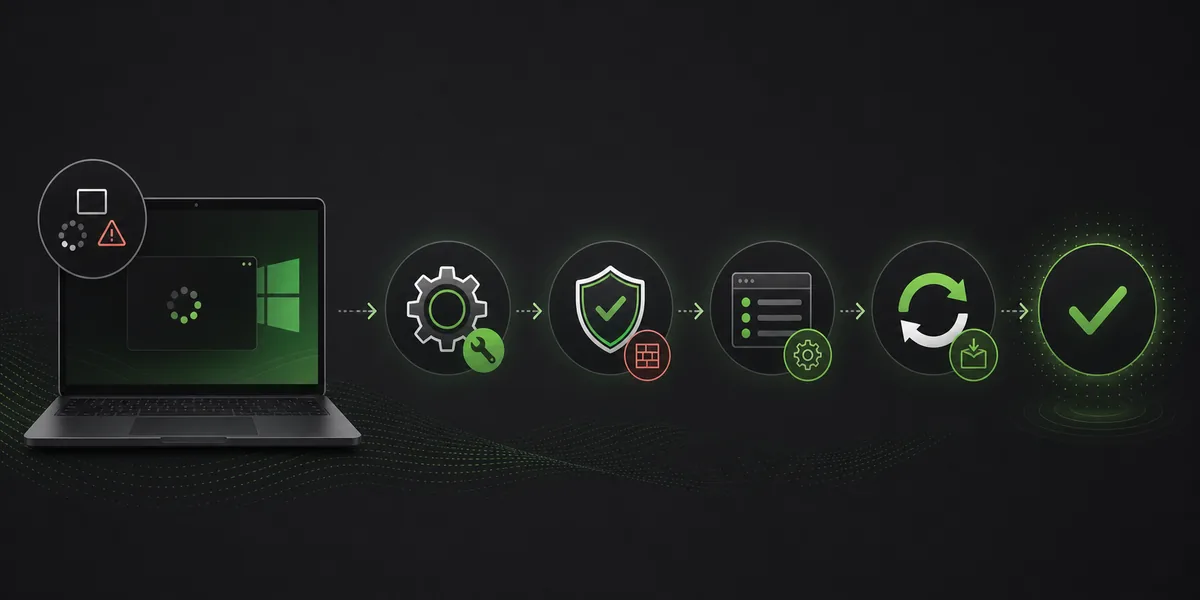
Úsalo como diagnóstico, no como solución permanente.
Revisa antivirus y firewall para RazerAppEngine.
Restablece servicios de dispositivo y componentes.
Solo tras conexión, permisos y reparación fallidos.
Contexto de versión
Cambiar de versión sin revisar el estado puede empeorar un fallo de detección. Synapse 4 es la ruta actual y la página de Razer lista Windows 11 x86-64 y Windows 10.
Synapse 3 cambió en 2026. La FAQ oficial dice que sus servicios en la nube cerraron el 3 de febrero de 2026 y recomienda pasar a Synapse 4 para configuraciones.
Si dependes de un flujo antiguo, usa la FAQ de Synapse 3 como referencia de estado y evita instaladores de terceros.
Seguridad
Reinstalar solo ayuda cuando sabes qué falló. Si la causa real es cable, hub, driver de Windows o servicio bloqueado, otro instalador no resolverá el problema.
No descargues un archivo solo porque un foro lo menciona. Synapse controla perfiles, macros, iluminación, DPI y ajustes asociados a la cuenta.
Contacta con soporte de Razer cuando el dispositivo funcione en otro PC, Windows lo vea bien y Synapse 4 siga sin detectarlo tras reparar.
Official checks
These links were checked for version and repair context on July 26, 2026. This site does not host installers.
FAQ
Suele deberse a USB, Windows, servicios Synapse bloqueados, módulos desactualizados o mezcla de versiones.
Solo después de probar USB directo, Administrador de dispositivos, reinicio, permisos y reparación.
Normalmente no. Synapse 3 es legacy y sus servicios en la nube terminaron el 3 de febrero de 2026.
Ejecuta como administrador, revisa RazerAppEngine, reinicia Windows y usa fuente oficial si toca reinstalar.
Evítalos. Usa páginas oficiales de Razer.
La nota pública más reciente de Razer Insider para Windows, del 21 de octubre de 2026, indica Synapse 4.0.86.2610200951 y Chroma 4.0.63.2610020954. La verificamos el 24 de octubre. El endpoint estable del instalador no especifica versión y no se verificó checksum.