
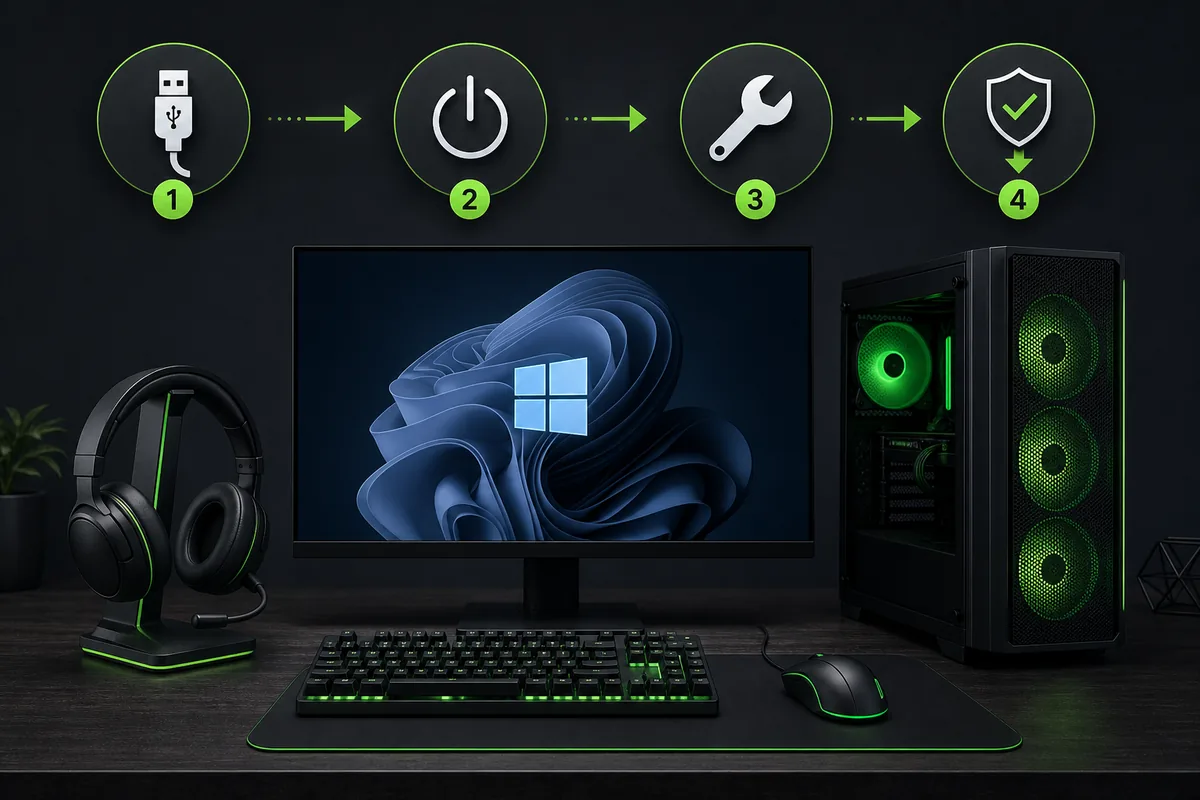
Connexion directe
Utilisez un port USB du PC sans hub.
Guide de réparation
Si Synapse est installé mais que votre clavier, souris, casque ou manette manque, vérifiez d'abord la connexion, Windows et les services.
La méthode sûre sépare détection, lancement de l'application et échec d'installation. Cette page traite la détection et l'ouverture de Synapse.
Start here
Ne commencez pas par chercher un EXE miroir. Quand Razer Synapse ne détecte pas un périphérique, vérifiez d'abord si Windows le voit, si Synapse s'ouvre et si le problème suit une mise à jour, un changement USB ou une migration.
Si Windows ne voit pas le périphérique, Synapse ne peut pas réparer le signal matériel. Essayez un autre port, retirez le hub et contrôlez le Gestionnaire de périphériques.
Si Windows voit le matériel mais Synapse reste vide ou plante, la cause est souvent un service, une permission, un blocage de sécurité ou un état d'application corrompu.
Synapse 4 reste la voie actuelle. La FAQ Synapse 3 indique que ses services cloud ont pris fin le 3 février 2026; Synapse 3 doit donc rester une référence legacy.
Dernières versions Windows officielles
Les notes Razer du 14 octobre indiquent Synapse 4.0.86.2610200951, Chroma 4.0.63.2610020954 et un correctif de détection. Si l’appareil reste absent, vérifiez modèle, firmware et USB ; la note ne dit pas que tous les problèmes sont résolus.
Détection de périphérique
La détection dépend d'une chaîne complète: matériel stable dans Windows, composants Razer actifs et module correct dans Synapse.
Connectez le périphérique directement au PC et évitez écran, dock, KVM ou hub non alimenté pendant le test.
Vérifiez ensuite le Gestionnaire de périphériques. Un symbole d'avertissement indique souvent un problème Windows ou port USB.
Pour les casques et appareils sans fil, contrôlez aussi dongle, récepteur et mode câble.
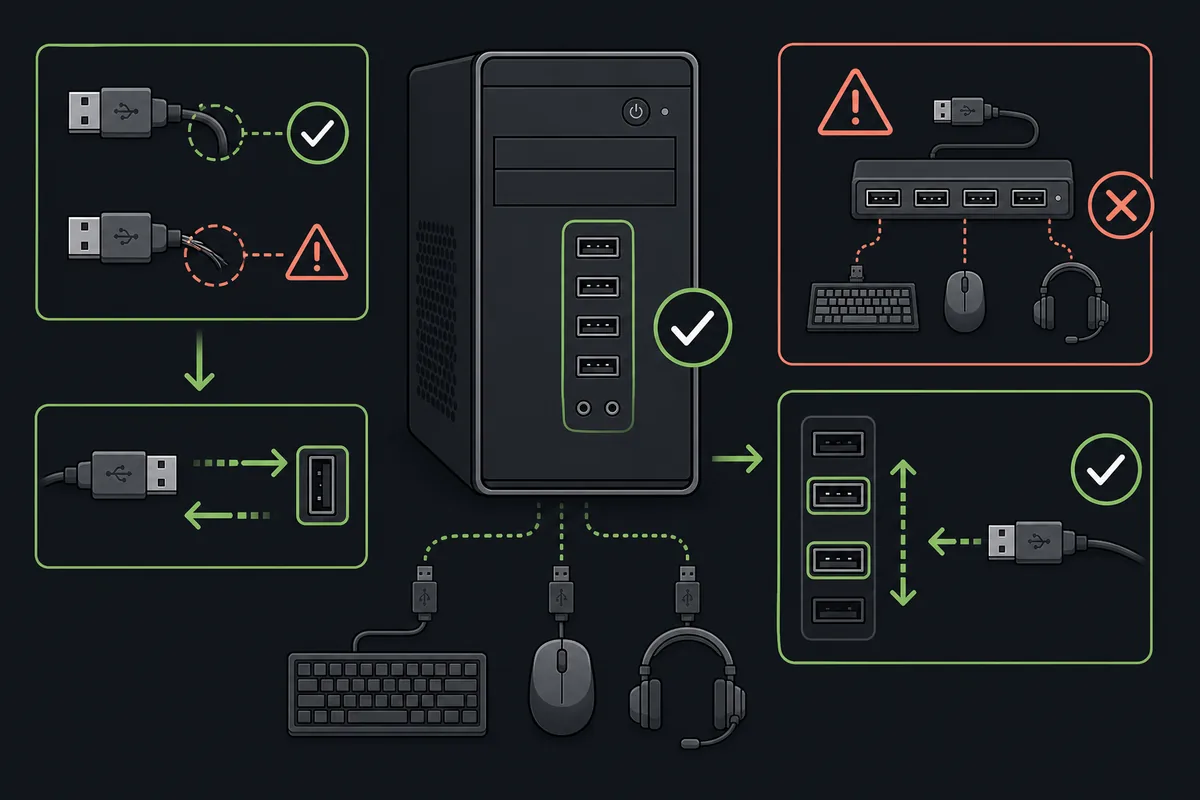
Utilisez un port USB du PC sans hub.
Le périphérique doit apparaître sans alerte.
Fermez, reconnectez, puis rouvrez après Windows.
Isolez le périphérique en échec.
Réparation de l'application
Si Synapse s'ouvre mais ne charge pas, ne remplacez pas tout de suite l'installateur. Razer cite permissions, antivirus, firewall et RazerAppEngine avant la réinstallation.
Lancez une fois Synapse comme administrateur et autorisez le processus Razer officiel si la sécurité l'a bloqué.
Dans le Gestionnaire des tâches, vérifiez que RazerAppEngine existe et n'est pas bloqué. Un redémarrage complet est souvent plus propre.
Si tout échoue, réinstallez proprement depuis Razer, sans mélanger Synapse 3, Synapse 4 et packs tiers.
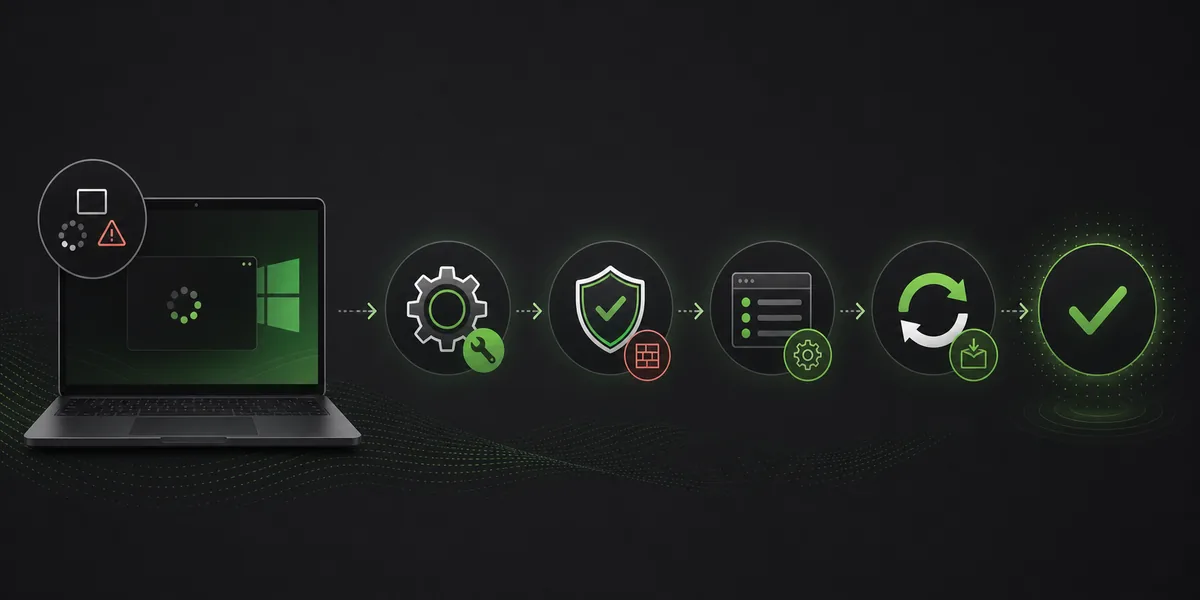
Diagnostic ponctuel, pas solution permanente.
Vérifiez antivirus et firewall.
Réinitialise services et composants.
Après les vérifications principales.
Contexte de version
Changer de version sans contexte peut aggraver la panne. Synapse 4 est la voie actuelle et Razer liste Windows 11 x86-64 et Windows 10.
Synapse 3 a changé en 2026: la FAQ officielle indique la fin des services cloud le 3 février 2026 et recommande Synapse 4 pour les configurations.
Pour un ancien flux, utilisez la FAQ Synapse 3 comme statut, pas comme invitation à télécharger un miroir.
Sécurité
Réinstaller n'aide que si vous savez ce qui a échoué. Câble, hub, pilote Windows ou service bloqué ne se corrigent pas par un autre fichier.
Ne téléchargez pas un fichier parce qu'un forum le mentionne. Synapse gère profils, macros, éclairage, DPI et paramètres de compte.
Contactez Razer si le périphérique fonctionne ailleurs, Windows le voit, Synapse 4 est actuel et la réparation ne suffit pas.
Avant de relancer un installateur, notez le modele exact du clavier, de la souris, du casque ou du controleur, la version de Windows, le port USB utilise et le moment ou Synapse a cesse de le voir. Cette trace evite de refaire les memes essais et rend une demande de support beaucoup plus claire.
Pour un appareil filaire, testez un port USB direct de la carte mere et retirez temporairement les hubs non alimentes. Pour un appareil sans fil, separez le probleme de batterie, de dongle et de jumelage avant de conclure que Razer Synapse ne detecte pas le peripherique.
Si vous passez de Synapse 3 a Synapse 4, ne melangez pas deux installateurs, un ancien paquet de pilotes et un outil de nettoyage trouve en ligne. Finissez une voie de reparation, redemarrez Windows, puis verifiez les services Razer et les sources officielles avant l'etape suivante.
Official checks
These links were checked for version and repair context on July 26, 2026. This site does not host installers.
FAQ
USB, Windows, service bloqué, module obsolète ou mélange de versions sont les causes fréquentes.
Seulement après USB direct, Gestionnaire, redémarrage, permissions et réparation.
Normalement non; ses services cloud ont pris fin le 3 février 2026.
Admin, RazerAppEngine, redémarrage, puis réinstallation officielle si nécessaire.
Évitez-les et utilisez les pages Razer.
La note publique Windows la plus récente de Razer Insider, datée du 21 octobre 2026, indique Synapse 4.0.86.2610200951 et Chroma 4.0.63.2610020954. Nous l'avons vérifiée le 24 octobre. Le point de téléchargement stable ne précise pas de version et le checksum n'a pas été vérifié.