
Mac Preview guide
Razer Synapse Mac Download: インストール前の5つの確認
Razer Synapse Mac download を探す前に、このページで確認してください。Mac向けの経路は Windows 用 Synapse 4 インストーラーとは別で、古い Synapse 3 Mac 情報と現在のプレビュー対応が混ざりやすいためです。
安全な進め方は、まずRazer公式ページを開き、macOSとMacモデルを確認し、使いたいキーボード、マウス、ヘッドセット、ドック、Chromaアクセサリが対象かを調べることです。このサイトはインストーラーを配布しません。
直接回答
MacでRazer Synapseをダウンロードすべきですか
Razer Synapse Mac download は、Mac、macOS、Razerデバイスが公式Razerページの条件に合う場合だけ使うべきです。この検索語は、現在のMac Preview、古いSynapse情報、または万能インストーラーをうたう非公式ミラーを指すことがあります。
重要なのは、RazerのMac向けソフトが存在するかだけではありません。今日そのMacとデバイスの組み合わせが対象かどうかです。古い記事やフォーラムは別世代のSynapseを説明している場合があります。
このページはファイルを配布しません。互換性、インストール、デバイス検出、公式ソース確認を分けて判断するためのガイドです。
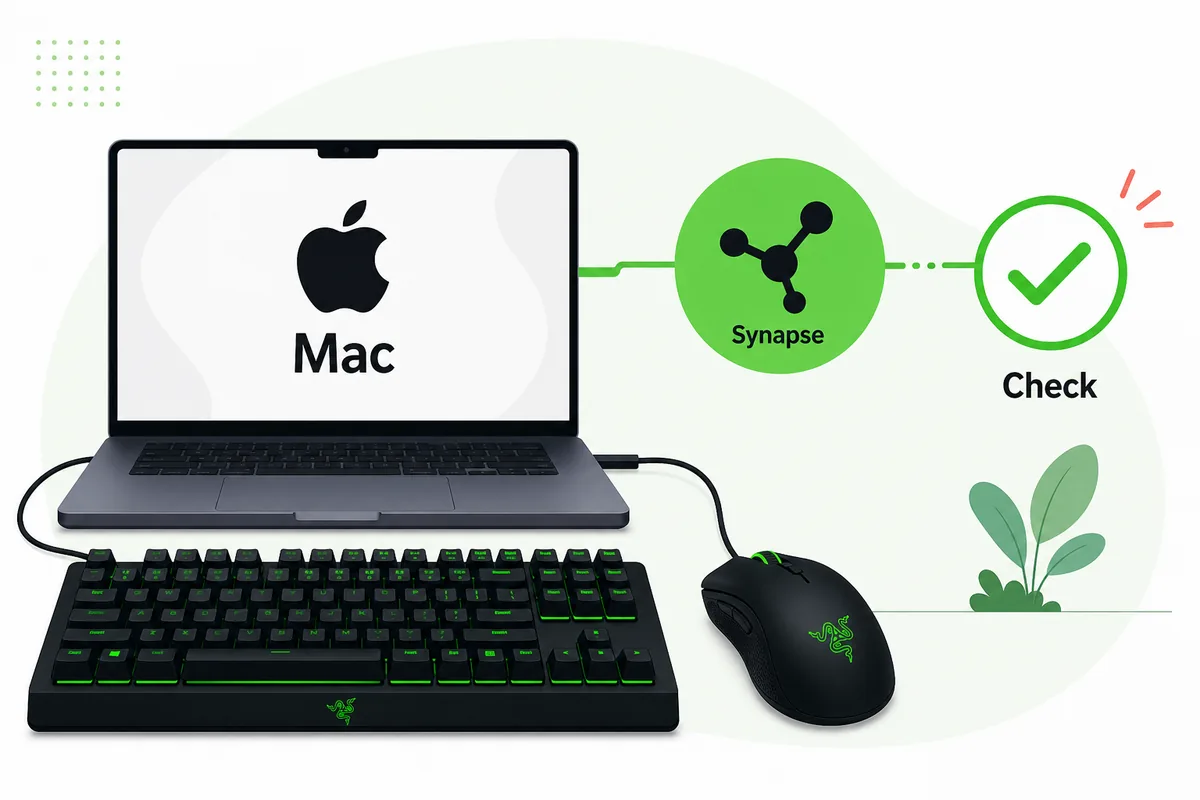
確認
安全な答え
重要な理由
Apple silicon と macOS 15 Sequoia 以降ですか?
まず公式 Mac Preview ページを確認
Razer 製品ページの要件は、古いサポート記事の表記より厳しい場合があります
Are you on an older Intel Mac?
Do not assume current preview support
Some old searches mention legacy Mac support that may not match current Synapse 4
Do you need Windows-only features?
Use the Windows Synapse 4 or Synapse 3 guide instead
A Windows installer will not solve macOS support limits
Is a mirror offering a PKG file?
Avoid it unless Razer is the final source
Synapse controls device settings, so source trust matters
Razer Synapse for Macの公式情報 — 2026年10月18日確認
Razer Synapse for Macの公式情報 — 2026年10月18日確認
10月18日に確認したRazer Mac製品ページではSynapse for MacはPreviewで、Apple siliconとmacOS 15 Sequoia以降が示されています。5月8日更新のサポートFAQには古いmacOS Ventura 13の要件も残っています。最新要件と対応デバイスを公式ページで確認してください。公開Macビルド番号、サイズ、checksum、安定したPKG URLは確認できませんでした。Windowsのビルド番号はMac Previewには適用されません。
互換性
Razer Synapse Mac download前の5つの確認
最初に公式ソースを確認します。信頼できるページなら、Synapseの系統、macOS要件、対象デバイスの範囲が分かります。Mac対応という短い表現だけでは不十分です。
次にMac本体を確認します。現在のMac Previewは新しいmacOSとApple silicon文脈で案内される一方、古い検索結果はIntel時代の話を含むことがあります。
最後にRazerデバイスを確認します。マウスは通常の入力デバイスとして動いても、Synapseで細かく設定できるとは限りません。キーボード、ヘッドセット、ドック、Chromaアクセサリは対応モジュールが必要です。
確認項目
合格条件
迷う場合
Source
razer.com or mysupport.razer.com
Do not download from mirrors
Mac model
Matches official Mac Preview requirement
Use the official page before installing
macOS
Meets the listed macOS requirement
Update macOS only if your device and workflow allow it
Device
Listed or clearly supported by Razer guidance
Use normal macOS settings if Synapse support is absent
Profiles
Important settings are noted first
Avoid losing macros or lighting assumptions
インストール手順
MacでRazer Synapseを安全にインストールする方法
インストールは1つの公式経路に絞ります。古いフォーラムリンク、Windows用インストーラー、不明なパッケージを混ぜないでください。公式ページがpreviewと書く場合、Windows版と完全に同じという意味ではありません。
インストール前にRazer関連ユーティリティを閉じ、テストしない機器を外し、1つの既知デバイスをMacへ直接接続します。ハブや変換アダプタは原因を分かりにくくします。
アプリが開くのにデバイスが表示されない場合は、一度再起動し、直接接続し、別のケーブルやポートを試してください。
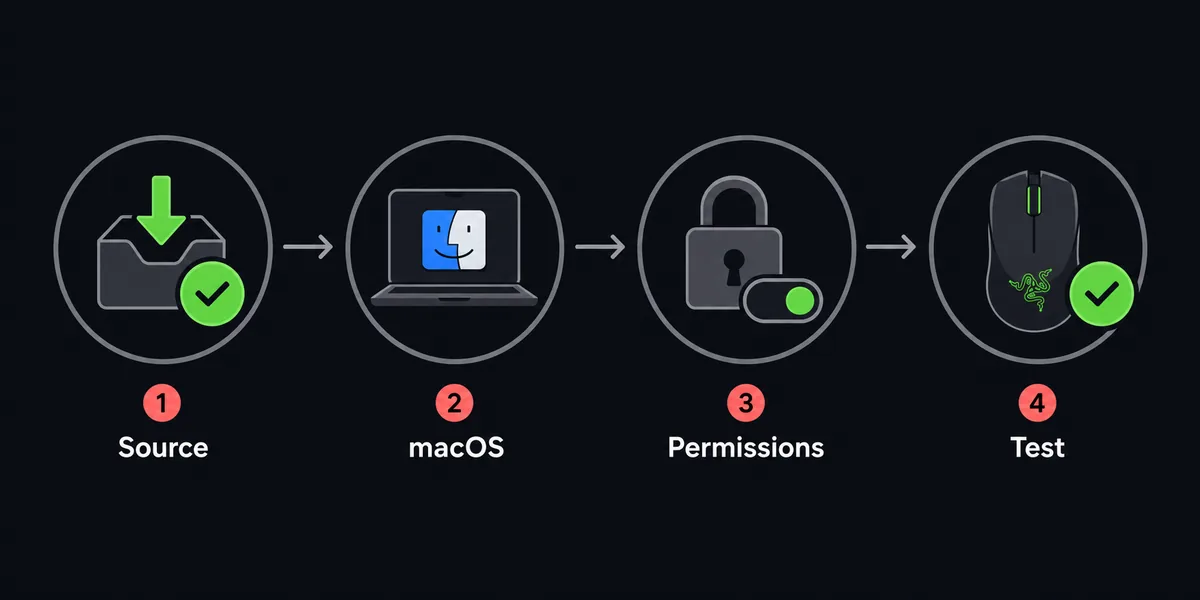
公式ページを開く
インストールは1つの公式経路に絞ります。古いフォーラムリンク、Windows用インストーラー、不明なパッケージを混ぜないでください。公式ページがpreviewと書く場合、Windows版と完全に同じという意味ではありません。
MacとmacOSを確認
インストールは1つの公式経路に絞ります。古いフォーラムリンク、Windows用インストーラー、不明なパッケージを混ぜないでください。公式ページがpreviewと書く場合、Windows版と完全に同じという意味ではありません。
テスト用デバイスを接続
インストールは1つの公式経路に絞ります。古いフォーラムリンク、Windows用インストーラー、不明なパッケージを混ぜないでください。公式ページがpreviewと書く場合、Windows版と完全に同じという意味ではありません。
macOS権限を許可
インストールは1つの公式経路に絞ります。古いフォーラムリンク、Windows用インストーラー、不明なパッケージを混ぜないでください。公式ページがpreviewと書く場合、Windows版と完全に同じという意味ではありません。
再起動して再テスト
インストールは1つの公式経路に絞ります。古いフォーラムリンク、Windows用インストーラー、不明なパッケージを混ぜないでください。公式ページがpreviewと書く場合、Windows版と完全に同じという意味ではありません。
トラブルシューティング
MacでRazer Synapseがデバイスを検出しない場合
検出問題は層に分けます。まずmacOSがキーボード、マウス、アクセサリを基本ハードウェアとして認識しているか確認します。macOSが見えなければSynapseでも直せません。
次にプライバシー権限とバックグラウンド項目を見直します。macOSの表示名はバージョンで変わるため、古いスクリーンショットではなく手元の設定を見ます。
最後にバージョン境界を確認します。Windows版Synapse 4で動くデバイスでも、Mac Previewでは限定対応の場合があります。その場合、別のミラーを探しても解決しません。
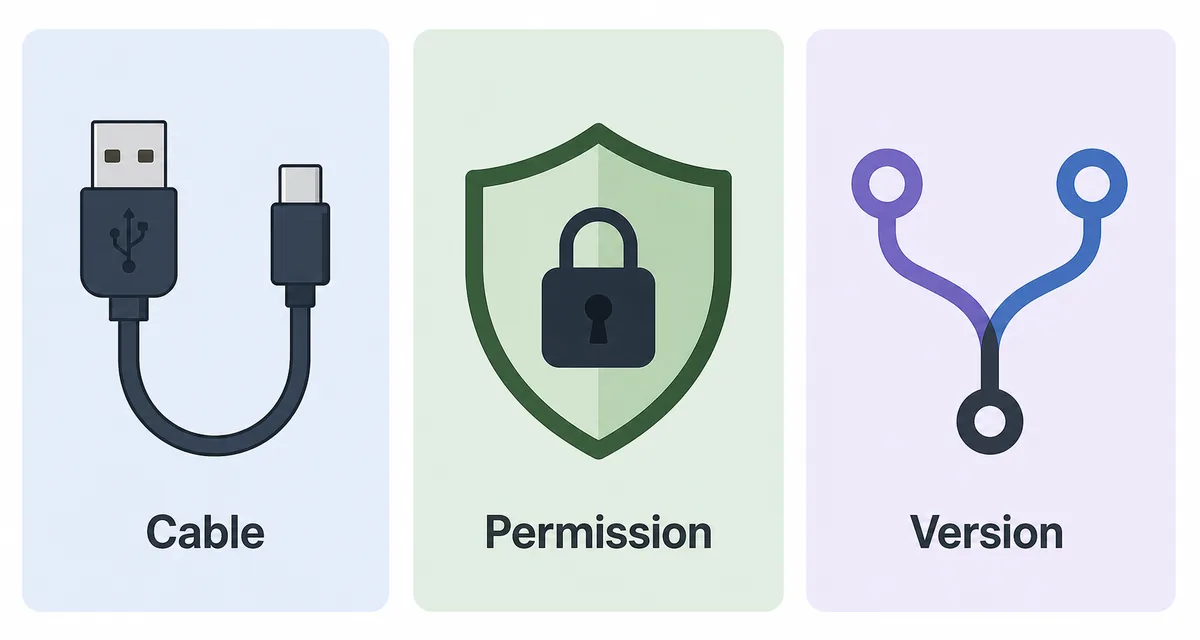
症状
考えられる層
次の手順
Device works in macOS but not Synapse
Synapse support or permission
Check official support and macOS permissions
Device does not work anywhere
Cable, port, or hardware
Test direct connection before reinstalling
Old guide says Synapse 3 for Mac
Outdated intent
Check current Razer Mac Preview source
Mirror promises universal support
Source risk
Leave and use official Razer pages
Razer Synapse for Macの公式情報 — 2026年10月18日確認
Razer Synapse for Macの公式情報 — 2026年10月18日確認
10月18日に確認したRazer Mac製品ページではSynapse for MacはPreviewで、Apple siliconとmacOS 15 Sequoia以降が示されています。5月8日更新のサポートFAQには古いmacOS Ventura 13の要件も残っています。最新要件と対応デバイスを公式ページで確認してください。公開Macビルド番号、サイズ、checksum、安定したPKG URLは確認できませんでした。Windowsのビルド番号はMac Previewには適用されません。
Official sources
確認した公式ソース
公式ページでMac対応の境界と安全な入手先、情報の更新時期を確認しました。
Razer Synapse for Macの公式情報 — 2026年10月18日確認
10月18日に確認したRazer Mac製品ページではSynapse for MacはPreviewで、Apple siliconとmacOS 15 Sequoia以降が示されています。5月8日更新のサポートFAQには古いmacOS Ventura 13の要件も残っています。最新要件と対応デバイスを公式ページで確認してください。公開Macビルド番号、サイズ、checksum、安定したPKG URLは確認できませんでした。Windowsのビルド番号はMac Previewには適用されません。
Razer macOS support article
最終的なダウンロード先とソース確認に使った公式Mac Previewページ。
Razer Synapse for Macの公式情報 — 2026年10月18日確認
10月18日に確認したRazer Mac製品ページではSynapse for MacはPreviewで、Apple siliconとmacOS 15 Sequoia以降が示されています。5月8日更新のサポートFAQには古いmacOS Ventura 13の要件も残っています。最新要件と対応デバイスを公式ページで確認してください。公開Macビルド番号、サイズ、checksum、安定したPKG URLは確認できませんでした。Windowsのビルド番号はMac Previewには適用されません。
FAQ
Razer Synapse Mac Download FAQ
Razer Synapse Mac download はありますか?
公式のMac Preview情報はあります。ただしインストール前にmacOS、Macモデル、デバイス対応をRazer公式ページで確認してください。
Intel MacでRazer Synapse 4を使えますか?
一概には判断できません。公式Mac製品ページはApple siliconとmacOS 15 Sequoia以降を示しており、古いIntel Mac向けの情報が現在の対応を示すとは限りません。
マウスは動くのにSynapseに出ないのはなぜですか?
macOSの基本入力は動いても、Synapse設定はデバイス対応、権限、Preview範囲に左右されます。
ミラーサイトのPKGを使ってよいですか?
使わないでください。Synapseはプロファイル、マクロ、照明、デバイス動作を扱うため公式Razerページを使うべきです。
WindowsからMacに移る前に何を確認しますか?
重要なプロファイル、DPI、マクロ、Chroma設定をメモし、Mac Previewが主力デバイスを対象にしているか確認します。
Razer Synapse for Macの最新バージョンは?
10月18日に確認した公開ページには現在のMacビルド番号、パッケージサイズ、checksumはありません。製品ページではApple silicon搭載MacとmacOS 15以降向けのPreviewです。最新パッケージは公式ページから入手してください。