
通知領域を確認
Windowsの時計の横にある隠しアイコンを開きます。Synapseがすでに動いていれば、複数起動せず既存のウィンドウを開きます。
Windowsのトラブルシューティング
「Razer Synapse 起動しない」という場合は、明らかに応答しないアプリのプロセスだけを終了し、Windowsを再起動します。その後、隠れたウィンドウ、アプリ内の再起動通知、インストール状態を順に確認してください。
このページは、インストール済みのWindowsアプリが起動しない、または起動直後に閉じる場合を扱います。インストーラーが完了前に失敗する問題や、Synapse起動後にデバイスが表示されない問題とは分けてください。
最初に確認
「Razer Synapse 起動しない」という症状なら、まずWindowsを1回再起動し、スタートメニューからSynapseを開いてください。通知領域にウィンドウが隠れている場合や、前回のプロセスが終了していない場合は、もう一度クリックしても何も起きないように見えます。ウィンドウが一瞬表示されて閉じるなら、その状態を別の症状として記録します。ダウンロードよりも起動時の構成やローカルファイルを確認する状況です。
症状だけでは原因を断定できません。アプリ更新待ち、Windowsの再起動未完了、バックグラウンドコンポーネントの読み込み失敗、セキュリティソフト、ローカルファイルの破損などが候補です。これらは可能性であり、確定診断ではありません。元に戻しやすい確認から進め、修復は後にしてください。
症状を分ける
設定を変更する前に、最後に見えた状態を書き留めます。Razer Synapse 起動しない症状を、インストール、更新、デバイス認識の問題と区別できます。それぞれ対処が異なります。
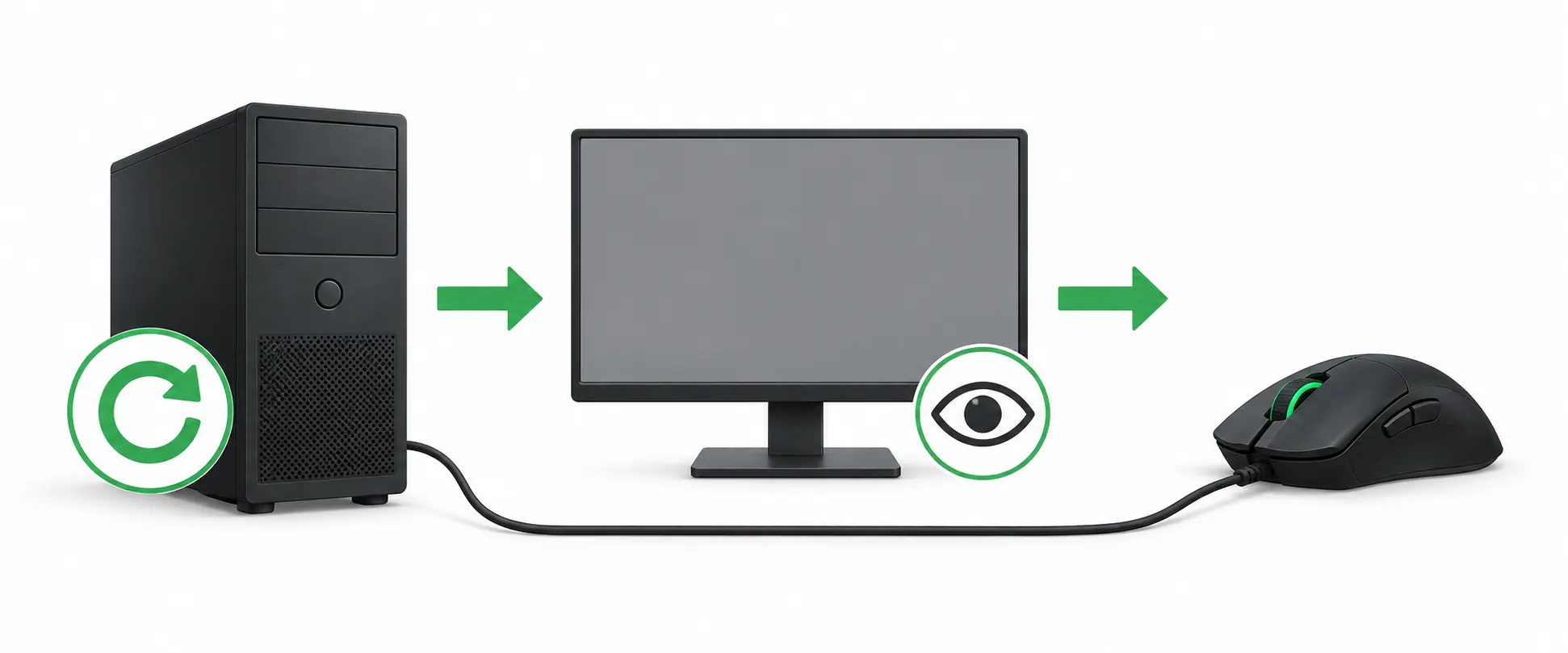
影響の小さい手順から
一度に1つの確認だけ行い、毎回Synapseを起動します。症状が変わったらそこで止めてください。再インストールまで進む必要がない場合があります。会社管理のPCでは、セキュリティやスタートアップの設定変更前に管理者へ相談してください。
Windowsの時計の横にある隠しアイコンを開きます。Synapseがすでに動いていれば、複数起動せず既存のウィンドウを開きます。
タスクマネージャーで明らかに応答しないSynapseデスクトップアプリの項目だけを終了します。見覚えのないRazerサービスは終了しません。
スタート、電源、再起動を選びます。サインイン後、起動タスクが落ち着くまで少し待ってから1回試します。
Razer Synapseを検索し、インストール済みアプリを開きます。古いタスクバーのショートカットやダウンロードしたインストーラーでアプリを診断しないでください。
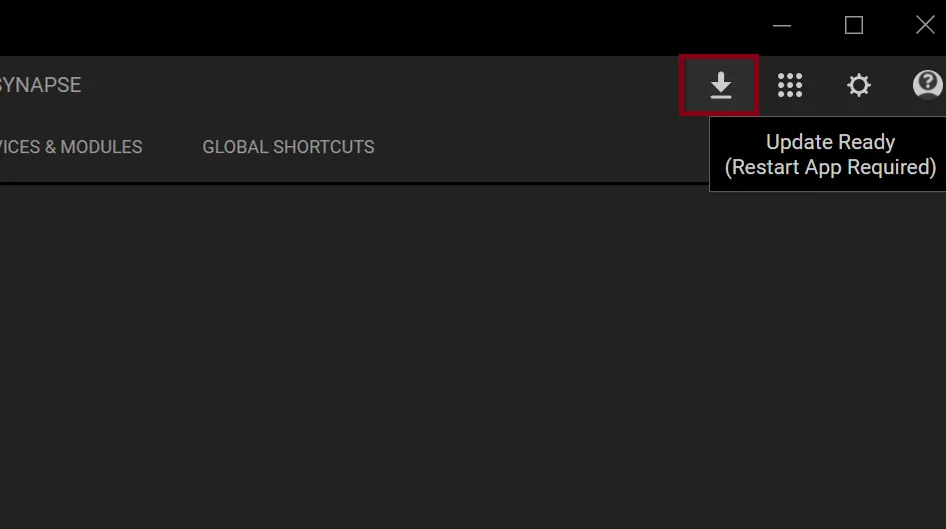
更新準備完了の通知が出たら作業を保存し、アプリ内の再起動を使います。通知を消すために別のインストーラーを実行しないでください。
Windowsセキュリティや管理対象の保護機能の最近の履歴で、Razerコンポーネントのブロックを確認します。保護全体を無効にせず、社用PCは管理者に相談します。
公式インストーラーに修復項目があれば使うか、Razerのインストール手順に従います。再起動後に1回テストしてから次の変更を判断します。
アップデート後
下のRazerサポート画像は、アプリの再起動を求めるUpdate Readyの表示です。同じ状態なら作業を保存し、アプリ内の再起動を選んで開き直すまで待ちます。この通知だけでインストーラーが破損した、または別のファイルが必要とは判断できません。
再起動後もSynapseが閉じるなら症状表に戻ります。更新通知は更新ガイドの範囲で、インストール済みアプリが開かない問題はこのページの範囲です。ファイル削除やSynapseの別バージョンへの切り替え前にRazerの最新手順を確認してください。
修復と再インストール
Windows再起動、アプリを1回起動、保留中の更新確認で変化がない場合に限って修復へ進みます。公式インストーラーに修復項目があれば、画面の選択肢に従い、1つのセットアップだけを完了させます。修復項目がなければ、自己流の削除手順ではなくRazerの公式インストールまたはアップグレード案内を使ってください。
アンインストール前にデバイスのモデルと、再現しにくいプロファイル名、DPI段階、マクロ、ライティング設定を控えてください。すべての設定をエクスポートまたは復元できるとは限りません。ユーザープロファイルのフォルダーやレジストリを最初に削除しないでください。
本サイトはソフトウェアダウンロードを扱うため、2026年9月23日に公式情報を再確認しました。Razer Synapse 4の製品・サポートページは閲覧できました。Windows用の安定した公式インストーラーはHTTP 200、MIME application/x-msdownload、14,923,464 bytes、Last-Modified 2026-09-08 05:47:37 GMTを返しました。確認した公開ページには信頼できるセマンティックなビルド番号やチェックサムがありません。このファイル情報は安全性の検査を意味しません。
公式情報
現在の製品系統、更新、インストール手順をRazer公式ページで確認できます。
よくある質問
まず通知領域に表示されていないか、プロセスが停止していないか確認します。応答しないデスクトップアプリだけを終了し、Windowsを再起動してスタートから1回だけ開きます。
Windowsを再起動し、通知領域とタスクマネージャーを確認してから、スタートメニューでインストール済みアプリを開きます。アプリ内の再起動通知を完了し、その後も失敗する場合はRazer公式の修復案内を確認します。
すでに開いているウィンドウや通知領域のアイコンを探します。明らかに停止したSynapseアプリだけを終了して1回再起動します。不明なサービスは終了しません。
最初に再インストールする必要はありません。Windowsを再起動し、アプリ内の再起動通知や具体的なセキュリティブロックを確認してください。変化がない場合に修復を検討します。
すべてのプロファイルやデバイス設定が戻るとは保証できません。重要な内容を記録し、Razerの最新手順に従ってください。
いいえ。このページはインストール済みアプリを扱います。セットアップが完了前に失敗する場合はインストール失敗ガイドを確認します。