
Documenter la configuration
Notez appareil, branche, profils, touches, macros, éclairage et valeurs DPI.
Guide de compatibilité
Un clavier, une souris ou un casque Razer peut fonctionner en USB sans offrir tous ses réglages dans Synapse. Comparez la référence exacte, la branche Synapse et la fonction recherchée avant de lancer un téléchargement.
Razer sépare les listes de Synapse 4, Synapse 3 Legacy, Synapse Web et Mac Preview. Ce guide transforme ces limites en contrôle pratique, sans supposer que tous les produits d’une même famille possèdent les mêmes modules.
Réponse rapide
La réponse fiable dépend du modèle exact. La liste des appareils compatibles avec Razer Synapse ne garantit pas que chaque clavier, souris, casque, ordinateur portable ou accessoire expose tous les réglages. Windows peut fournir une saisie normale alors que Synapse ne propose ni module, ni macros, ni firmware, ni mémoire embarquée pour cette référence.
Notez le nom complet et la référence indiquée sur l’étiquette, la boîte ou la page Razer. Définissez ensuite votre besoin : remappage, paliers DPI, macro, éclairage Chroma, audio, firmware ou migration de profil. Un appareil peut être compatible pour une fonction et limité pour une autre.
Ouvrez la page officielle de la branche correspondante, comparez la référence plutôt que le nom de famille, puis gardez une solution de repli. Si la référence n’est pas listée, utilisez les commandes USB de base lorsque c’est possible au lieu d’installer un module non officiel.
Branche Windows actuelle
Synapse 4 est le chemin Windows actuel pour les appareils listés. La page produit Razer indique une compatibilité descendante avec des appareils Synapse 3 et renvoie vers une liste dédiée. Il s’agit d’un point d’entrée, pas d’une promesse d’interface identique : le modèle, le firmware et les modules installés déterminent les réglages visibles.
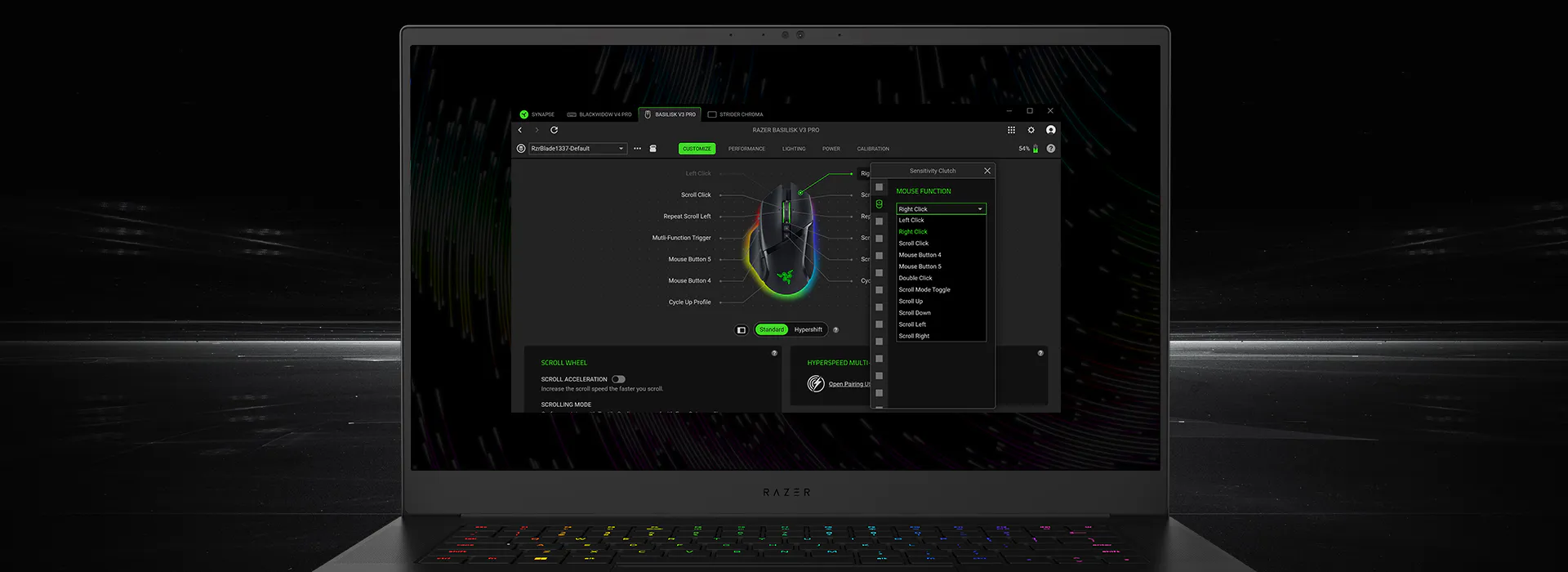
Pour une souris, vérifiez les paliers de sensibilité, le polling rate, les boutons, Hypershift et la mémoire embarquée. Pour un clavier, vérifiez les touches, les couches Chroma, les macros et le stockage de profil. Pour un casque, séparez sortie, égaliseur, microphone et audio spatial. Un nom comme Basilisk, Huntsman ou BlackShark ne suffit pas.
Si le modèle est listé mais ne se charge pas, traitez d’abord le problème comme une détection ou une installation. Utilisez la source officielle, branchez un seul appareil directement, attendez le module, puis comparez les réglages avec les notes d’assistance. N’installez pas un pack de périphérique trouvé sur un miroir.
Branche Legacy
Consultez la branche Synapse 3 lorsque la recherche concerne un produit ancien, un profil hérité ou un module arrêté. Synapse 3 n’est pas seulement un ancien installateur : Razer la présente comme une branche legacy, avec des limites de service cloud et de migration qui ne doivent pas être assimilées à Synapse 4.
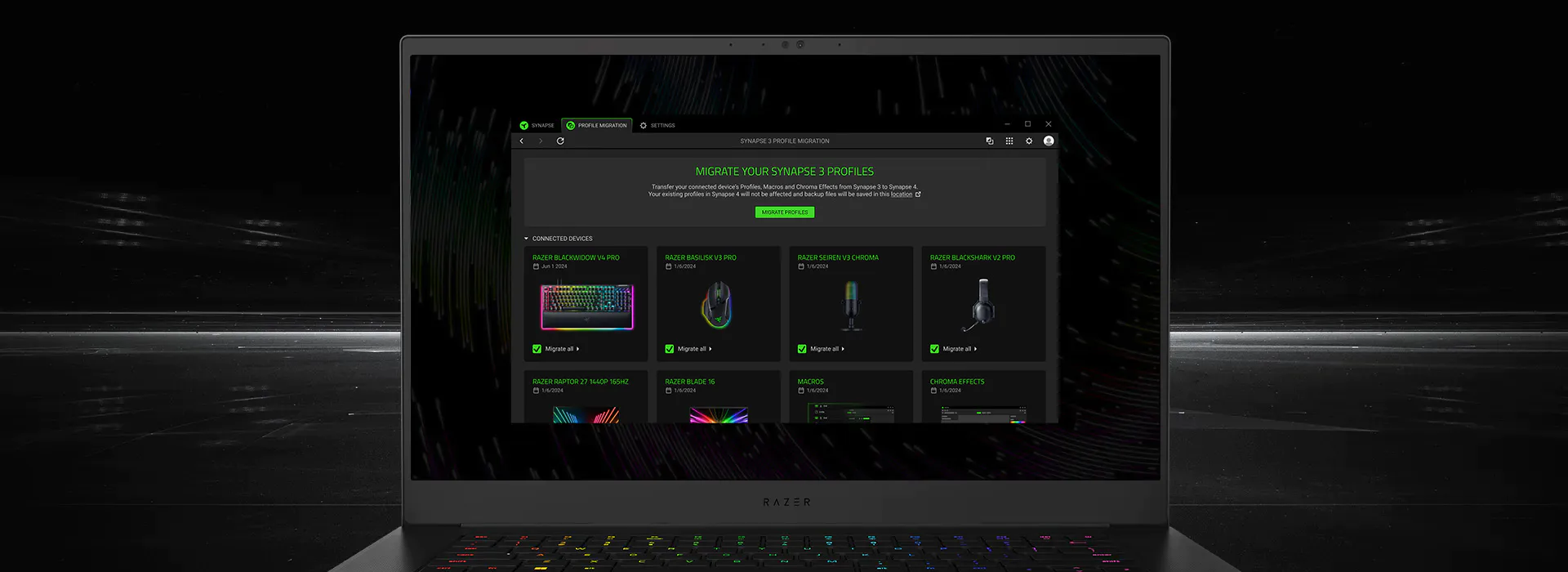
Avant une migration, notez la référence exacte et les fonctions importantes. Vérifiez si elles peuvent être enregistrées sur l’appareil, transférées avec Profile Migration ou rester accessibles uniquement dans l’application legacy. Un installateur Synapse 3 téléchargé depuis un miroir ne peut pas ajouter un module absent de Synapse 4.
Migrez d’abord un profil important, puis retestez séparément boutons, touches, macros, éclairage, DPI et changement automatique d’application. Pour choisir une branche, consultez aussi le comparatif Synapse 3 et 4.
Notez appareil, branche, profils, touches, macros, éclairage et valeurs DPI.
Utilisez le SKU ou le modèle complet, pas seulement le nom de famille.
Quand Profile Migration est proposé, déplacez un profil important avant toute la bibliothèque.
Contrôlez boutons, touches, éclairage, macros, firmware et changement d’application.
Listes séparées
Les appareils compatibles avec Synapse Web ont leur propre liste et des exigences de navigateur. Web peut suffire pour quelques réglages, profils embarqués ou effets Chroma, mais ne remplace pas tous les modules de bureau. Vérifiez le firmware, le navigateur et la référence exacte après la connexion.
Mac Preview suit une autre limite. La page Mac de Razer est la source pour Apple silicon et macOS actuels ; un EXE Windows ou une discussion sur une ancienne branche ne prouve pas la compatibilité Mac. Utilisez le guide Web ou Mac approprié au lieu d’un téléchargement générique.
Pour utiliser un navigateur, ouvrez le guide Web ; pour macOS, utilisez le guide Mac. Un paquet Windows ne constitue pas une solution générale de compatibilité.
Avant le téléchargement
Une vérification utile finit par une action claire : installer Synapse 4, conserver Synapse 3 Legacy, utiliser Web, utiliser Mac Preview ou rester en mode USB standard. Ne commencez pas par un installateur aléatoire en espérant que la liste apparaisse.
La méthode convient aux souris, claviers, casques, docks, ordinateurs et accessoires Chroma. Elle explique aussi pourquoi un appareil détecté auparavant peut disparaître après une mise à jour : matériel, module, firmware, système et profils sont des couches distinctes.
Notez le modèle ou le SKU, pas seulement « souris Razer » ou « BlackShark ».
Décidez si vous avez besoin de DPI, macros, éclairage, audio, firmware ou migration.
Utilisez la documentation Synapse 4, 3, Web ou Mac adaptée au système.
Vérifiez Windows, navigateur ou macOS avant de lancer l’installateur.
Branchez un appareil sans hub, attendez le module et testez la fonction prioritaire.
Support incertain
Si le SKU exact absent de la liste officielle, ne remplacez pas la preuve par un modèle similaire. Essayez le périphérique comme matériel USB standard, vérifiez le manuel pour les commandes embarquées et conservez les réglages dont vous avez besoin. Une publication communautaire décrit une expérience ; elle ne modifie pas la limite officielle.
Si le modèle est listé mais invisible dans Synapse, séparez compatibilité et détection. Branchez-le directement, essayez un autre port, vérifiez la branche et le module officiel, puis utilisez le guide de détection du site. Évitez de supprimer AppData ou de multiplier les branches avant d’avoir conservé le modèle, le système et l’erreur affichée.
Notez le modèle, le système, la branche Synapse et l’erreur affichée avant toute modification afin de garder un diagnostic réversible.
Sources vérifiées · 30 octobre 2026
Ce site traite du téléchargement de logiciels : la fraîcheur des sources a donc été contrôlée avant publication. La page produit Razer Synapse 4 répondait HTTP 200 et renvoyait encore vers la liste des appareils compatibles. La note Razer Insider consultée indiquait Synapse Windows V4.0.86.2610200951 et Chroma V4.0.63.2610020954, sans version sémantique publique plus récente trouvée le 30 octobre.
Le fichier Windows officiel reste RazerSynapseInstaller.exe sur le CDN Razer. Le contrôle direct a renvoyé HTTP 200, le type application/x-msdownload, 14 923 464 octets et Last-Modified 2026-09-08 05:47:37 GMT. Il s’agit de métadonnées de source, pas d’un scan antivirus ni d’une garantie permanente.
Utilisez la page produit pour le contexte et le lien CDN uniquement lorsque l’installateur direct est approprié. Le site n’héberge pas l’EXE et ne traite pas une famille de produits comme preuve de compatibilité complète.
Références officielles
Ces pages de première partie étayent les branches, les listes d’appareils, la migration et la fraîcheur des fichiers.
FAQ
Ouvrez le lien appareils compatibles depuis la page produit ou l’assistance Synapse 4, puis comparez le modèle ou le SKU exact et la fonction recherchée.
Il peut y avoir un recouvrement, mais les branches restent séparées. Synapse 3 est legacy ; testez la migration avec un profil avant de déplacer toute la bibliothèque.
Pas forcément. Windows peut fournir les fonctions USB de base alors que le module Synapse ou une fonction comme les macros, Chroma ou le firmware manque.
Non. Web possède sa propre liste, ses prérequis de navigateur et ses limites. Vérifiez la liste Web et le firmware du modèle.
Mac Preview a des exigences et une couverture distinctes. Consultez la page Mac pour Apple silicon, macOS et votre modèle ; un EXE Windows n’est pas une solution Mac.
Il s’agit généralement d’un problème de détection, de branche, de module ou de connexion. Branchez directement l’appareil, contrôlez la source officielle et suivez le guide de détection.
Un installateur hors ligne ne peut pas ajouter un module manquant. Utilisez la source officielle de la branche adaptée et évitez les miroirs qui promettent une compatibilité universelle.