
Alte Konfiguration notieren
Gerät, Zweig, Profile, Tasten, Makros, Beleuchtung und DPI festhalten.
Kompatibilitätsleitfaden
Eine Razer-Tastatur, Maus oder ein Headset kann per USB funktionieren, obwohl Synapse nicht jedes Detail steuert. Prüfen Sie das genaue Modell, den Synapse-Zweig und die benötigte Funktion, bevor Sie einen Download starten.
Razer führt getrennte Listen für Synapse 4, Synapse 3 Legacy, Synapse Web und Mac Preview. Dieser Leitfaden macht daraus eine praktische Vorabprüfung, ohne jeder Produktfamilie dieselben Funktionen zuzuschreiben.
Kurzantwort
Die sichere Antwort ist modellspezifisch. Razer Synapse kompatible Geräte bilden keine universelle Liste, in der jede Tastatur, Maus, jedes Headset und jeder Laptop alle Einstellungen anbietet. Windows kann eine normale Eingabe liefern, während Synapse für genau dieses SKU kein Modul, keine Makros, keine Firmware-Werkzeuge oder keinen Profilspeicher bereitstellt.
Notieren Sie den vollständigen Produktnamen und die Modellnummer vom Etikett, Karton oder der Razer-Seite. Entscheiden Sie anschließend, was Sie brauchen: Tastenbelegung, DPI-Stufen, Makros, Chroma, Audio, Firmware oder Profilmigration. Ein Gerät kann für eine Funktion kompatibel und für eine andere eingeschränkt sein.
Öffnen Sie die offizielle Support-Seite des passenden Zweigs, vergleichen Sie die Modellnummer statt nur den Familiennamen und halten Sie eine Ausweichlösung bereit. Wenn das Modell nicht aufgeführt ist, nutzen Sie es möglichst als normales USB-HID-Gerät, statt ein inoffizielles Modul zu installieren.
Aktueller Windows-Zweig
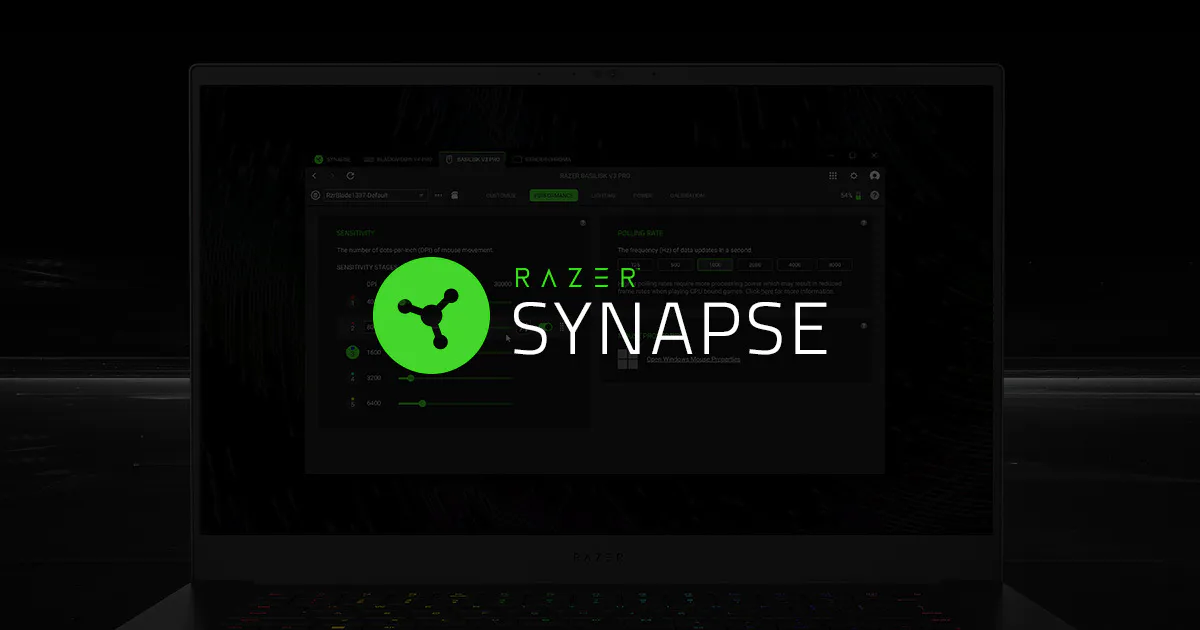
Synapse 4 ist der aktuelle Windows-Pfad für unterstützte Geräte. Razer beschreibt die Rückwärtskompatibilität mit Synapse-3-Geräten und verlinkt eine Kompatibilitätsliste. Das ist ein Einstiegspunkt, aber kein Beweis für eine identische Oberfläche: Modell, Firmware und Modul entscheiden, welche Einstellungen erscheinen.
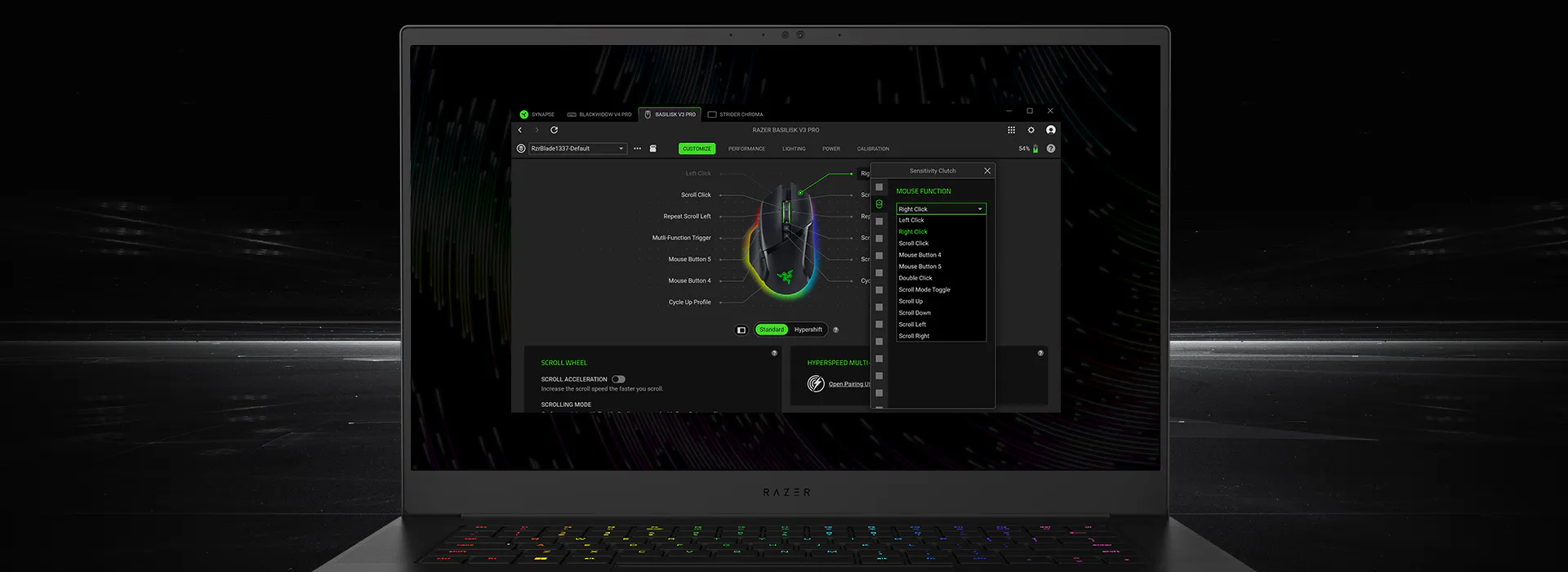
Bei einer Maus prüfen Sie DPI-Stufen, Polling-Rate, Tasten, Hypershift und Onboard-Speicher. Bei einer Tastatur prüfen Sie Tastenbelegung, Chroma-Ebenen, Makros und Profilspeicher. Bei einem Headset prüfen Sie Ausgabe, Equalizer, Mikrofon und Raumklang getrennt. Namen wie Basilisk, Huntsman oder BlackShark sind allein nicht präzise genug.
Ist das Modell gelistet, wird aber nicht geladen, behandeln Sie dies zunächst als Erkennungs- oder Installationsproblem. Verwenden Sie die offizielle Quelle, schließen Sie ein Gerät direkt an, warten Sie auf das Modul und vergleichen Sie die sichtbaren Optionen mit den Support-Hinweisen. Installieren Sie kein inoffizielles Gerätepaket.
Legacy-Zweig
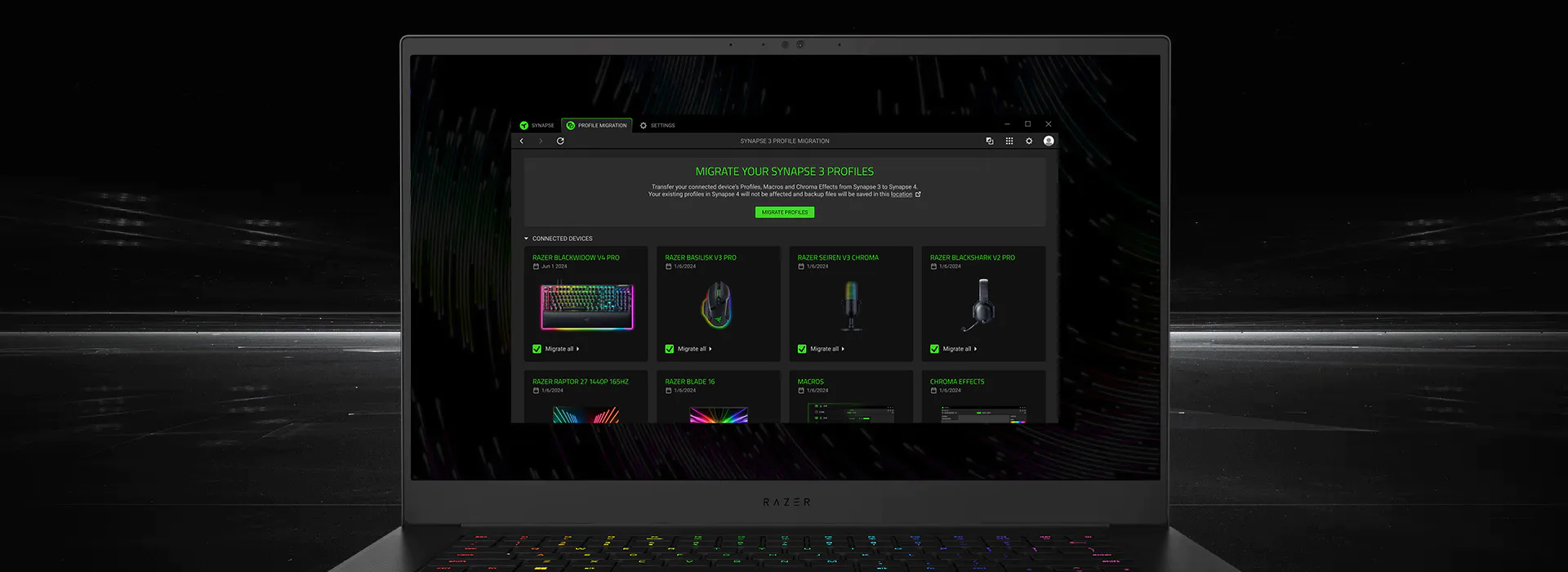
Prüfen Sie Synapse 3, wenn ein älteres Razer-Produkt, ein Legacy-Profil oder ein eingestelltes Modul der Grund für die Suche ist. Synapse 3 ist nicht nur ein alter Installer. Razer führt den Zweig als Legacy und nennt Grenzen für Cloud-Dienste und Profilmigration.
Notieren Sie vor der Installation Modell und benötigte Einstellungen. Prüfen Sie, ob sie im Gerät gespeichert, mit Profile Migration übertragen oder nur in der alten Anwendung genutzt werden können. Ein Synapse-3-Installer aus einem Mirror fügt einem nicht unterstützten Synapse-4-Modell kein Modul hinzu.
Migrieren Sie zuerst ein wichtiges Profil. Testen Sie danach Tasten, Makros, Beleuchtung, DPI und automatische App-Zuordnung einzeln. Für die Zweigwahl hilft der Vergleich Synapse 3 vs. 4.
Gerät, Zweig, Profile, Tasten, Makros, Beleuchtung und DPI festhalten.
SKU oder Modellnummer verwenden, nicht nur den Familiennamen.
Bei angebotenem Profile Migration zuerst ein wichtiges Profil verschieben.
Tasten, Beleuchtung, Makros, Firmware und App-Wechsel prüfen.
Getrennte Listen
Razer Synapse Web kompatible Geräte haben eine eigene Liste und Browseranforderungen. Web kann für schnelle Einstellungen, Onboard-Profile und Chroma ausreichen, ersetzt aber nicht jedes Desktop-Modul. Prüfen Sie Firmware, Browser und das genaue SKU nach dem Verbinden.
Mac Preview folgt einer anderen Grenze. Die aktuelle Razer-Mac-Seite ist die Quelle für Apple silicon und macOS. Ein Windows-EXE oder ein älterer Community-Beitrag beweist keine Mac-Unterstützung. Verwenden Sie den passenden Web- oder Mac-Leitfaden.
Wenn Sie eine Browserlösung benötigen, öffnen Sie den Web-Leitfaden; für macOS verwenden Sie den Mac-Leitfaden. Ein Windows-Paket ist keine allgemeine Kompatibilitätslösung.
Vor dem Download
Eine gute Prüfung endet mit einer klaren Entscheidung: Synapse 4 installieren, bei Synapse 3 Legacy bleiben, Web oder Mac Preview verwenden oder das Gerät im USB-Basismodus nutzen. Starten Sie nicht mit einem zufälligen Installer.
Die Reihenfolge funktioniert für Maus, Tastatur, Headset, Dock, Laptop und Chroma-Zubehör. Sie erklärt auch, warum ein Gerät nach einem Zweig- oder Firmware-Update verschwinden kann: Hardware, Modul, Firmware, Betriebssystem und Profile sind getrennte Ebenen.
Modellnummer oder SKU notieren, nicht nur «Razer-Maus» oder «BlackShark».
DPI, Makros, Beleuchtung, Audio, Firmware oder Migration festlegen.
Synapse 4, 3, Web oder Mac passend zum System verwenden.
Windows, Browser oder macOS vor dem Installer bestätigen.
Ohne Hub verbinden, Modul laden lassen und die wichtigste Funktion prüfen.
Unklare Unterstützung
Fehlt das exakte SKU in der offiziellen Liste, ersetzen Sie die Prüfung nicht durch ein ähnliches Modell. Testen Sie das Gerät als normales USB-HID-Gerät, lesen Sie das Handbuch zu Onboard-Steuerungen und bewahren Sie Ihre wichtigen Einstellungen auf. Ein Forumstipp ist keine offizielle Kompatibilitätsaussage.
Ist das Modell gelistet, erscheint aber nicht in Synapse, trennen Sie Kompatibilität und Erkennung. Direkt anschließen, anderen Port testen, offiziellen Zweig und Modul prüfen und danach den Geräteerkennungsleitfaden verwenden. Löschen Sie AppData oder installieren Sie mehrere Zweige erst, wenn Modell, System und Fehlermeldung dokumentiert sind.
Dokumentieren Sie vor jeder Änderung Modell, Betriebssystem, Synapse-Zweig und sichtbare Fehlermeldung. So bleibt die Diagnose nachvollziehbar.
Quellen geprüft · 30. Oktober 2026
Diese Website hat Download-Intent, daher wurde die Quellenfrische vor der Veröffentlichung geprüft. Die Razer-Synapse-4-Produktseite antwortete mit HTTP 200 und verlinkte weiterhin die Kompatibilitätsliste. Im offiziellen Razer-Insider-Eintrag wurden Synapse für Windows V4.0.86.2610200951 und Chroma V4.0.63.2610020954 genannt; am 30. Oktober wurde keine neuere öffentliche Versionsnummer gefunden.
Die offizielle Windows-Datei bleibt RazerSynapseInstaller.exe auf dem Razer-CDN. Der direkte HTTP-Test ergab 200, MIME application/x-msdownload, 14.923.464 Bytes und Last-Modified 2026-09-08 05:47:37 GMT. Das sind Quelldaten, kein Virenscan und keine dauerhafte Änderungszusage.
Für Kontext nutzen Sie die Produktseite; den stabilen CDN-Link nur, wenn ein direkter Installer passt. Die Website hostet die EXE nicht und erklärt eine Produktfamilie nicht automatisch für vollständig kompatibel.
Offizielle Quellen
Diese First-Party-Seiten stützen Zweige, Gerätelisten, Migration und Quellenfrische.
FAQ
Öffnen Sie den Link zu kompatiblen Geräten auf der Synapse-4-Produkt- oder Supportseite und vergleichen Sie Modellnummer und benötigte Funktion.
Es gibt Überschneidungen, aber die Zweige sind getrennt. Synapse 3 ist Legacy; testen Sie die Migration zuerst mit einem Profil.
Nein. Windows kann Basis-Eingaben bereitstellen, während das Synapse-Modul oder eine Funktion wie Makros und Chroma fehlt.
Nein. Web hat eine eigene Geräteliste, Browseranforderungen und Funktionsgrenzen.
Mac Preview besitzt eigene Anforderungen und Abdeckung. Prüfen Sie Apple silicon, macOS und das exakte Modell auf der aktuellen Mac-Seite.
Das ist meist ein Erkennungs-, Verbindungs-, Modul- oder Zweigproblem. Direkt anschließen, Quelle prüfen und den Erkennungsleitfaden verwenden.
Ein Offline-Installer fügt kein fehlendes Gerätemodul hinzu. Verwenden Sie die offizielle Quelle des passenden Zweigs und meiden Sie Mirrors mit universellen Kompatibilitätsversprechen.