
Registrare la configurazione
Segna dispositivo, ramo, profili, tasti, macro, luci e valori DPI.
Guida alla compatibilità
Una tastiera, un mouse o una cuffia Razer può funzionare via USB senza offrire tutti i controlli in Synapse. Verifica modello esatto, ramo Synapse e funzione necessaria prima di scaricare.
Razer mantiene liste separate per Synapse 4, Synapse 3 Legacy, Synapse Web e Mac Preview. Questa guida le trasforma in una verifica pratica, senza dare per scontato che una famiglia di prodotti abbia sempre le stesse funzioni.
Risposta rapida
La risposta corretta dipende dal modello. I dispositivi compatibili con Razer Synapse non formano una lista universale in cui ogni tastiera, mouse, cuffia, laptop o accessorio espone tutte le impostazioni. Windows può gestire l’input di base mentre a quel modello mancano modulo Synapse, macro, strumenti firmware o memoria integrata.
Annota il nome completo e il numero di modello dall’etichetta, dalla confezione o dalla pagina Razer. Poi definisci la funzione che ti serve: rimappatura, livelli DPI, macro, illuminazione Chroma, audio, firmware o migrazione del profilo. Un dispositivo può essere compatibile per una funzione e limitato per un’altra.
Apri la pagina ufficiale del ramo corretto, confronta il modello preciso invece del solo nome della famiglia e conserva un piano alternativo. Se il modello non è presente, usalo come periferica USB standard quando possibile invece di installare moduli non ufficiali.
Ramo Windows attuale
Synapse 4 è il percorso Windows corrente per i dispositivi supportati. La pagina Razer indica compatibilità a ritroso con i dispositivi Synapse 3 e collega una lista dedicata. È un punto di partenza, non la prova che ogni modello abbia la stessa interfaccia: modello, firmware e moduli decidono i controlli effettivi.
Per un mouse controlla livelli di sensibilità, polling rate, pulsanti, Hypershift e memoria integrata. Per una tastiera controlla mappatura, livelli Chroma, macro e memoria dei profili. Per una cuffia controlla separatamente uscita, equalizzatore, microfono e audio spaziale. Un nome come Basilisk, Huntsman o BlackShark non basta.
Se il modello è nell’elenco ma non viene caricato, considera prima un problema di rilevamento o installazione. Usa la fonte ufficiale, collega un solo dispositivo direttamente, attendi il modulo e confronta i controlli con le note di supporto. Non installare pacchetti trovati su mirror non verificati.
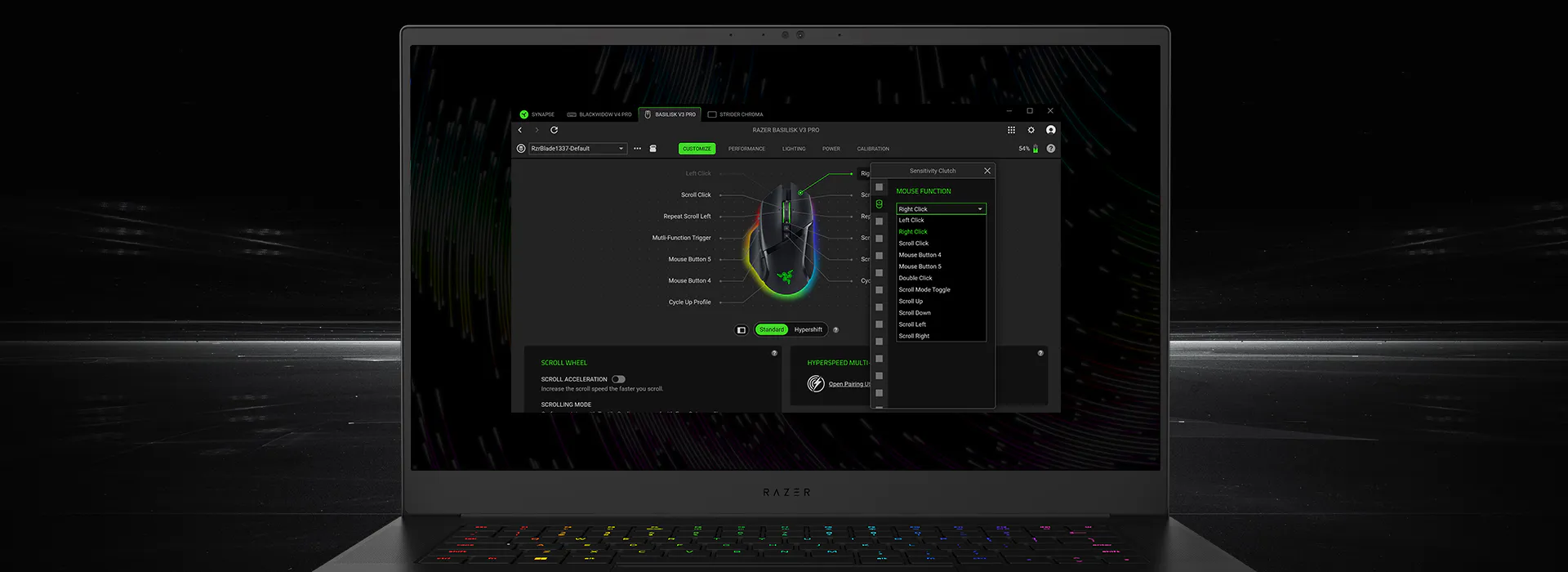
Ramo legacy
Controlla Synapse 3 quando la ricerca riguarda un prodotto vecchio, un profilo legacy o un modulo dismesso. Synapse 3 non è soltanto un installer precedente: Razer lo tratta come ramo legacy, con limiti propri per servizi cloud e migrazione.
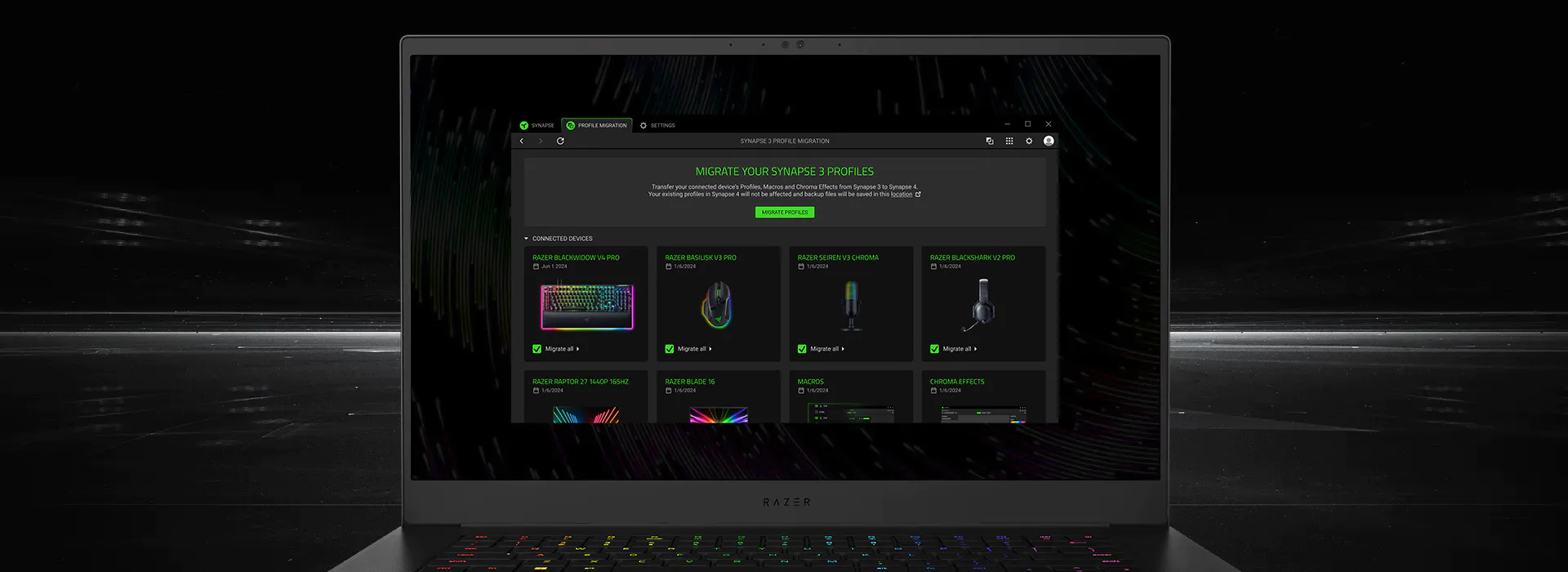
Prima di installare, registra modello e impostazioni importanti. Verifica se possono essere salvate sul dispositivo, trasferite con Profile Migration oppure usate solo nell’app legacy. Un installer Synapse 3 preso da un mirror non aggiunge un modulo che manca in Synapse 4.
Migra prima un profilo importante e poi prova separatamente pulsanti, tasti, macro, illuminazione, DPI e cambio automatico dell’app. Per scegliere il ramo puoi usare anche il confronto Synapse 3 vs 4.
Segna dispositivo, ramo, profili, tasti, macro, luci e valori DPI.
Usa SKU o numero completo, non solo il nome della famiglia.
Se Profile Migration è disponibile, sposta prima un profilo importante.
Controlla tasti, luci, macro, firmware e cambio app.
Liste separate
I dispositivi compatibili con Razer Synapse Web hanno una lista e requisiti del browser propri. Web può bastare per impostazioni rapide, profili integrati ed effetti Chroma, ma non sostituisce ogni modulo desktop. Controlla firmware, browser e SKU dopo il collegamento.
Mac Preview segue un’altra regola. La pagina Mac di Razer è la fonte per Apple silicon e macOS attuali. Un EXE Windows o un vecchio post della community non dimostra il supporto Mac. Usa la guida Web o Mac adatta al tuo sistema.
Se ti serve il browser, apri la guida Web; per macOS usa la guida Mac. Un pacchetto Windows non è una soluzione generale di compatibilità.
Prima di scaricare
Una buona verifica termina con una scelta chiara: installare Synapse 4, restare su Synapse 3 Legacy, usare Web, usare Mac Preview o mantenere la modalità USB di base. Non partire da un installer casuale.
La sequenza vale per mouse, tastiere, cuffie, dock, laptop e accessori Chroma. Spiega anche perché un dispositivo rilevato prima può sparire dopo un aggiornamento: hardware, modulo, firmware, sistema e profilo sono livelli distinti.
Annota modello o SKU, non solo «mouse Razer» o «BlackShark».
Decidi se servono DPI, macro, luci, audio, firmware o migrazione.
Usa la documentazione Synapse 4, 3, Web o Mac per il sistema.
Conferma Windows, browser o macOS prima dell’installer.
Collega senza hub, attendi il modulo e prova la funzione prioritaria.
Quando il supporto non è chiaro
Se lo SKU preciso non è nella lista ufficiale, non usare un modello simile come prova. Prova l’hardware come USB standard, consulta il manuale per i controlli integrati e conserva le impostazioni necessarie. Un post della community racconta un esperimento, non modifica il confine ufficiale.
Se il modello è presente ma non compare in Synapse, separa supporto e rilevamento. Collega direttamente, prova un’altra porta, verifica ramo e modulo ufficiale e poi segui la guida al rilevamento. Non eliminare AppData o installare più rami prima di annotare modello, sistema ed errore.
Annota modello, sistema, ramo Synapse ed errore visibile prima di cambiare l’installazione, così la diagnosi resta reversibile.
Fonti verificate · 30 ottobre 2026
Questo è un sito con intento di download, quindi la freschezza delle fonti è stata controllata prima della pubblicazione. La pagina prodotto Razer Synapse 4 ha restituito HTTP 200 e collegava ancora la lista dei dispositivi compatibili. Il registro ufficiale Razer Insider indicava Synapse per Windows V4.0.86.2610200951 e Chroma V4.0.63.2610020954; il 30 ottobre non è stata trovata una versione pubblica più recente.
Il file Windows ufficiale resta RazerSynapseInstaller.exe sul CDN Razer. Il controllo diretto ha restituito HTTP 200, MIME application/x-msdownload, 14.923.464 byte e Last-Modified 2026-09-08 05:47:37 GMT. Sono metadati della fonte, non una scansione malware.
Usa la pagina ufficiale per il contesto e il file CDN solo quando serve un installer diretto. Il sito non ospita l’EXE e non considera una famiglia di prodotti come prova di supporto completo.
Riferimenti ufficiali
Queste pagine first-party sostengono rami, liste di dispositivi, migrazione e freschezza della fonte.
FAQ
Apri il link ai dispositivi compatibili dalla pagina prodotto o supporto Synapse 4 e confronta modello esatto e funzione necessaria.
Possono sovrapporsi, ma i rami sono separati. Synapse 3 è legacy: prova la migrazione con un profilo.
Non necessariamente. L’input USB di base può funzionare senza modulo Synapse, macro, Chroma o firmware.
No. Web ha lista, requisiti del browser e limiti propri.
Mac Preview ha requisiti e copertura separate. Controlla Apple silicon, macOS e modello sulla pagina Mac attuale.
Di solito è un problema di rilevamento, connessione, modulo o ramo. Collega direttamente, verifica la fonte ufficiale e usa la guida di rilevamento.
Un installer offline non aggiunge un modulo mancante. Usa la fonte ufficiale del ramo corretto ed evita mirror che promettono compatibilità universale.