
Audio-Einstellungsleitfaden
Beste Razer Synapse Audio-Einstellungen: EQ, Mikrofon und Headset
Die besten Razer-Synapse-Audio-Einstellungen sind eine saubere Ausgangsbasis, kein magisches Preset. Stellen Sie zuerst Windows und das Spiel ein, ändern Sie den Equalizer nur wenig und prüfen Sie die Mikrofonverstärkung mit einer echten Aufnahme.
Dieser Leitfaden behandelt Razer-Synapse-Equalizer-Einstellungen, BlackShark-Mikrofone, Spielprofile und die Grenzen von Synapse. Er nutzt den aktuellen offiziellen Synapse-4-Pfad und verspricht keine universelle EQ-Kurve für jedes Headset.
Kurzantwort
Welche Razer Synapse Audio-Einstellungen sind am besten?
Beginnen Sie für die meisten Nutzer mit dem neutralen Headset-Profil, wählen Sie in Windows das richtige Ausgabegerät und behalten Sie eine bekannte Lautstärke bei. In Razer Synapse sollte die erste EQ-Änderung klein sein: Bei einem dumpfen Klang ist ein kleiner Schnitt oft sinnvoller als ein großer Bass-Boost. So entsteht eine wiederholbare Basis für Spiele, Musik und Sprachchat.
Klingt das Headset dünn, testen Sie eine vorsichtige Bassanhebung und prüfen Sie, ob Stimmen oder Schritte verdeckt werden. Werden Stimmen anstrengend, senken Sie nur den scharfen Bereich statt alle anderen Bänder anzuheben. Das sind Ausgangspunkte, keine universellen Messwerte: Sitz, Verbindung, Spielmix und Raumgeräusche verändern das Ergebnis. Vergleichen Sie bei gleicher Lautheit.
Dasselbe Vorgehen gilt für Razer-Synapse-Mikrofoneinstellungen. Positionieren Sie das Mikrofon gleichbleibend und stellen Sie die Verstärkung so ein, dass normale Sprache klar bleibt, ohne zu clippen. Bei einer leisen Stimme ist ein näherer Mikrofonabstand mit weniger Gain oft sauberer als ein starker Software-Boost.
Signalweg
Windows-, Synapse- und Spielaudio getrennt prüfen
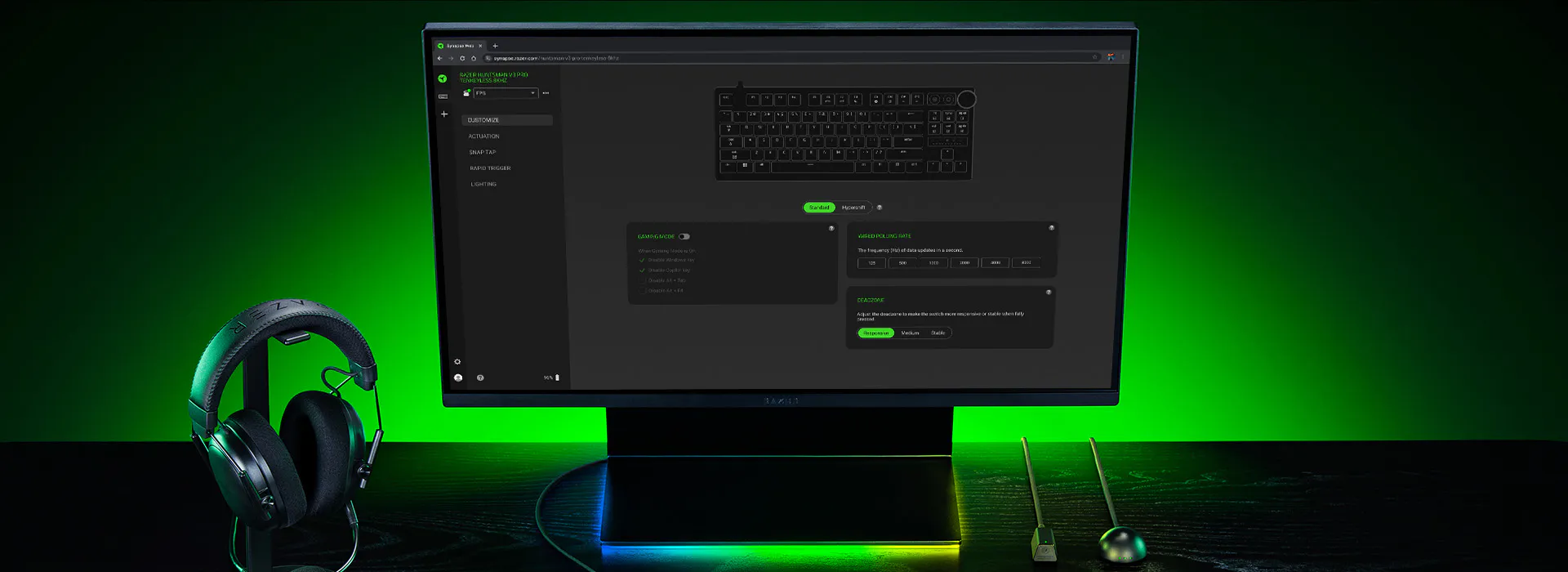
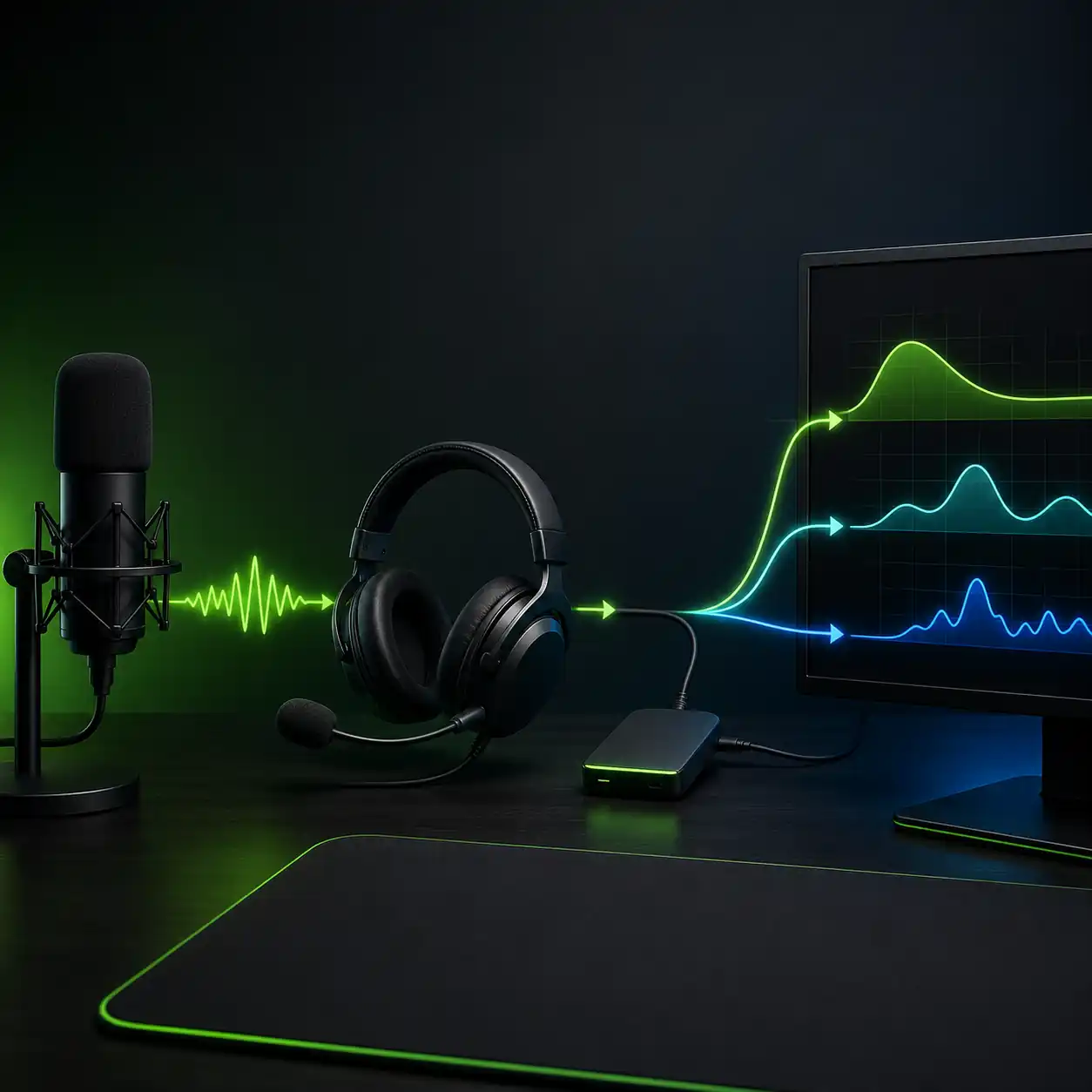
Viele schlechte Razer-Synapse-Audioeinstellungen sind kein EQ-Problem. Windows kann ein anderes Ausgabegerät nutzen, das Spiel kann einen eigenen Raumklang aktivieren und Synapse kann zusätzlich ein Profil anwenden. Ändern Sie immer nur eine Ebene. Sonst wirkt ein leiser Spielmix wie ein schwaches Headset und ein harter EQ wie ein Treiberfehler.
Prüfen Sie zuerst das Ausgabegerät in den Windows-Soundeinstellungen. Wählen Sie in Synapse das tatsächlich verbundene Headset statt eines Monitors, einer Bluetooth-Ausweichausgabe oder eines virtuellen Geräts. Deaktivieren Sie im Spiel Zusatzverbesserungen für die Basisprüfung. Danach können Sie eine Raumklangfunktion aktivieren und bei gleicher wahrgenommener Lautheit vergleichen.
Die Tabelle ist eine Diagnosehilfe, keine Zusage bestimmter Zahlenwerte. Fehlt ein Regler, unterstützt das Gerät oder Modul ihn möglicherweise nicht. Installieren Sie keine unbekannte EXE, um eine Einstellung freizuschalten.
Ebene
Sicherer Start
Ändern, wenn
Windows-Ausgabe
Das verbundene Razer-Headset auswählen
Falsches Gerät, Balance oder Raumklang aktiv ist
Synapse-EQ
Flaches Profil; kleine Senkungen vor Boosts
Ein tonales Problem in mehreren Apps bleibt
Headset-Modus
Nur einen Raumklangmodus wählen
Positionshinweise sauber verglichen werden sollen
Spielaudio
Master-Lautstärke und Mix als Referenz halten
Nur ein Spiel anders klingt
Mikrofon
Konstante Position und Gain für klare Sprache
Clipping, Rauschen oder entfernte Stimme auftreten
Equalizer
Mit einem neutralen Razer-Synapse-Equalizer beginnen
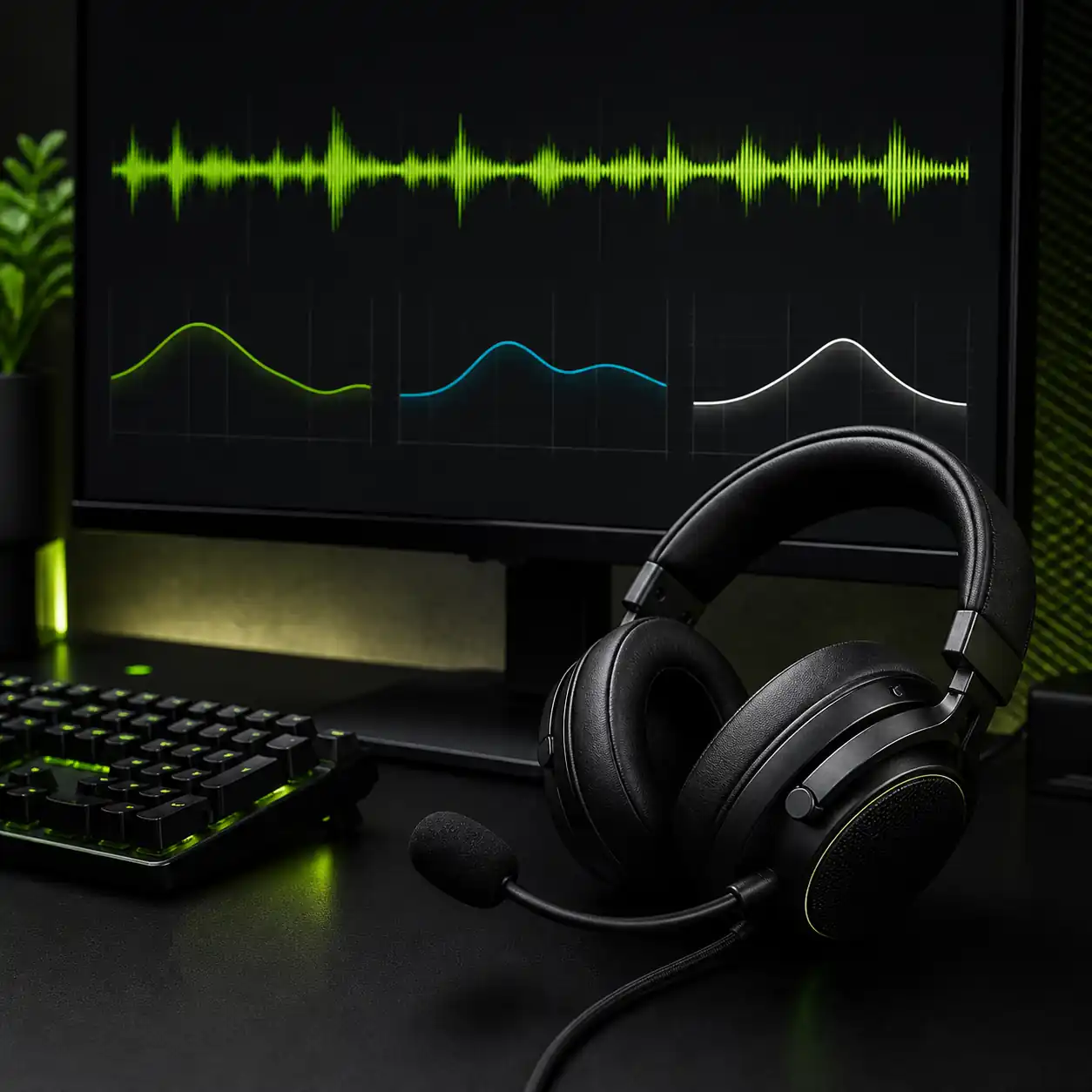
Ohne Headsetmodell, Spiel und Hörvorliebe gibt es keine ehrliche universelle Antwort auf die besten EQ-Einstellungen. Ein neutrales Profil schafft eine Referenz. Spielen Sie ein bekanntes Stück oder eine wiederholbare Szene ab, ändern Sie eine Region und kehren Sie zum neutralen Profil zurück, wenn das Ergebnis nur lauter, aber nicht klarer ist.
Bei einem dumpfen Klang testen Sie zuerst eine kleine Absenkung der unteren Mitten, bevor Sie Bass anheben. Bei einem dünnen Klang versuchen Sie einen kleinen Bass-Boost und prüfen Sie, ob Stimmen und Schritte klar bleiben. Bei scharfen S-Lauten senken Sie den konkreten störenden Bereich. Benennen Sie Profile nach Headset und Zweck, damit ein Test nicht wie ein unbekannter Import aussieht.
Die folgenden Bereiche sind eine Diagnosehilfe, keine kalibrierte Zielkurve. Der Synapse-Equalizer kann je nach Gerät andere Bänder zeigen. Kontrollieren Sie nach jedem Boost den Ausgangspegel und testen Sie das Profil in der tatsächlich verwendeten App.
Höreindruck
Erster Test
Darauf achten
Matschiger Bass oder verdeckte Sprache
Untere Mitten leicht senken
Nicht alle Höhen als Gegenmaßnahme anheben
Dünner oder kraftloser Klang
Kleine Bassanhebung
Stimmen und Schritte dürfen nicht verdeckt werden
Scharfer, ermüdender Klang
Störenden Bereich senken
Bei gleicher Lautheit vergleichen
Keine hörbare Änderung
Ausgabe und aktives Profil bestätigen
Windows kann ein anderes Gerät nutzen
Clipping nach einem Boost
Gain senken oder Boost zurücknehmen
EQ kann ein geclipptes Signal nicht retten
Headsets
BlackShark- und Kraken-Einstellungen am Modell prüfen
Suchanfragen nach Razer-BlackShark-V2-Pro-Mikrofoneinstellungen oder BlackShark-V3-Pro-EQ suchen oft nach einem einzigen Download-Preset. Tatsächlich klingt dasselbe Headset je nach Firmware, Funkverbindung, Mikrofonposition und Sitz anders. Ein Community-Preset ist nur ein Startpunkt, keine offizielle Kalibrierung. Prüfen Sie Modell und Synapse-Zweig vor dem Import.
Beim BlackShark prüfen Sie Dongle oder Kabelausgabe und öffnen dann die echte Geräteseite in Synapse. Testen Sie Mikrofonmonitoring, Sidetone, EQ und Spiel-/Chat-Balance getrennt. Wird das Produkt nicht erkannt, halten Sie mit dem Audio-Tuning an und prüfen Sie zuerst die Geräteerkennung. Fehlt die Geräteseite, werden die Einstellungen nicht angewendet.
Kraken und andere Razer-Headsets folgen derselben Methode, bieten aber nicht dieselben Regler. Kopieren Sie keinen BlackShark-EQ in ein Kraken-Profil und erwarten Sie keine identische Wirkung. Bewahren Sie das neutrale Profil auf und notieren Sie Kabel, 2,4 GHz oder andere verwendete Verbindung.
Mikrofon
Razer-Synapse-Mikrofoneinstellungen für klare Sprache
Mikrofonqualität ist zuerst eine Frage von Position und Gain. Setzen Sie den Mikrofonarm nahe an den Mundwinkel, nicht direkt davor, und sprechen Sie in der Lautstärke eines echten Gesprächs. Erhöhen Sie den Eingangspegel nur bis normale Sprache klar ist. Wenn ein Lachen oder lautes Wort clippt, senken Sie den Gain auch dann, wenn der Durchschnitt leise wirkt.
Nehmen Sie einen kurzen Test in der App auf, in der andere Sie hören. Prüfen Sie Windows-Eingang, Synapse-Mikrofon, Discord und Spielchat als getrennte Ebenen. Rauschunterdrückung, automatische Verstärkung und Stimmeffekte können sich beeinflussen. Aktivieren Sie eine Funktion, nehmen Sie erneut auf und behalten Sie sie nur bei einem echten Nutzen.
Bei Rauschen, Tastaturklang oder einer hohlen Stimme ist ein näherer Mikrofonabstand mit weniger Gain der bessere erste Versuch als ein Download-Profil. Wenn das Mikrofon fehlt, wechseln Sie zur Geräte- und Reparaturanleitung.
Position stabil halten
Mikrofon nahe am Mundwinkel und bei jedem Test gleich weit entfernt halten.
Einen Eingang wählen
Bestätigen, dass Windows, Synapse, Discord und Spiel dasselbe Mikrofon nutzen.
Mit Aufnahme einstellen
Normal sprechen, Clipping prüfen und Gain bei Verzerrung senken.
Effekte langsam hinzufügen
Unterdrückung oder Effekte einzeln testen und den saubersten Klang behalten.
Profile
Ein Spielaudio-Profil speichern, ohne die Basis zu verlieren
Ein Spielprofil hilft, wenn das Problem zu einem bestimmten Titel gehört: etwa ein kompetitiver Mix mit klareren Mitten oder ein Chat-Setup mit anderer Mikrofonverstärkung. Duplizieren Sie eine funktionierende Basis, vergeben Sie einen verständlichen Namen und verknüpfen Sie die echte Spielexe statt eines Launchers. Starten Sie das Spiel und bestätigen Sie den Profilwechsel.
Ändern Sie das Standardprofil nicht während des Vergleichs. Speichern Sie eine Version, testen Sie eine kurze Sitzung und notieren Sie die genaue Änderung. Setzt sich das Profil nach Standby oder Neustart zurück, prüfen Sie Geräteerkennung, Synapse-Modul und Regelpriorität.
Chroma-Effekte, Geräteprofile und Audioeinstellungen sind verschiedene Dinge. Die offizielle Synapse-4-Seite beschreibt Profile Migration für geeignete Synapse-3-Profile, macht aber keinen unbekannten Download zu einem sicheren Audio-Preset. Bewahren Sie die Quelle auf und entfernen Sie einen Import bei unerwartetem Verhalten.
Neutrale Basis duplizieren
Sauberes Referenzprofil vor EQ- oder Mikrofonänderungen für ein Spiel behalten.
Echte Spielexe verknüpfen
Die tatsächliche Programmdatei nutzen und Profilwechsel beim Start prüfen.
Eine Situation testen
Wiederholbare Partie, Aufnahme oder Sprachprobe statt Erinnerung nutzen.
Änderung notieren
Gerät, Verbindung, Datum und die einzelne Änderung festhalten.
Fehlerbehebung
Warum klingt Razer-Synapse-Audio falsch?
Wenn eine Razer-Synapse-Audioeinstellung nichts ändert, bestätigen Sie zuerst, dass die aktive Ausgabe dem bearbeiteten Gerät entspricht. Nach einem Update einmal neu starten und das Profil prüfen, bevor Sie neu installieren. Betrifft der Fehler nur ein Spiel, kontrollieren Sie dessen Mix. Betrifft er alle Apps, prüfen Sie Windows-Ausgabe, Synapse-Gerätezustand und Headsetverbindung.
Ein fehlender EQ-Regler kann eine Produkt- oder Modulgrenze sein und keine defekte Installation. Ein Profil klingt nach einem Gerätewechsel anders, weil eine andere Ausgabe aktiv ist. Eine entfernte Stimme braucht meist Position und Gain. Wählen Sie die kleinste Reparatur, die das Symptom erklärt, und mischen Sie keine Installationszweige.
Nutzen Sie den offiziellen Razer-Support, wenn das Gerät fehlt, die App leer bleibt oder die Installation scheitert. Diese Seite beginnt erst nach der Geräteerkennung mit dem Audio-Tuning und ersetzt nicht die vorhandenen Erkennungs-, Installations- oder Update-Leitfäden.
Quellenaktualität
Aktuelle Fakten zu Synapse 4 und dem Installer
Da diese Website Download-Themen behandelt, wurde die Quelle vor der Veröffentlichung am 10. August 2026 geprüft. Razer-Synapse-4-Produktseite, Support-FAQ und Installationsartikel waren erreichbar; der Installationsartikel wurde am 1. Juni 2026 aktualisiert. Die offiziellen Seiten nennen Windows 10 64 Bit und Windows 11, veröffentlichen auf der Produktseite aber keine verlässliche semantische Buildnummer für eine Latest-Aussage.
Die geprüfte Windows-Datei ist RazerSynapseInstaller.exe auf dl.razerzone.com. Der HEAD-Check gab HTTP 200, application/x-msdownload, 14.923.464 Bytes und Last-Modified 2026-09-08 05:47:37 GMT zurück. Der Button oben nutzt diese stabile offizielle URL. Das sind Prüfdaten, kein Sicherheitsscan und keine Zusage künftiger Verfügbarkeit.
Die offizielle Synapse-3-FAQ wurde am 2. Juni 2026 aktualisiert, nennt V1.22.0.737 und erklärt das Ende der Cloud-Dienste am 3. Februar 2026. Mischen Sie keinen alten Synapse-3-Installer mit einem aktuellen Synapse-4-Audiopfad. Bei einem Legacy-Gerät zuerst Vergleich und offiziellen Support lesen.
Referenzen
Geprüfte offizielle Razer-Quellen
Diese Quellen stützen Kompatibilität, Installation, Migration und den Legacy-Rahmen dieses Leitfadens.
Razer-Synapse-4-Produktseite
Offizieller Überblick, Geräteverwaltung und Profile-Migration-Kontext.
Razer Synapse 4 Support und FAQ
Betriebssysteme, Module und Hinweise zu Synapse 3/4. Aktualisiert am 8. Mai 2026.
Razer Synapse installieren oder upgraden
Offizielle Schritte und Hinweis, dass die neue Anwendung Synapse 3 deinstalliert. Aktualisiert am 1. Juni 2026.
Razer Synapse 3 Support und FAQ
Legacy-Status, V1.22.0.737 und Ende der Cloud-Dienste am 3. Februar 2026.
Häufige Fragen
FAQ zu Razer Synapse Audio-Einstellungen
Welche Razer Synapse Audio-Einstellungen sind fürs Gaming am besten?
Mit neutralem Headset-Profil, richtiger Windows-Ausgabe, bekannter Lautheit und einer kleinen EQ-Änderung beginnen. Ein universelles Preset gibt es nicht.
Wie nutze ich den Razer-Synapse-Equalizer, ohne den Klang zu verschlechtern?
Bei gleicher Lautheit vergleichen, eine Region nach der anderen ändern und Dumpfheit eher senken als stark boosten. Bei mehr Lautheit ohne Klarheit zum neutralen Profil zurückkehren.
Welche Mikrofoneinstellungen sind gut für Razer BlackShark V2 Pro?
Mikrofonarm an den Mundwinkel setzen, den richtigen Eingang in Windows und Synapse wählen, Gain mit einer Aufnahme einstellen und bei Clipping senken.
Warum ändert eine Razer-Synapse-Audioeinstellung nichts?
Vielleicht ist eine andere Ausgabe oder ein anderes Profil aktiv, oder das Modul bietet den Regler nicht. Gerät, Ausgabe und Profil prüfen.
Kann Razer Synapse ein nicht erkanntes Headset reparieren?
Audioeinstellungen reparieren keine fehlende Geräteseite. Verbindung und Windows-Erkennung prüfen und danach den Geräte- oder offiziellen Supportpfad nutzen.
Gibt es eine verifizierte neueste Versionsnummer für Razer Synapse 4?
Die am 10. August 2026 geprüften öffentlichen Razer-Seiten zeigten keine verlässliche semantische Buildnummer. Deshalb werden URL, MIME, Größe und Datum des Installers dokumentiert.
Kann ein heruntergeladenes Chroma-Profil als Audio-Preset dienen?
Nein. Chroma-Effekte, Geräteprofile, importierte Einstellungen und Installer sind verschieden. Quelle, Modell, Format und Anleitung prüfen und unbekannte EXE-Dateien meiden.