
Guia de áudio
Melhores configurações de áudio do Razer Synapse: EQ, microfone e headset
As melhores configurações de áudio do Razer Synapse são uma base limpa, não um preset mágico. Configure o Windows e o jogo primeiro, faça uma pequena mudança no equalizador e ajuste o ganho do microfone com uma gravação real.
Este guia cobre o equalizador do Razer Synapse, microfones BlackShark, perfis por jogo e os limites do Synapse. Ele usa o caminho oficial atual do Synapse 4 e não promete um EQ universal para todos os headsets.
Resposta rápida
Quais são as melhores configurações de áudio do Razer Synapse?
Para a maioria das pessoas, comece pelo perfil neutro do headset, selecione a saída correta no Windows e mantenha um volume de referência. No Razer Synapse, faça uma mudança pequena no equalizador: para um som abafado, um pequeno corte costuma ser melhor que um grande reforço de graves. Assim você cria uma base repetível para jogos, música e conversa por voz.
Se o som estiver fino, teste um pequeno aumento de graves e confira se ele não cobre vozes ou passos. Se as vozes ficarem cansativas, reduza a região agressiva em vez de aumentar todas as outras bandas. São pontos de partida, não medições universais: vedação, conexão, mix do jogo e ruído do ambiente alteram o resultado. Compare sempre no mesmo volume percebido.
A mesma regra vale para as configurações de microfone do Razer Synapse. Posicione o microfone a uma distância constante e ajuste o ganho para que a fala normal fique clara sem clipar. Se a voz estiver baixa, aproximar o microfone e reduzir o ganho costuma ser mais limpo do que aplicar um boost grande.
Caminho do sinal
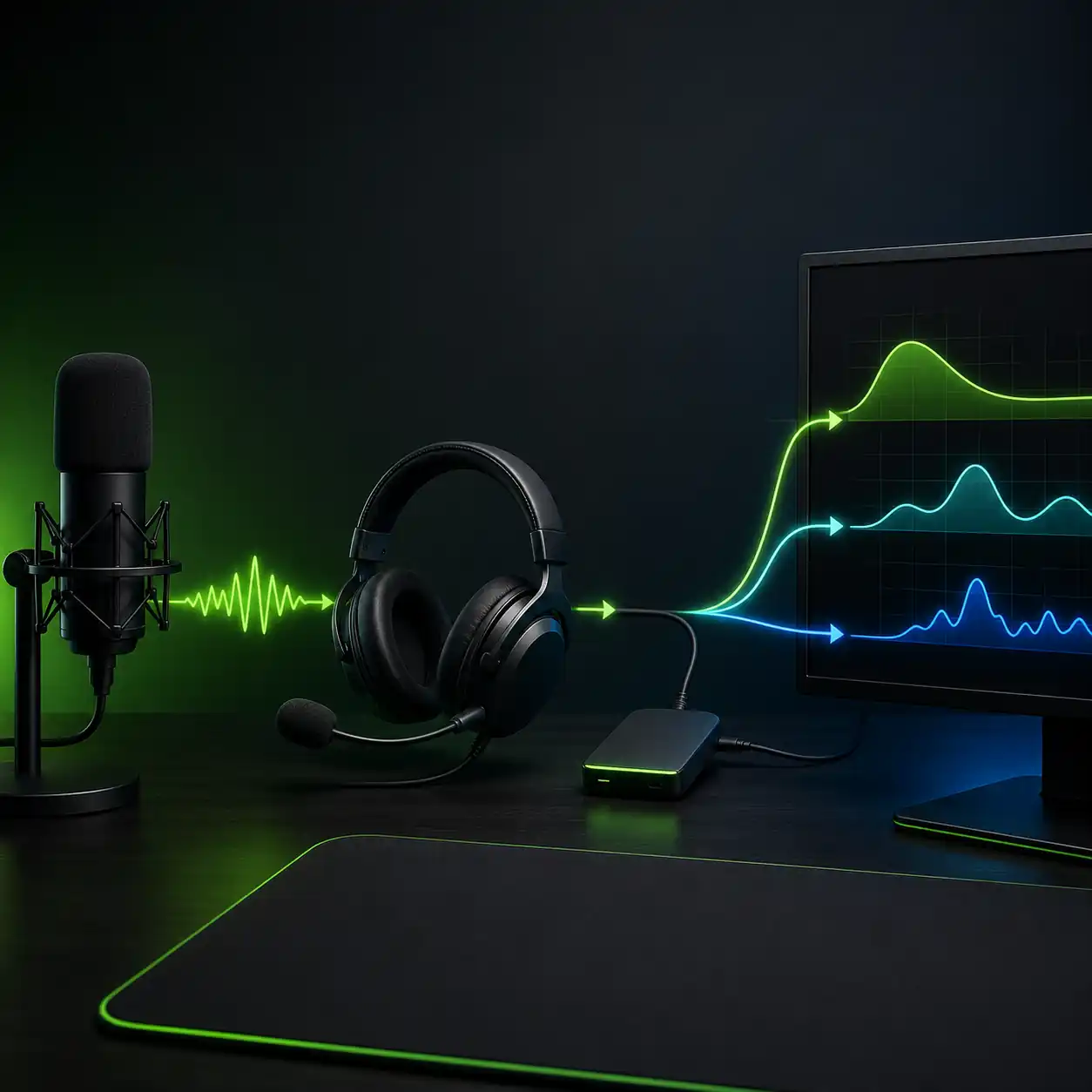
Separe o áudio do Windows, do Synapse e do jogo
Muitos problemas de áudio do Razer Synapse não começam no EQ. O Windows pode estar usando outra saída, o jogo pode ativar seu próprio modo espacial e o Synapse pode aplicar um perfil por cima. Mude uma camada por vez. Caso contrário, o volume baixo do jogo pode parecer um headset fraco e um EQ agressivo pode parecer problema de driver.
Comece pela saída exibida no Som do Windows. No Synapse, selecione o headset realmente conectado, não um monitor, uma saída Bluetooth reserva ou um dispositivo virtual. No jogo, desative melhorias extras enquanto cria a referência. Depois reative uma função espacial e compare no mesmo volume percebido.
A tabela é um mapa de diagnóstico, não uma promessa de valores exatos. Se um controle não aparecer, o dispositivo ou módulo pode não oferecer essa função. Não instale um EXE desconhecido para desbloquear uma configuração.
Camada
Início seguro
Mude quando
Saída do Windows
Selecionar o headset Razer conectado
O dispositivo, balanço ou modo espacial errado estiver ativo
EQ do Synapse
Perfil plano; pequenos cortes antes de boosts
Um problema tonal continuar em vários aplicativos
Modo do headset
Escolher um modo espacial, sem empilhar efeitos
Você precisar comparar pistas de posição
Áudio do jogo
Manter volume principal e mix conhecidos
Apenas um jogo soar diferente
Microfone
Posição estável e ganho para fala limpa
Houver clipping, ruído ou voz distante
Equalizador
Comece com um equalizador neutro do Razer Synapse
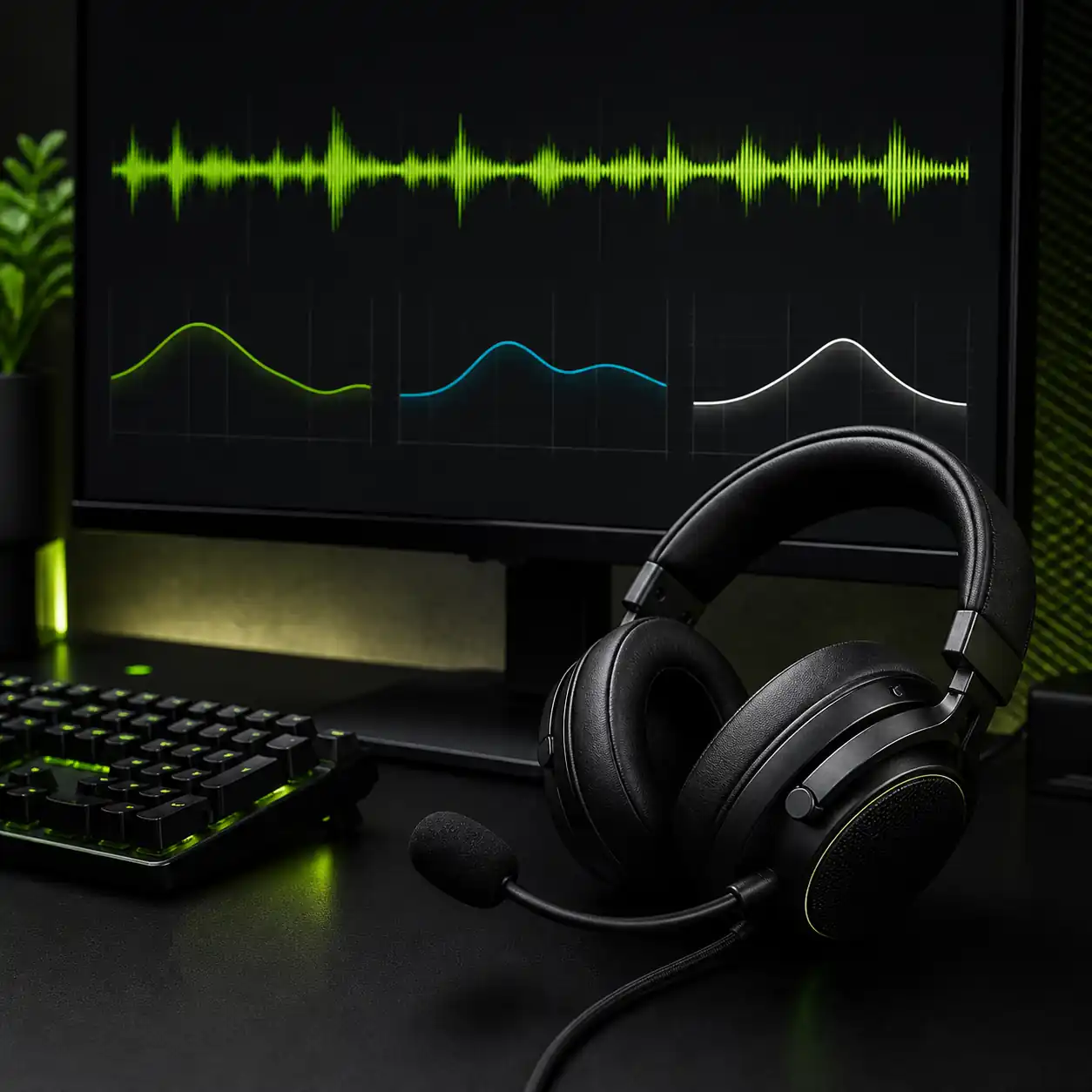
Não existe uma resposta honesta para “melhores configurações de EQ” sem conhecer o headset, o jogo e a preferência de quem ouve. O perfil neutro oferece uma referência. Reproduza uma música conhecida ou uma cena repetível, altere uma região e volte ao neutro se o resultado ficar apenas mais alto, não mais claro.
Para um som embolado, teste um pequeno corte nos médios-graves antes de aumentar os graves. Para um som fino, faça um aumento moderado e confira se vozes e passos continuam claros. Se os sons de S ficarem agressivos, reduza a região específica. Salve o perfil com o headset e o uso no nome para diferenciar um teste de um arquivo importado.
As faixas abaixo são pontos de partida para diagnóstico, não uma curva calibrada. O equalizador do Synapse pode mostrar bandas diferentes conforme o dispositivo. Controle o nível depois de cada boost e teste o perfil no aplicativo em que ele será usado.
O que você ouve
Primeiro teste
Atenção
Grave embolado ou voz coberta
Pequeno corte nos médios-graves
Não compense aumentando todos os agudos
Impacto fraco
Pequeno aumento nos graves
Confira se voz e passos continuam audíveis
Som agressivo ou cansativo
Reduzir a região mais áspera
Comparar no mesmo volume
Nenhuma mudança
Confirmar saída e perfil ativos
Outra saída do Windows pode estar selecionada
Clipping depois de um boost
Reduzir ganho ou desfazer o boost
EQ não recupera sinal clipado
Headsets
BlackShark e Kraken exigem uma verificação por dispositivo
Buscas por configurações de microfone do Razer BlackShark V2 Pro e EQ do BlackShark V3 Pro muitas vezes parecem pedir um único preset para baixar. Na prática, o mesmo headset muda com firmware, conexão sem fio, posição do microfone e vedação. Um preset da comunidade é apenas um ponto de partida, não uma calibração oficial. Confira o modelo e o ramo do Synapse antes de importar.
No BlackShark, confirme o dongle ou a saída com fio e abra a página real do dispositivo no Synapse. Teste monitoramento do microfone, sidetone, EQ e equilíbrio jogo/chat separadamente. Se o produto não for detectado, pare o ajuste de áudio e use primeiro o guia de detecção. Sem a página do dispositivo, as configurações não estão sendo aplicadas.
Kraken e outros headsets seguem a mesma disciplina, mas não têm os mesmos controles. Não copie um EQ do BlackShark para um perfil Kraken esperando o mesmo resultado. Mantenha uma base neutra e anote se o teste foi com fio, 2,4 GHz ou outra conexão compatível.
Microfone
Configurações de microfone do Razer Synapse para voz limpa
A qualidade do microfone é primeiro uma questão de posição e ganho. Coloque o braço perto do canto da boca, não diretamente na frente, mantenha a distância e fale no volume de uma chamada real. Aumente a entrada apenas até a fala normal ficar clara. Se uma risada ou palavra alta clipar, reduza o ganho mesmo que a média pareça baixa.
Faça uma gravação curta no mesmo aplicativo em que as pessoas escutam você. Verifique a entrada do Windows, os controles do Synapse, a entrada do Discord e o chat do jogo separadamente. Supressão de ruído, ganho automático e efeitos podem interagir; ative um recurso, grave de novo e mantenha apenas o que resolve um problema real.
Se houver chiado, ruído do teclado ou voz distante, aproximar o microfone e reduzir o ganho é um teste melhor do que baixar um perfil. Se o microfone não aparecer, passe para o guia de detecção e reparo.
Fixe a posição
Mantenha o braço perto do canto da boca e a mesma distância em cada teste.
Escolha uma entrada
Confirme que Windows, Synapse, Discord e jogo usam o microfone correto.
Ajuste com gravação
Fale normalmente, confira clipping e reduza o ganho se houver distorção.
Adicione processamento devagar
Teste supressão ou efeitos um por vez e mantenha o som mais limpo.
Perfis
Salve um perfil de áudio para o jogo sem perder a base
Um perfil por jogo ajuda quando o problema pertence a um título específico, como uma mixagem competitiva que precisa de médios mais claros ou uma configuração de conversa que precisa de outro ganho de microfone. Duplique uma base que funcione, use um nome descritivo e vincule o executável real do jogo, não um launcher. Depois abra o jogo e confirme a troca.
Não continue alterando o perfil padrão enquanto compara. Salve uma versão, teste uma sessão curta e anote a mudança exata. Se o perfil voltar ao padrão depois de suspensão ou reinício, confira detecção do dispositivo, módulo do Synapse e prioridade das regras.
Efeitos Chroma, perfis de dispositivo e configurações de áudio são coisas diferentes. A página oficial do Synapse 4 descreve Profile Migration para perfis elegíveis do Synapse 3, mas isso não torna um download desconhecido um preset seguro. Guarde a origem e remova o item se ele alterar o comportamento.
Duplique a base neutra
Mantenha um perfil limpo antes de mudar EQ ou microfone para o jogo.
Vincule o executável real
Use o executável do jogo e confirme a mudança ao iniciá-lo.
Teste um cenário
Use uma partida, chamada ou gravação repetível em vez da memória.
Anote a alteração
Registre dispositivo, conexão, data e o único ajuste modificado.
Solução de problemas
Por que o áudio do Razer Synapse está soando errado?
Se uma configuração de áudio do Razer Synapse não fizer diferença, confirme se a saída ativa é o dispositivo que você editou. Se o som mudar depois de uma atualização, reinicie uma vez e verifique o perfil antes de reinstalar. Se apenas um jogo for afetado, confira a mixagem dele. Se todos os aplicativos forem afetados, examine a saída do Windows, o estado do dispositivo e a conexão do headset.
A falta de uma opção de EQ pode ser um limite do produto ou módulo, não uma instalação quebrada. Um perfil pode soar diferente quando você troca de dispositivo porque outra saída está ativa. Voz distante geralmente precisa de posição e ganho. Use o menor reparo que explique o sintoma e não misture instaladores de ramos diferentes.
Use o suporte oficial da Razer quando o dispositivo não for detectado, o aplicativo ficar em branco ou o instalador falhar. Esta página serve para ajustar o áudio depois que o dispositivo está disponível; ela não substitui os guias de detecção, instalação e atualização.
Atualidade da fonte
Fatos atuais sobre o Synapse 4 e o instalador
Este é um site de download, então a fonte foi conferida antes da publicação em 10 de agosto de 2026. A página do produto Razer Synapse 4, a FAQ de suporte e o artigo de instalação estavam acessíveis; o artigo de instalação foi atualizado em 1º de junho de 2026. As páginas oficiais listam Windows 10 de 64 bits e Windows 11, mas a página do produto não mostra um número semântico confiável para uma afirmação de última versão.
O arquivo Windows verificado é RazerSynapseInstaller.exe em dl.razerzone.com. O HEAD retornou HTTP 200, application/x-msdownload, 14.923.464 bytes e Last-Modified 2026-09-08 05:47:37 GMT. O botão acima usa essa URL oficial estável. Esses são fatos do teste, não uma varredura de segurança nem uma promessa de disponibilidade futura.
A FAQ oficial do Synapse 3, atualizada em 2 de junho de 2026, lista V1.22.0.737 e explica que os serviços em nuvem terminaram em 3 de fevereiro de 2026. Não misture um instalador antigo do Synapse 3 com um fluxo atual de áudio do Synapse 4. Se seu dispositivo exigir o ramo legacy, leia a comparação e o suporte oficial primeiro.
Referências
Fontes oficiais da Razer consultadas
Estas páginas sustentam compatibilidade, instalação, migração e o contexto legacy usado neste guia.
Página do produto Razer Synapse 4
Visão geral oficial, controle de dispositivos e contexto do Profile Migration.
Suporte e FAQ do Razer Synapse 4
Sistemas, módulos e notas sobre Synapse 3/4. Atualizada em 8 de maio de 2026.
Como instalar ou atualizar o Razer Synapse
Passos oficiais e aviso de que o novo aplicativo desinstala o Synapse 3. Atualizado em 1º de junho de 2026.
Suporte e FAQ do Razer Synapse 3
Status legacy, V1.22.0.737 e fim dos serviços em nuvem em 3 de fevereiro de 2026.
Perguntas frequentes
FAQ sobre configurações de áudio do Razer Synapse
Quais são as melhores configurações de áudio do Razer Synapse para jogos?
Comece com o perfil neutro, selecione a saída correta do Windows, mantenha um volume de referência e faça uma pequena mudança de EQ. Não existe preset universal.
Como usar o equalizador do Razer Synapse sem piorar o áudio?
Compare no mesmo volume, mude uma região por vez e reduza o som embolado antes de aplicar um boost grande. Volte ao neutro se ficar apenas mais alto.
Quais configurações de microfone usar no Razer BlackShark V2 Pro?
Coloque o braço perto do canto da boca, selecione a entrada correta no Windows e no Synapse, ajuste o ganho com uma gravação e reduza se houver clipping.
Por que uma configuração de áudio do Razer Synapse não muda nada?
Outra saída ou perfil pode estar ativo, ou o módulo pode não oferecer o controle. Confirme dispositivo, saída e perfil antes de alterar mais bandas.
O Razer Synapse conserta um headset que não é detectado?
As configurações de áudio não reparam uma página de dispositivo ausente. Verifique conexão e detecção do Windows e depois use o guia de detecção ou suporte oficial.
O Razer Synapse 4 tem um número de versão mais recente verificado?
As páginas públicas conferidas em 10 de agosto de 2026 não mostraram um número semântico confiável. Registramos URL, MIME, tamanho e data do arquivo em vez de inventar uma versão.
Posso usar um perfil Chroma baixado como preset de áudio?
Não. Efeitos Chroma, perfis, configurações importadas e instaladores são coisas diferentes. Confira fonte, modelo, formato e instruções e evite EXEs desconhecidos.