
Guide des réglages audio
Meilleurs réglages audio Razer Synapse : EQ, micro et casque
Les meilleurs réglages audio Razer Synapse sont une base propre, pas un profil magique. Réglez Windows et le jeu d'abord, faites une petite correction d'égaliseur, puis ajustez le gain du micro avec un enregistrement réel.
Ce guide couvre l'égaliseur Razer Synapse, le microphone BlackShark, les profils par jeu et les limites de Synapse. Il s'appuie sur la branche officielle actuelle Synapse 4 et ne promet pas un EQ universel pour chaque casque.
Réponse rapide
Quels sont les meilleurs réglages audio Razer Synapse ?
Pour la plupart des utilisateurs, commencez avec le profil neutre du casque, sélectionnez la bonne sortie Windows et gardez un volume de référence. Dans Razer Synapse, faites une petite correction de l'égaliseur : un léger creux dans une zone boueuse est souvent plus utile qu'un grand boost de basses. Vous obtenez ainsi une base reproductible pour les jeux, la musique et le chat vocal.
Si le son est mince, essayez une petite hausse des basses et vérifiez qu'elle ne masque pas les voix ou les pas. Si les voix deviennent fatigantes, réduisez la zone agressive au lieu de monter toutes les autres bandes. Ce sont des points de départ, pas des mesures universelles : l'étanchéité, la connexion, le mix du jeu et le bruit ambiant changent le résultat. Comparez toujours au même niveau sonore.
La même méthode fonctionne pour les réglages de microphone Razer Synapse. Placez le micro à une distance constante et réglez le gain pour que la parole normale soit claire sans écrêtage. Si la voix est faible, rapprocher le micro et baisser le gain peut être plus propre que de pousser le niveau logiciel.
Chemin du signal
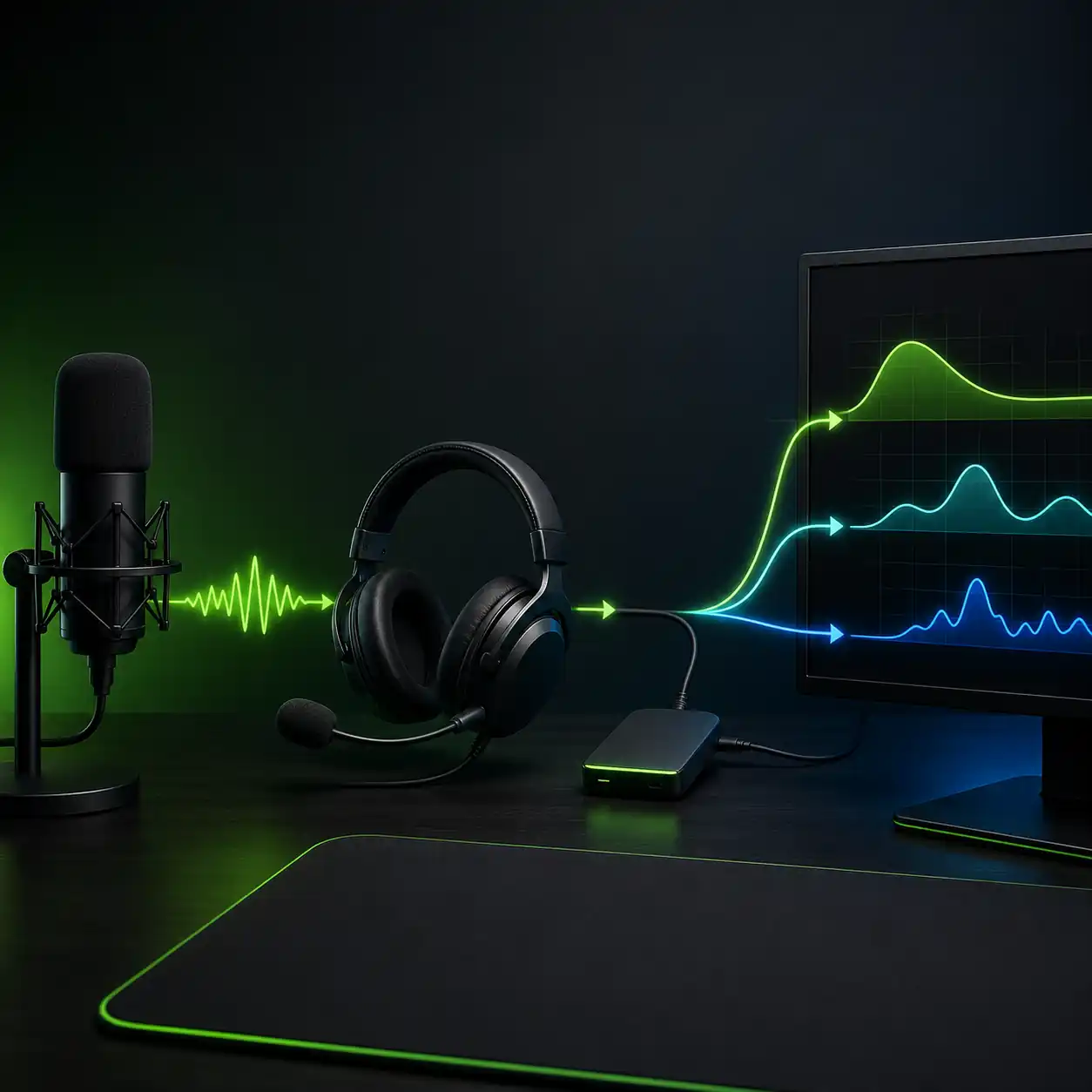
Séparez l'audio de Windows, de Synapse et du jeu
Beaucoup de problèmes audio Razer Synapse ne viennent pas de l'EQ. Windows peut utiliser une autre sortie, le jeu peut ajouter son propre mode spatial et Synapse peut appliquer un profil par-dessus. Modifiez une seule couche à la fois. Sinon, le volume faible d'un jeu peut faire croire que le casque est faible, et un EQ agressif peut ressembler à un problème de pilote.
Commencez par la sortie affichée dans le son Windows. Dans Synapse, choisissez le casque réellement connecté, pas un écran, une sortie Bluetooth de secours ou un périphérique virtuel. Dans le jeu, désactivez les améliorations pendant la référence. Réactivez ensuite une seule fonction spatiale et comparez-la au même volume perçu.
Le tableau est une carte de diagnostic, pas une promesse de valeurs précises. Si une commande manque, l'appareil ou le module ne la prend peut-être pas en charge. N'installez pas un EXE inconnu pour débloquer un réglage.
Couche
Départ prudent
À modifier quand
Sortie Windows
Choisir le casque Razer connecté
Le mauvais appareil, équilibre ou mode spatial est actif
EQ Synapse
Profil plat ; petites réductions avant les boosts
Un défaut tonal reste présent dans plusieurs applications
Mode du casque
Choisir un seul mode spatial
Vous devez comparer les indices de position
Audio du jeu
Garder un volume maître et un mix connus
Un seul jeu sonne différemment
Microphone
Position stable et gain adapté à la parole
Les amis entendent saturation, souffle ou distance
Égaliseur
Commencez avec un égaliseur Razer Synapse neutre
Il n'existe pas de meilleur réglage EQ honnête sans connaître le casque, le jeu et la préférence d'écoute. Le profil neutre fournit une référence. Écoutez une piste connue ou une scène répétable, changez une seule zone et revenez au neutre si le résultat est seulement plus fort mais moins clair. La hausse de volume peut tromper l'oreille.
Pour un son brouillon, testez une petite réduction des bas-médiums avant d'ajouter des basses. Pour un son trop fin, essayez une hausse modérée et vérifiez que les voix ne sont pas masquées. Si les sifflantes fatiguent, réduisez la zone précise plutôt que de relever toutes les autres bandes. Nommez le profil avec le casque et l'usage afin de distinguer un test d'un fichier importé.
Les plages ci-dessous sont des points de diagnostic, pas une courbe calibrée. L'égaliseur Synapse peut présenter d'autres bandes selon l'appareil. Contrôlez le niveau après chaque boost et testez le profil dans l'application réellement utilisée.
Ce que vous entendez
Premier test
Point de vigilance
Basses boueuses ou dialogue masqué
Petite réduction des bas-médiums
Ne compensez pas en montant tous les aigus
Impact faible
Petite hausse des basses
Vérifiez que les voix et les pas restent présents
Son agressif ou fatigant
Réduire la zone la plus dure
Comparer à niveau égal
Aucun changement
Confirmer sortie et profil actifs
Une autre sortie Windows est peut-être utilisée
Écrêtage après un boost
Baisser le gain ou annuler le boost
L'EQ ne récupère pas un signal écrêté
Casques
Les casques BlackShark et Kraken exigent un contrôle par modèle
Les recherches sur les réglages micro Razer BlackShark V2 Pro ou l'EQ du BlackShark V3 Pro semblent parfois demander un profil à télécharger. En pratique, un même casque varie selon le firmware, la liaison sans fil, la position du micro et l'étanchéité. Un profil communautaire est une idée de départ, pas une calibration officielle. Vérifiez le modèle et la branche Synapse avant l'import.
Pour un BlackShark, confirmez le dongle ou la sortie filaire active, puis ouvrez la vraie page de l'appareil dans Synapse. Testez séparément le retour micro, le sidetone, l'EQ et la balance jeu/chat. Si le produit n'est pas détecté, arrêtez le réglage audio et utilisez d'abord le guide de détection. Une page absente signifie que l'option ne s'applique pas.
Les Kraken et les autres casques suivent la même discipline, mais leurs commandes ne sont pas identiques. Ne copiez pas un EQ BlackShark dans un profil Kraken en supposant qu'il se transfère. Gardez la base neutre et notez si le test est filaire, 2,4 GHz ou réalisé avec une autre connexion prise en charge.
Microphone
Réglages microphone Razer Synapse pour une voix claire
La qualité du microphone dépend d'abord de la position et du gain. Placez la perche près du coin de la bouche, gardez la même distance et parlez comme pendant un appel réel. Montez le niveau seulement jusqu'à obtenir une parole claire. Si un rire ou un mot fort sature, baissez le gain même si la moyenne semble faible.
Enregistrez un court extrait dans l'application où les autres vous entendent. Vérifiez séparément l'entrée Windows, les réglages Synapse, l'entrée Discord et la voix du jeu. La réduction du bruit, le gain automatique et les effets peuvent interagir : activez une fonction, enregistrez à nouveau et gardez-la seulement si elle règle un problème concret.
En cas de souffle, de bruit de clavier ou de voix creuse, rapprocher le micro et baisser le gain est un meilleur premier test qu'un profil téléchargé. Si le micro n'apparaît pas, passez au guide de détection et de réparation.
Stabiliser la position
Garder la perche près du coin de la bouche et la même distance à chaque test.
Choisir une seule entrée
Confirmer que Windows, Synapse, Discord et le jeu utilisent le bon microphone.
Régler avec un enregistrement
Parler normalement, vérifier l'écrêtage et réduire le gain si la voix distord.
Ajouter les traitements lentement
Tester la réduction ou les effets un par un et garder le son le plus propre.
Profils
Enregistrer un profil audio de jeu sans perdre la base
Un profil par jeu aide lorsque le problème appartient à un titre précis : un mix compétitif qui doit mieux séparer les voix, ou une configuration de chat qui demande un autre niveau de micro. Dupliquez une base fonctionnelle, donnez-lui un nom clair et liez le véritable exécutable du jeu, pas un lanceur qui se ferme. Lancez ensuite le jeu et confirmez le changement.
Ne modifiez pas le profil par défaut pendant la comparaison. Enregistrez une version, testez une courte session et notez la correction exacte. Si le profil se réinitialise après veille ou redémarrage, vérifiez la détection de l'appareil, le module Synapse et la priorité des règles.
Les effets Chroma, les profils d'appareil et les réglages audio sont différents. La page officielle Synapse 4 décrit Profile Migration pour certains profils Synapse 3, mais cela ne rend pas un téléchargement inconnu sûr. Conservez la source et supprimez l'élément si son comportement devient suspect.
Dupliquer la base neutre
Garder un profil propre avant de modifier EQ ou microphone pour un jeu.
Lier le vrai exécutable
Utiliser le programme du jeu et vérifier le changement au lancement.
Tester une situation
Utiliser une partie, un appel ou un extrait répétable plutôt que la mémoire.
Noter la modification
Enregistrer appareil, connexion, date et unique réglage changé.
Dépannage
Pourquoi l'audio Razer Synapse sonne-t-il mal ?
Si un réglage audio Razer Synapse ne change rien, confirmez que la sortie active est bien l'appareil modifié. Si le son change après une mise à jour, redémarrez une fois et vérifiez le profil avant de réinstaller. Si un seul jeu est touché, examinez son mixage. Si toutes les applications sont concernées, vérifiez la sortie Windows, l'état de Synapse et la connexion du casque.
L'absence d'une option EQ peut être une limite du produit ou du module, et non une installation cassée. Un profil peut changer de rendu quand l'appareil change de sortie. Une voix distante demande souvent une correction de position et de gain. Utilisez la plus petite réparation qui explique le symptôme et ne mélangez pas plusieurs installateurs Synapse.
Utilisez le support officiel Razer lorsque l'appareil n'est pas détecté, que l'application reste vide ou que l'installation échoue. Cette page concerne le réglage audio après détection de l'appareil ; elle ne remplace pas les guides de détection, d'installation ou de mise à jour.
Actualité de la source
Faits actuels sur Synapse 4 et l'installateur
Ce site traite du téléchargement, donc la source a été vérifiée avant publication le 10 août 2026. La page produit Razer Synapse 4, la FAQ Synapse 4 et l'article d'installation étaient accessibles ; l'article d'installation a été mis à jour le 1er juin 2026. Les pages officielles indiquent Windows 10 64 bits et Windows 11, mais la page produit ne fournit pas de numéro sémantique fiable pour annoncer une dernière version.
Le fichier Windows vérifié est RazerSynapseInstaller.exe sur dl.razerzone.com. La requête HEAD a renvoyé HTTP 200, application/x-msdownload, 14 923 464 octets et Last-Modified 2026-09-08 05:47:37 GMT. Le bouton ci-dessus utilise cette URL officielle stable. Ces en-têtes sont des faits de contrôle, pas un scan de sécurité ni une promesse de disponibilité future.
La FAQ officielle Synapse 3, mise à jour le 2 juin 2026, indique V1.22.0.737 et explique que les services cloud ont pris fin le 3 février 2026. Ne mélangez pas un ancien installateur Synapse 3 avec un flux audio Synapse 4. Si un appareil exige la branche legacy, lisez d'abord la comparaison et le support officiel.
Références
Sources Razer officielles consultées
Ces pages documentent la compatibilité, l'installation, la migration et les limites de la branche legacy.
Page produit Razer Synapse 4
Présentation officielle, disponibilité, contrôle des appareils et contexte Profile Migration.
Support et FAQ Razer Synapse 4
Systèmes, modules et notes Synapse 3/4. Mise à jour du 8 mai 2026.
Installer ou mettre à niveau Razer Synapse
Étapes officielles et avertissement concernant la désinstallation de Synapse 3. Mise à jour du 1er juin 2026.
Support et FAQ Razer Synapse 3
Statut legacy, V1.22.0.737 et fin des services cloud le 3 février 2026.
FAQ
FAQ sur les réglages audio Razer Synapse
Quels sont les meilleurs réglages audio Razer Synapse pour jouer ?
Commencez avec le profil neutre, choisissez la bonne sortie Windows, gardez un volume de référence et faites une petite correction d'EQ. Il n'existe pas de profil universel.
Comment utiliser l'égaliseur Razer Synapse sans détériorer le son ?
Comparez à niveau égal, changez une zone à la fois et réduisez la boue avant d'ajouter un grand boost. Revenez au neutre si le son est seulement plus fort.
Quels réglages micro pour un Razer BlackShark V2 Pro ?
Placez la perche près de la bouche, choisissez la bonne entrée dans Windows et Synapse, réglez le gain avec un enregistrement et baissez-le en cas d'écrêtage.
Pourquoi un réglage audio Razer Synapse ne change rien ?
Une autre sortie ou un autre profil est peut-être actif, ou le module ne propose pas ce contrôle. Vérifiez appareil, sortie et profil.
Razer Synapse peut-il réparer un casque non détecté ?
Les réglages audio ne réparent pas une page d'appareil absente. Vérifiez la connexion et la détection Windows, puis utilisez le guide de détection ou le support officiel.
Razer Synapse 4 a-t-il un numéro de dernière version vérifié ?
Les pages publiques vérifiées le 10 août 2026 ne donnaient pas de numéro sémantique fiable. Le guide consigne plutôt l'URL, le MIME, la taille et la date du fichier.
Puis-je utiliser un profil Chroma téléchargé comme preset audio ?
Non. Effets Chroma, profils, réglages importés et installateurs sont différents. Vérifiez source, modèle, format et instructions, et évitez les EXE inconnus.