
オーディオ設定ガイド
Razer Synapse オーディオ設定:EQ・マイク・ヘッドセットを調整
Razer Synapseのオーディオ設定に、すべての環境で通用する魔法のプリセットはありません。まずWindowsとゲームの出力を確認し、EQを小さく変更してから、実際の録音でマイクのゲインを調整します。
このページではRazer Synapseのイコライザー、BlackSharkのマイク設定、ゲーム用プロファイル、Synapseで変更できる範囲を説明します。現在の公式Synapse 4を基準にし、機種を無視した数値は断定しません。
先に結論
Razer Synapseの最適なオーディオ設定とは?
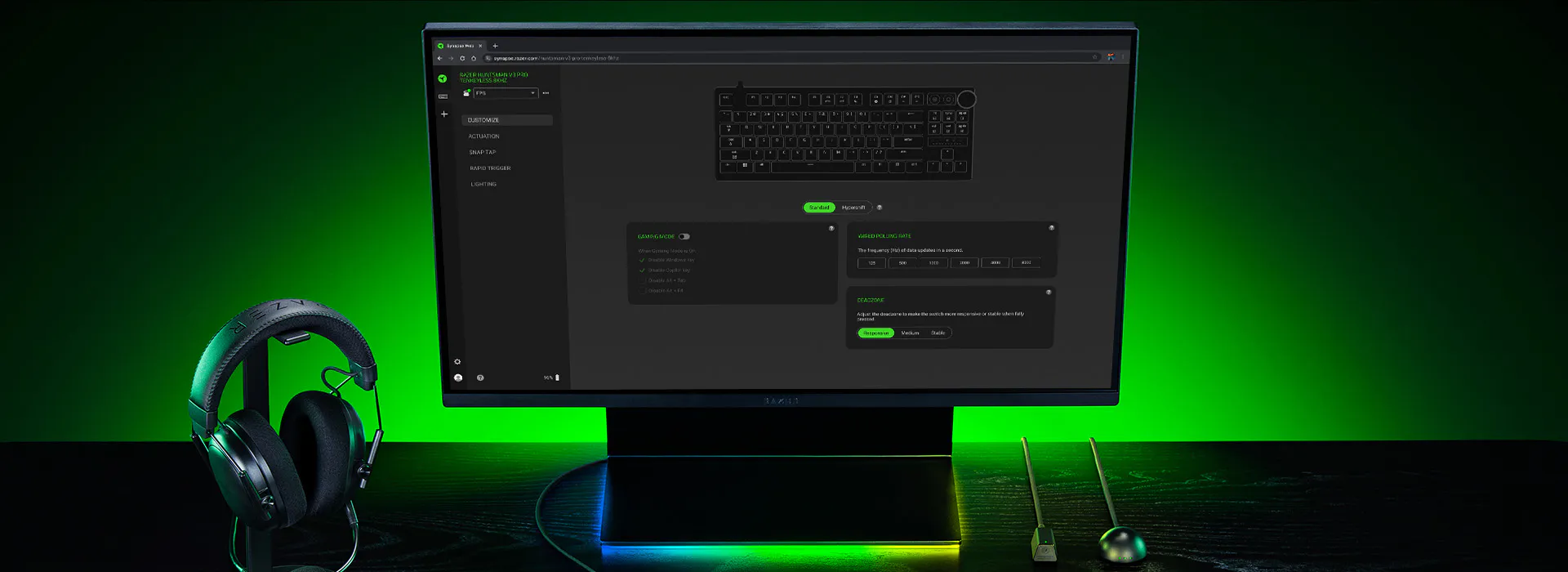
多くのユーザーは、ヘッドセットをニュートラルまたはフラットなプロファイルにし、Windowsで正しい出力デバイスを選び、基準となる音量を決めるところから始めると確認しやすくなります。Razer SynapseではEQを一度に大きく変えず、こもりがある場合は低音を大きく足す前に一部を少し下げます。ゲーム、音楽、ボイスチャットを同じ基準で比べられます。
音が細いときは低域を少し上げ、声や足音が隠れていないか確認します。声が刺さって疲れるときは、他の帯域をすべて上げるのではなく、気になる帯域を小さく下げます。これは出発点であり、耳の形、装着状態、接続方式、ゲームのミックス、部屋のノイズで結果は変わります。音量をそろえて比較してください。
Razer Synapseのマイク設定も同じ考え方です。マイクを口元から一定の距離に置き、通常の会話が明瞭で大きな声でも割れないゲインにします。声が小さいときは、ゲインだけを上げるよりマイクを少し近づけてゲインを下げた方が、ノイズを抑えられる場合があります。
信号経路
Windows・Synapse・ゲームの音量を分けて確認する
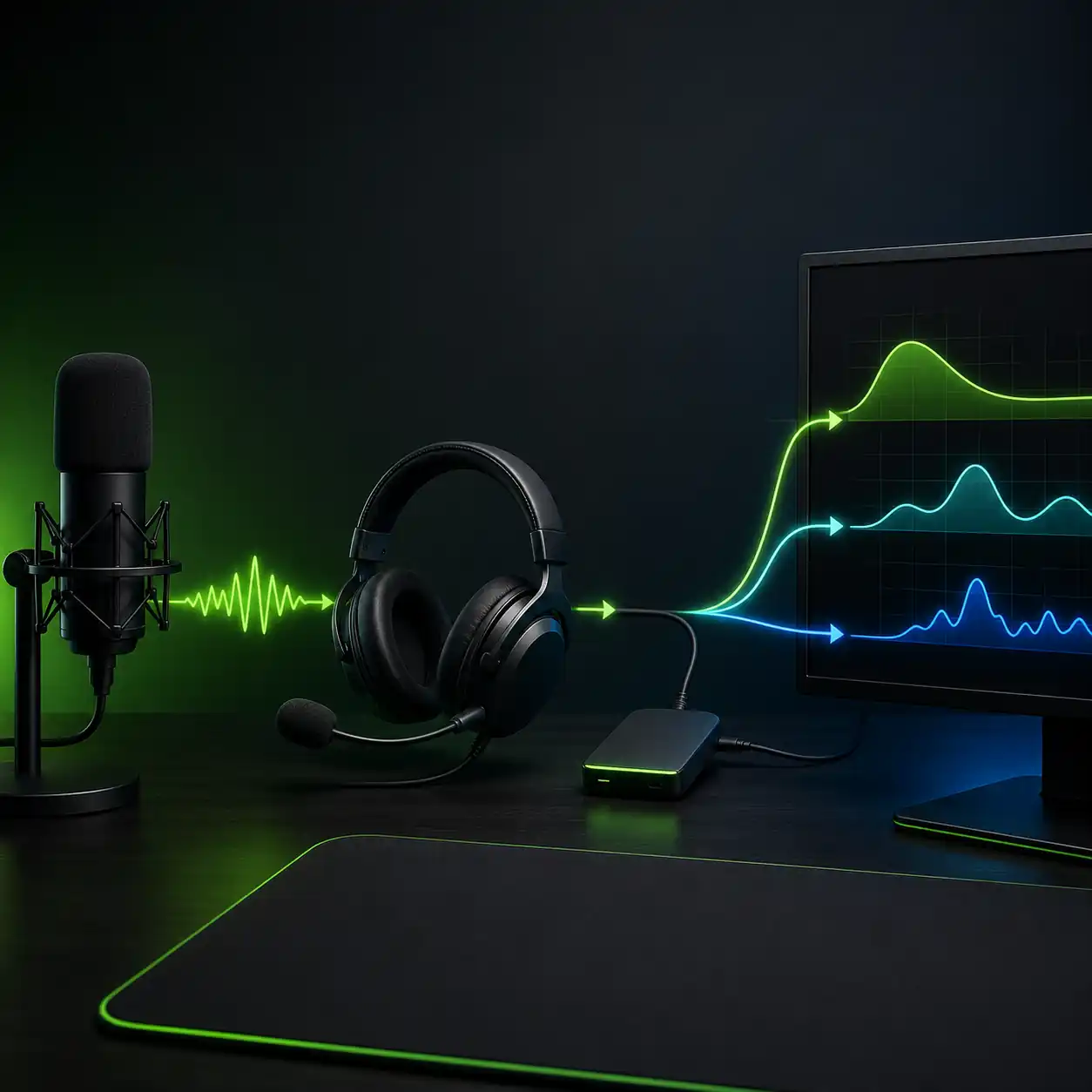
Razer Synapseの音が悪い原因は、EQとは限りません。Windowsが別の出力を使い、ゲームが独自の立体音響を有効にし、Synapseがその上にプロファイルを適用していることがあります。一度に一つの層だけを変更してください。ゲーム側の音量不足をヘッドセット故障と勘違いしたり、強すぎるEQをドライバー問題と考えたりするのを防げます。
最初にWindowsのサウンド画面で出力デバイスを確認します。Synapseではモニター、予備のBluetooth出力、仮想デバイスではなく、実際に接続したヘッドセットを選びます。基準を作る間はゲームの追加補正をオフにし、その後に一つだけ立体音響を戻して、同じ体感音量で比べます。
下の表は特定の数値を約束するものではなく、調整する場所を決めるための確認表です。項目が表示されない場合は、デバイスやモジュールが対応していない可能性があります。設定を増やすために不明なEXEを入れないでください。
層
最初の状態
変更するタイミング
Windowsの出力
接続したRazerヘッドセットを選ぶ
デバイス、左右バランス、立体音響が違うとき
SynapseのEQ
フラット。ブーストより小さなカットを先に試す
複数アプリで同じ音の問題が残るとき
ヘッドセットのモード
立体音響は一つだけ選ぶ
位置情報の聞こえ方を比較するとき
ゲーム音声
マスター音量とミックスを基準化する
一つのゲームだけ音が違うとき
マイク
距離を固定し、声が割れないゲインにする
クリップ、ノイズ、遠い声があるとき
イコライザー
Razer SynapseのEQはニュートラルから始める
ヘッドセット、ゲーム、好みを知らずに「最適なEQ」を断定することはできません。ニュートラル設定を基準にすると、変更の効果を判断しやすくなります。聞き慣れた曲や繰り返せるゲーム場面を使い、一つの帯域だけを変え、音量が大きくなっただけで明瞭さが失われたら元へ戻します。
音がこもるときは、低音を足す前に低中域を少し下げます。音が薄いときは低域を少し上げ、声や足音が埋もれていないか確認します。サ行が強いときは、他の帯域を上げるのではなく、気になる範囲を下げます。プロファイル名に機種と用途を書けば、古いインポートファイルと区別できます。
下の表は校正済みの目標カーブではありません。SynapseのEQはデバイスによって表示される帯域が違う場合があります。ブーストの後は出力レベルを確認し、実際に使うアプリで最終テストを行ってください。
聞こえ方
最初のテスト
注意点
低音がこもる、声が隠れる
低中域を少し下げる
すべての高域を上げて補正しない
音の厚みがない
低域を少し上げる
声と足音が残っているか確認する
音が刺さって疲れる
気になる帯域を下げる
同じ音量で比較する
設定が変わらない
出力と有効なプロファイルを確認する
Windowsが別の出力を選んでいる可能性
ブースト後に音が割れる
ゲインを下げるか元に戻す
EQは割れた信号を復元できない
ヘッドセット
BlackSharkとKrakenは機種ごとに確認する
Razer BlackShark V2 Proのマイク設定やBlackShark V3 ProのEQ設定を検索すると、一つのダウンロードプリセットを求めているように見えます。しかし同じヘッドセットでも、ファームウェア、無線接続、マイク位置、装着状態で音は変わります。コミュニティのプリセットは参考であり、公式の校正データではありません。インポート前に機種とSynapseのブランチを確認します。
BlackSharkでは、ワイヤレスドングルまたは有線出力が正しいかを確認し、Synapseのデバイスページを開きます。マイクモニター、サイドトーン、EQ、ゲームとチャットのバランスを別々に試してください。製品が表示されない場合は音の調整を止め、先にデバイス検出を直します。ページがなければ設定は適用されません。
Krakenなど他のRazerヘッドセットも同じ考え方で確認できますが、操作項目は同じではありません。BlackSharkのEQをKrakenへコピーして同じ結果になるとは限りません。ニュートラルを残し、有線、2.4GHzなど接続方式を記録しておきます。
マイク
声を明瞭にするRazer Synapseのマイク設定
マイクの品質は、EQより先に位置とゲインで決まります。ブームを口の真正面ではなく口角の近くに置き、距離を一定にして、通話で使う声量で話します。通常の声が明瞭になるところまで入力を上げ、大声で割れるなら平均音量が小さくてもゲインを下げます。
他の人に聞こえるアプリで短い録音を作ります。Windowsの入力、Synapseのマイク、Discordの入力、ゲームのボイス設定を個別に確認します。ノイズ抑制、自動ゲイン、ボイス効果は互いに影響するため、一つ有効にして録音し直し、実際に問題を解決したものだけ残します。
ノイズ、キーボード音、こもった声があるときは、ダウンロードしたプロファイルを探すよりマイクを近づけてゲインを下げる方が安全な最初のテストです。マイク自体が表示されない場合は、検出と修復のガイドへ進みます。
位置を固定する
口角の近くに置き、毎回同じ距離でテストします。
入力を一つ選ぶ
Windows、Synapse、Discord、ゲームが同じマイクを使うことを確認します。
録音でゲインを決める
通常の声で話し、割れがあればゲインを下げます。
処理を少しずつ追加する
抑制や効果を一つずつ試し、最も自然な音を残します。
プロファイル
基準を失わずにゲーム用オーディオプロファイルを保存する
ゲームごとのプロファイルは、特定のタイトルだけで起きる問題に役立ちます。競技ゲームで中域を聞き取りやすくしたい場合や、チャットでマイクのレベルを変えたい場合です。動作する基準を複製し、分かりやすい名前を付け、ランチャーではなくゲーム本体の実行ファイルを指定します。起動後に本当に切り替わるか確認します。
比較中は標準プロファイルを変更し続けないでください。版を保存して短いセッションでテストし、変更した項目を記録します。スリープや再起動後に戻る場合は、デバイス検出、Synapseモジュール、ルールの優先順位を確認します。
Chroma効果、デバイスプロファイル、オーディオ設定は別のものです。公式のSynapse 4ページは条件に合うSynapse 3プロファイルのProfile Migrationを説明していますが、不明なダウンロードを安全な音声プリセットに変えるものではありません。
ニュートラルを複製する
ゲーム用のEQやマイクを変更する前に、きれいな基準を残します。
本体の実行ファイルを指定する
ゲームの実行ファイルを使い、起動時の切り替えを確認します。
一つの状況で試す
記憶ではなく、同じ試合、通話、音源で比較します。
変更を記録する
デバイス、接続、日付、一つの変更内容を残します。
トラブルシューティング
Razer Synapseの音が変なときに確認すること
Razer Synapseの設定が効かないときは、編集したデバイスが現在の出力になっているかを確認します。アップデート後に音が変わった場合は、すぐ再インストールせず一度再起動し、プロファイルを確認します。一つのゲームだけならゲームのミックスを見ます。すべてのアプリならWindowsの出力、デバイス状態、接続を確認します。
EQ項目がないことは、壊れたインストールではなく製品やモジュールの仕様かもしれません。デバイスを変えると別の出力が有効になり、同じプロファイルでも音が変わる場合があります。小さな原因を確認してから修復し、異なるブランチのインストーラーを混ぜないでください。
デバイスが検出されない、アプリが空白のまま、インストールに失敗する場合は公式Razerサポートを使います。このページはデバイスが利用できる状態での音調整用であり、検出、インストール、アップデートのガイドの代わりではありません。
ソース更新確認
Synapse 4とインストーラーの現在の事実
このサイトはダウンロードを扱うため、2026年8月10日の公開前にソースを確認しました。Razer Synapse 4の製品ページ、サポートFAQ、インストール記事は閲覧でき、インストール記事の更新日は2026年6月1日でした。公式ページは64ビットのWindows 10とWindows 11を案内していますが、製品ページには信頼できるセマンティックなビルド番号がありません。
確認したWindowsファイルはdl.razerzone.comのRazerSynapseInstaller.exeです。HEAD確認ではHTTP 200、application/x-msdownload、14,923,464 bytes、Last-Modified 2026-09-08 05:47:37 GMTでした。上のCTAはこの公式の安定したURLを使います。これは確認時のファイル情報であり、安全スキャンや将来の提供を保証するものではありません。
公式Synapse 3 FAQは2026年6月2日更新で、V1.22.0.737と2026年2月3日のクラウドサービス終了を説明しています。古いSynapse 3インストーラーを現在のSynapse 4音設定と混ぜないでください。旧機種でlegacyブランチが必要なら、先に比較ページと公式サポートを確認します。
参考ソース
確認したRazer公式ソース
互換性、インストール、移行、legacyブランチの境界を確認するための公式ページです。
よくある質問
Razer Synapseオーディオ設定 FAQ
ゲーム向けのRazer Synapseオーディオ設定は?
ニュートラルなプロファイル、正しいWindows出力、基準音量から始め、一度に小さなEQ変更を試します。全機種に共通するプリセットはありません。
Razer Synapseのイコライザーで音を悪くしない方法は?
音量をそろえ、一つの帯域ずつ変更し、強いブーストよりこもりの小さなカットを先に試します。大きくなっただけならニュートラルへ戻します。
Razer BlackShark V2 Proのマイク設定は?
ブームを口角の近くに置き、WindowsとSynapseの入力を確認し、録音でゲインを決め、大声で割れる場合は下げます。
Razer Synapseのオーディオ設定が変わらないのはなぜ?
別の出力やプロファイルが有効か、モジュールがその操作に対応していない可能性があります。デバイス、出力、プロファイルを確認します。
検出されないヘッドセットをRazer Synapseで直せますか?
オーディオ設定でデバイスページの欠落は直せません。接続とWindowsの検出を確認し、検出ガイドまたは公式サポートを使います。
Razer Synapse 4の最新バージョン番号は確認できますか?
2026年8月10日に確認した公開Razerページには信頼できるセマンティック版番号がありません。番号を創作せず、URL、MIME、サイズ、更新日時を記録しています。
ダウンロードしたChromaプロファイルを音声プリセットにできますか?
できません。Chroma効果、デバイスプロファイル、設定、インストーラーは別物です。ソース、機種、形式、手順を確認し、不明なEXEは避けます。