
Guida alle impostazioni audio
Migliori impostazioni audio Razer Synapse: EQ, microfono e cuffie
Le migliori impostazioni audio di Razer Synapse sono una base pulita, non un preset magico. Configura prima Windows e il gioco, modifica leggermente l'equalizzatore e regola il guadagno del microfono con una registrazione reale.
Questa guida tratta l'equalizzatore Razer Synapse, il microfono BlackShark, i profili per gioco e i limiti di Synapse. Usa il percorso ufficiale attuale di Synapse 4 e non promette un EQ universale per ogni cuffia.
Risposta rapida
Quali sono le migliori impostazioni audio di Razer Synapse?
Per la maggior parte degli utenti, inizia dal profilo neutro delle cuffie, seleziona l'uscita corretta in Windows e mantieni un volume di riferimento. In Razer Synapse fai una modifica piccola all'equalizzatore: per un suono impastato, un leggero taglio è spesso più utile di un grande boost dei bassi. In questo modo ottieni una base ripetibile per giochi, musica e chat vocale.
Se il suono è sottile, prova un aumento moderato dei bassi e controlla che non copra voci o passi. Se le voci affaticano, riduci la zona aspra invece di alzare tutte le altre bande. Sono punti di partenza, non valori universali: vestibilità, connessione, mix del gioco e rumore della stanza cambiano il risultato. Confronta sempre allo stesso volume percepito.
La stessa regola vale per le impostazioni del microfono Razer Synapse. Posiziona il microfono a distanza costante e regola il guadagno perché la voce normale sia chiara senza clipping. Se la voce è bassa, avvicinare il microfono e ridurre il guadagno può essere più pulito che applicare un boost software forte.
Percorso del segnale
Separa l'audio di Windows, Synapse e del gioco
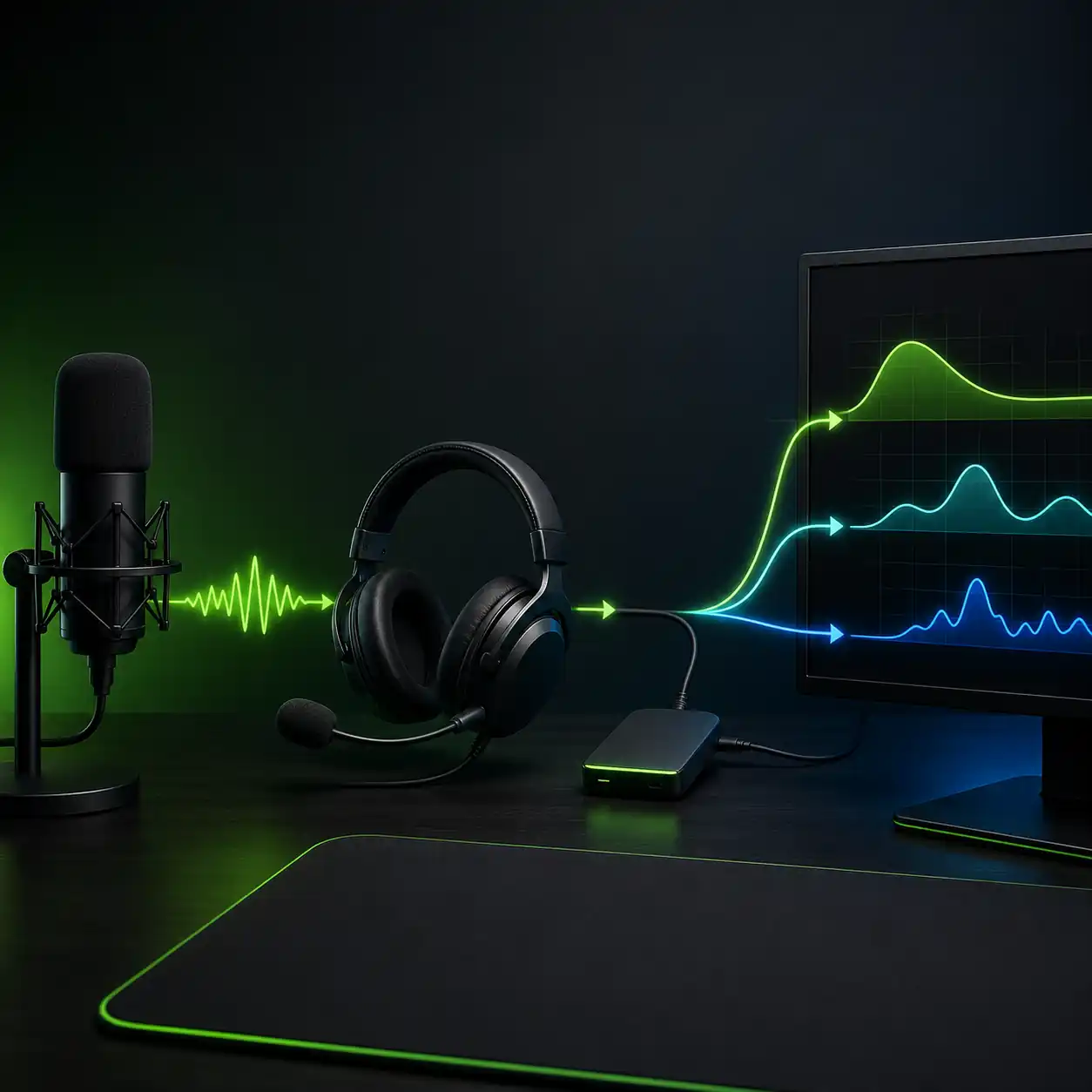
Molti problemi audio di Razer Synapse non partono dall'EQ. Windows potrebbe usare un'altra uscita, il gioco potrebbe avere una modalità spaziale propria e Synapse potrebbe applicare un profilo sopra entrambe. Cambia un solo livello alla volta. Altrimenti il volume basso del gioco sembra un headset debole e un EQ aggressivo sembra un problema di driver.
Controlla per prima l'uscita mostrata nelle impostazioni audio di Windows. In Synapse seleziona le cuffie realmente collegate, non il monitor, un'uscita Bluetooth di riserva o un dispositivo virtuale. Nel gioco disattiva i miglioramenti extra durante la prova di base. Poi riattiva una sola funzione spaziale e confrontala allo stesso volume percepito.
La tabella è una mappa diagnostica, non una promessa di valori precisi. Se manca un controllo, il dispositivo o il modulo potrebbe non supportarlo. Non installare un EXE sconosciuto per sbloccare una funzione.
Livello
Partenza prudente
Cambia quando
Uscita Windows
Selezionare le cuffie Razer collegate
È attivo il dispositivo, bilanciamento o modo spaziale sbagliato
EQ Synapse
Profilo piatto; piccoli tagli prima dei boost
Resta un difetto tonale in più app
Modo cuffie
Scegliere un solo modo spaziale
Servono segnali di posizione da confrontare
Audio del gioco
Mantenere volume principale e mix noti
Solo un gioco suona diverso
Microfono
Posizione stabile e guadagno per voce pulita
Ci sono clipping, fruscio o voce lontana
Equalizzatore
Inizia con un equalizzatore Razer Synapse neutro
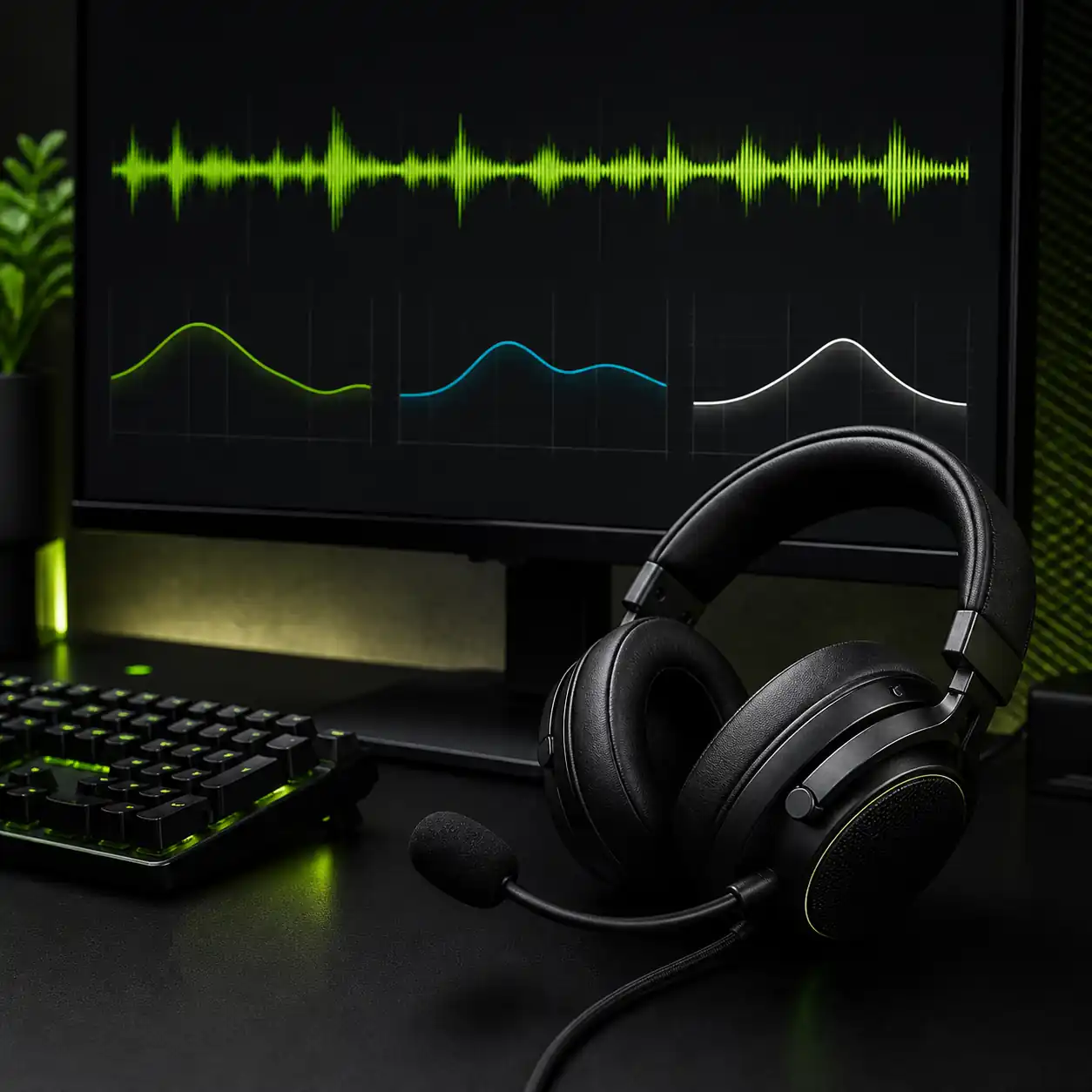
Non esiste una risposta onesta alle migliori impostazioni EQ senza conoscere cuffie, gioco e preferenza di ascolto. Il profilo neutro offre una base di confronto. Riproduci una traccia conosciuta o una scena ripetibile, modifica una sola zona e torna al neutro se il risultato è solo più forte ma non più chiaro.
Per un suono confuso, prova un piccolo taglio dei medio-bassi prima di aumentare i bassi. Per un suono sottile, applica un aumento moderato e verifica che voci e passi restino chiari. Se le sibilanti sono stancanti, riduci la zona specifica. Salva il profilo con cuffie e utilizzo nel nome per distinguere un test da un file importato.
Le bande seguenti sono indicazioni di diagnosi, non una curva calibrata. L'equalizzatore di Synapse può avere bande diverse secondo il dispositivo. Controlla il livello dopo ogni boost e prova il profilo nell'applicazione in cui lo userai davvero.
Cosa senti
Prima prova
Cosa controllare
Bassi confusi o voce coperta
Piccolo taglio dei medio-bassi
Non compensare alzando tutti gli alti
Impatto debole
Piccolo aumento dei bassi
Voci e passi devono restare presenti
Suono aspro o stancante
Ridurre la zona più aggressiva
Confrontare allo stesso volume
Nessun cambiamento
Confermare uscita e profilo attivi
Potrebbe essere selezionata un'altra uscita Windows
Clipping dopo un boost
Ridurre il gain o annullare il boost
L'EQ non recupera un segnale in clipping
Cuffie
Le impostazioni BlackShark e Kraken vanno controllate per modello
Le ricerche sulle impostazioni micro del Razer BlackShark V2 Pro o sull'EQ del BlackShark V3 Pro sembrano chiedere un singolo preset da scaricare. In realtà lo stesso headset cambia con firmware, collegamento wireless, posizione del microfono e aderenza. Un preset della community è un punto di partenza, non una calibrazione ufficiale. Controlla modello e ramo Synapse prima dell'importazione.
Per un BlackShark, verifica dongle o uscita cablata attiva e apri la vera pagina del dispositivo in Synapse. Prova separatamente monitoraggio microfono, sidetone, EQ e bilanciamento gioco/chat. Se il prodotto non viene rilevato, interrompi il tuning audio e usa prima la guida al rilevamento. Se manca la pagina, le impostazioni non vengono applicate.
Kraken e altri headset seguono la stessa disciplina, ma non hanno gli stessi controlli. Non copiare un EQ BlackShark in un profilo Kraken aspettandoti lo stesso risultato. Conserva il profilo neutro e annota se il test è stato cablato, a 2,4 GHz o con un'altra connessione supportata.
Microfono
Impostazioni microfono Razer Synapse per una voce chiara
La qualità del microfono dipende prima da posizione e gain. Metti il braccio vicino all'angolo della bocca, non proprio davanti, mantieni la stessa distanza e parla al volume di una chiamata reale. Alza l'ingresso solo finché la voce normale è chiara. Se una risata o una parola forte clippa, riduci il gain anche se la media sembra bassa.
Registra un breve campione nell'app in cui gli altri ti ascoltano. Controlla separatamente ingresso Windows, controlli microfono di Synapse, ingresso Discord e voce del gioco. Soppressione del rumore, gain automatico ed effetti possono interagire: attiva una funzione, registra di nuovo e conservala solo se risolve un problema reale.
Con fruscio, rumore della tastiera o voce lontana, avvicinare il microfono e ridurre il gain è un primo test migliore di un profilo scaricato. Se il microfono non appare, passa alla guida di rilevamento e riparazione.
Stabilizzare la posizione
Tenere il braccio vicino all'angolo della bocca e alla stessa distanza in ogni test.
Scegliere un ingresso
Confermare che Windows, Synapse, Discord e gioco usino il microfono corretto.
Regolare con una registrazione
Parlare normalmente, controllare il clipping e ridurre il gain se distorce.
Aggiungere gli effetti lentamente
Provare soppressione o effetti uno alla volta e tenere il suono più pulito.
Profili
Salva un profilo audio per il gioco senza perdere la base
Un profilo per gioco aiuta quando il problema appartiene a un titolo specifico: per esempio un mix competitivo che richiede medi più chiari o una chat che richiede un altro livello del microfono. Duplica una base funzionante, usa un nome descrittivo e collega l'eseguibile reale del gioco, non un launcher. Poi avvia il gioco e conferma il cambio.
Non continuare a modificare il profilo predefinito durante il confronto. Salva una versione, prova una sessione breve e annota la modifica esatta. Se il profilo si resetta dopo sospensione o riavvio, controlla rilevamento del dispositivo, modulo Synapse e priorità delle regole.
Effetti Chroma, profili del dispositivo e impostazioni audio sono elementi diversi. La pagina ufficiale Synapse 4 descrive Profile Migration per profili Synapse 3 idonei, ma questo non rende sicuro un download sconosciuto. Conserva la fonte e rimuovi l'elemento se cambia il comportamento.
Duplicare la base neutra
Conservare un profilo pulito prima di cambiare EQ o microfono per un gioco.
Collegare l'eseguibile reale
Usare il programma del gioco e verificare il cambio all'avvio.
Provare uno scenario
Usare partita, chiamata o clip ripetibile invece della memoria.
Annotare la modifica
Registrare dispositivo, connessione, data e unica impostazione cambiata.
Risoluzione problemi
Perché l'audio di Razer Synapse suona male?
Se un'impostazione audio di Razer Synapse non cambia nulla, verifica prima che l'uscita attiva sia il dispositivo modificato. Se il suono cambia dopo un aggiornamento, riavvia una volta e controlla il profilo prima di reinstallare. Se il problema riguarda un solo gioco, guarda il suo mix. Se riguarda ogni app, controlla uscita Windows, stato del dispositivo e collegamento delle cuffie.
Un'opzione EQ mancante può essere un limite del prodotto o del modulo, non un'installazione rotta. Un profilo può suonare diverso dopo aver cambiato dispositivo perché è attiva un'altra uscita. Una voce lontana richiede spesso posizione e gain. Usa la riparazione più piccola che spiega il sintomo e non mescolare installer di rami diversi.
Usa il supporto ufficiale Razer quando il dispositivo non viene rilevato, l'app resta vuota o l'installer fallisce. Questa pagina serve per regolare l'audio dopo il rilevamento del dispositivo; non sostituisce le guide di rilevamento, installazione e aggiornamento.
Aggiornamento della fonte
Fatti attuali su Synapse 4 e sull'installer
Questo è un sito di download, quindi la fonte è stata controllata prima della pubblicazione il 10 agosto 2026. La pagina prodotto Razer Synapse 4, la FAQ di supporto e l'articolo di installazione erano raggiungibili; l'articolo di installazione è stato aggiornato il 1° giugno 2026. Le pagine ufficiali indicano Windows 10 a 64 bit e Windows 11, ma la pagina prodotto non espone un numero semantico affidabile per dichiarare l'ultima versione.
Il file Windows verificato è RazerSynapseInstaller.exe su dl.razerzone.com. Il controllo HEAD ha restituito HTTP 200, application/x-msdownload, 14.923.464 byte e Last-Modified 2026-09-08 05:47:37 GMT. Il pulsante usa questo URL ufficiale stabile. Sono dati del controllo, non una scansione di sicurezza né una promessa di disponibilità futura.
La FAQ ufficiale di Synapse 3, aggiornata il 2 giugno 2026, elenca V1.22.0.737 e spiega che i servizi cloud sono terminati il 3 febbraio 2026. Non mescolare un vecchio installer Synapse 3 con il flusso audio attuale di Synapse 4. Se un dispositivo richiede il ramo legacy, leggi prima confronto e supporto ufficiale.
Riferimenti
Fonti ufficiali Razer consultate
Queste pagine sostengono compatibilità, installazione, migrazione e stato legacy descritti nella guida.
Pagina prodotto Razer Synapse 4
Panoramica ufficiale, controllo dei dispositivi e contesto Profile Migration.
Supporto e FAQ Razer Synapse 4
Sistemi, moduli e note su Synapse 3/4. Aggiornata l'8 maggio 2026.
Come installare o aggiornare Razer Synapse
Passaggi ufficiali e avviso che la nuova app disinstalla Synapse 3. Aggiornato il 1° giugno 2026.
Supporto e FAQ Razer Synapse 3
Stato legacy, V1.22.0.737 e fine dei servizi cloud il 3 febbraio 2026.
Domande frequenti
FAQ sulle impostazioni audio di Razer Synapse
Quali sono le migliori impostazioni audio Razer Synapse per giocare?
Inizia dal profilo neutro, scegli l'uscita Windows corretta, mantieni un volume noto e fai una piccola modifica EQ. Non esiste un preset universale.
Come usare l'equalizzatore Razer Synapse senza peggiorare l'audio?
Confronta allo stesso volume, cambia una zona alla volta e riduci il suono impastato prima di applicare un grande boost. Torna al neutro se è solo più forte.
Quali impostazioni micro usare per Razer BlackShark V2 Pro?
Posiziona il braccio vicino all'angolo della bocca, scegli l'ingresso corretto in Windows e Synapse, regola il gain con una registrazione e riducilo se clippa.
Perché un'impostazione audio Razer Synapse non cambia nulla?
Potrebbe essere attiva un'altra uscita o un altro profilo, oppure il modulo non offre quel controllo. Conferma dispositivo, uscita e profilo.
Razer Synapse può riparare cuffie non rilevate?
Le impostazioni audio non riparano una pagina dispositivo assente. Controlla connessione e rilevamento Windows, poi usa la guida al rilevamento o il supporto ufficiale.
Razer Synapse 4 ha un numero di ultima versione verificato?
Le pagine pubbliche controllate il 10 agosto 2026 non hanno mostrato un numero semantico affidabile. Registriamo URL, MIME, dimensione e data del file invece di inventare una versione.
Posso usare un profilo Chroma scaricato come preset audio?
No. Effetti Chroma, profili, impostazioni importate e installer sono diversi. Controlla fonte, modello, formato e istruzioni ed evita EXE sconosciuti.