
Guía de ajustes de audio
Mejores ajustes de audio Razer Synapse: EQ, micro y auriculares
Los mejores ajustes de audio de Razer Synapse son un punto de partida limpio, no un perfil mágico. Configura primero Windows y el juego, aplica un cambio pequeño al ecualizador y después ajusta la ganancia del micrófono con una grabación real.
Esta guía cubre el ecualizador de Razer Synapse, el micrófono de BlackShark, los perfiles por juego y los límites de lo que Synapse puede cambiar. Usa la ruta oficial actual de Synapse 4 y no promete un EQ universal para todos los auriculares.
Respuesta rápida
¿Cuáles son los mejores ajustes de audio de Razer Synapse?
Para la mayoría de usuarios, empieza con el perfil neutro de los auriculares, selecciona en Windows la salida correcta y conserva un volumen de referencia. En Razer Synapse haz un cambio pequeño en el ecualizador: para un sonido turbio suele ser mejor recortar una zona que aplicar un gran refuerzo de graves. Así tendrás una base repetible para juegos, música y chat de voz.
Si el sonido es débil, prueba un aumento moderado de graves y comprueba que no tape las voces o los pasos. Si las voces cansan, recorta la zona más áspera en lugar de subir todas las demás bandas. Son valores de partida, no mediciones universales: el sellado, el modo inalámbrico, el juego y el ruido de la habitación cambian el resultado. Compara siempre al mismo volumen.
La misma regla sirve para los ajustes de micrófono de Razer Synapse. Coloca el micrófono a una distancia estable y configura la ganancia para que la voz normal sea clara sin saturar. Si la voz es baja, acercar el micrófono y reducir la ganancia puede sonar más limpio que subirla demasiado.
Ruta de señal
Separa el audio de Windows, Synapse y el juego
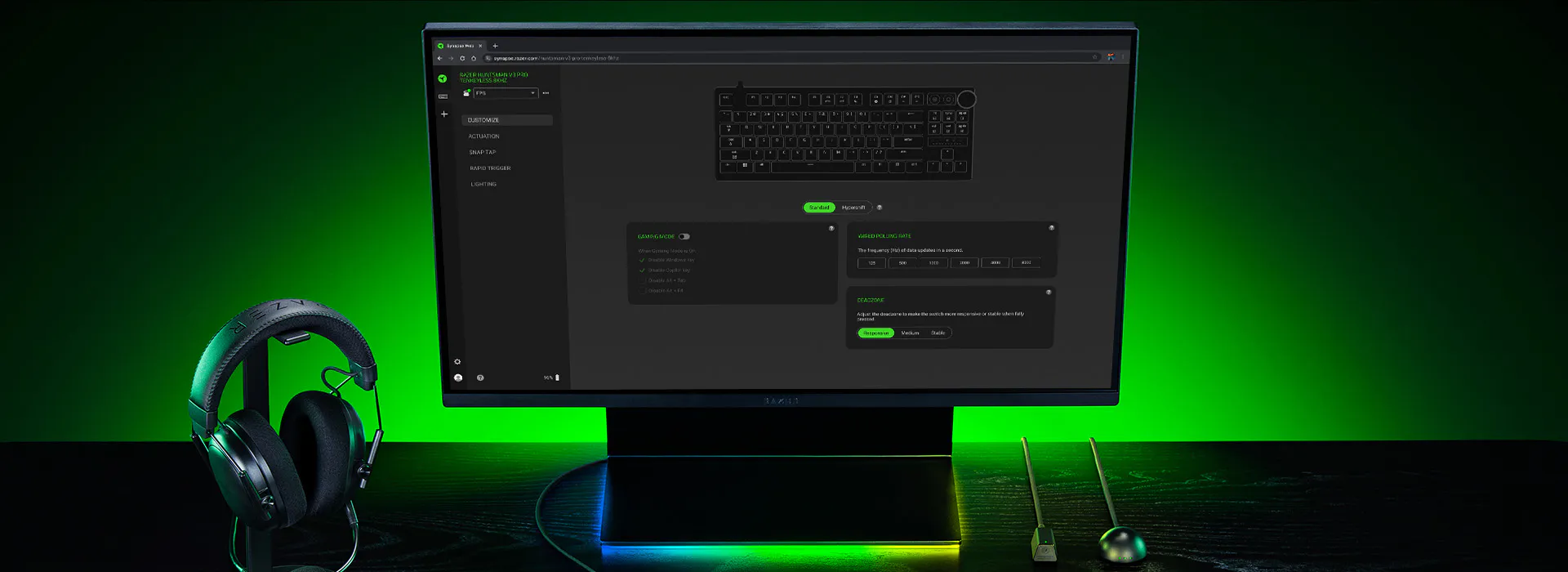
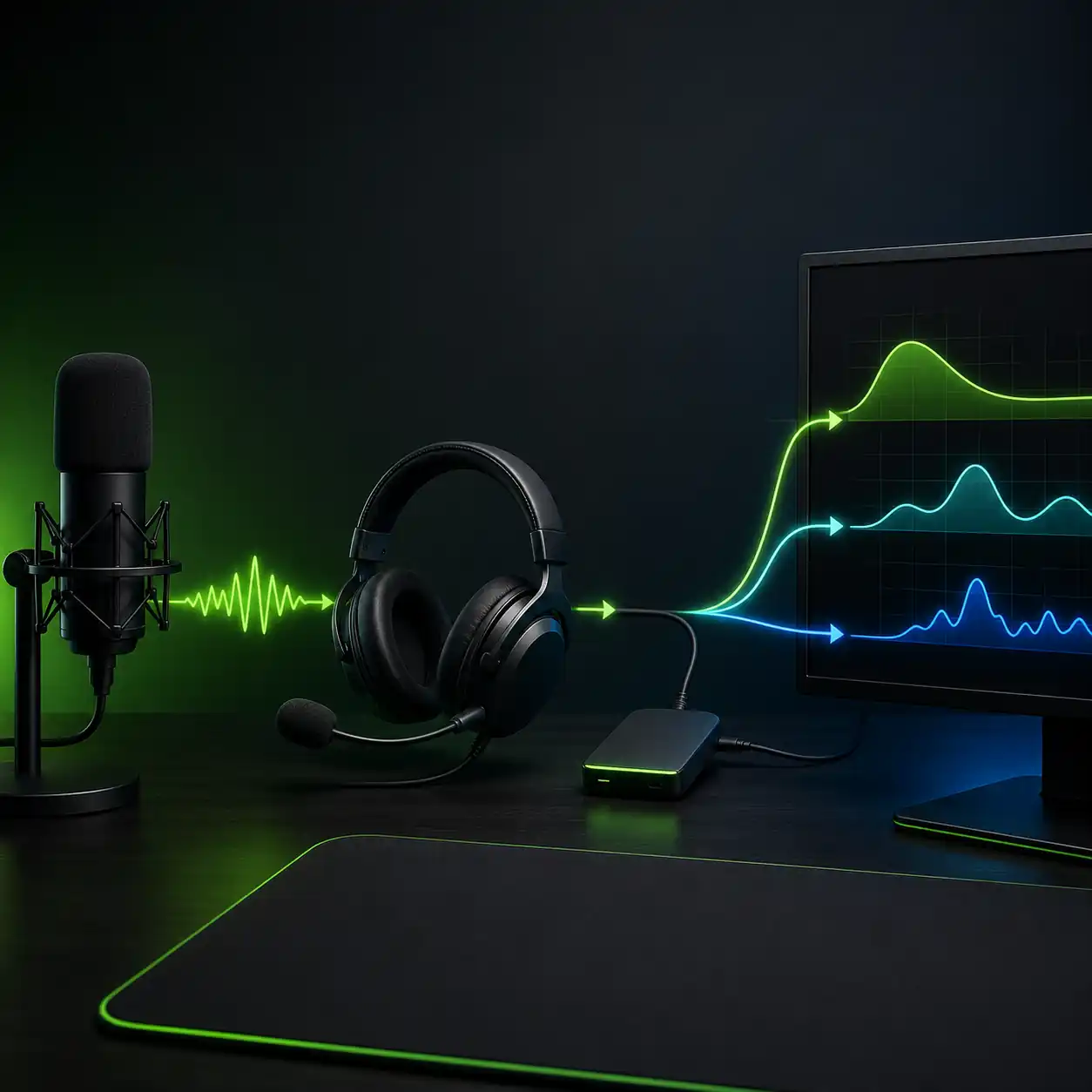
Muchos problemas de audio de Razer Synapse no empiezan en el EQ. Windows puede usar otro dispositivo de salida, el juego puede activar su propio modo espacial y Synapse puede aplicar un perfil encima de ambos. Cambia una sola capa cada vez. De lo contrario, un volumen bajo del juego puede parecer un auricular débil y un EQ áspero puede parecer un problema de controlador.
Primero comprueba la salida que aparece en Sonido de Windows. En Synapse selecciona los auriculares reales, no el monitor, una salida Bluetooth de reserva o un dispositivo virtual. En el juego desactiva los efectos extra mientras estableces la base. Después puedes activar una función espacial y compararla con el mismo volumen percibido.
La tabla es un mapa de diagnóstico, no una promesa de valores concretos. Si no aparece un control, quizá el dispositivo o el módulo no lo admitan. No instales un EXE desconocido para desbloquear una opción.
Capa
Inicio seguro
Cámbiala cuando
Salida de Windows
Selecciona los auriculares Razer conectados
Está activo el dispositivo, balance o modo espacial incorrecto
EQ de Synapse
Perfil plano; pequeños recortes antes que refuerzos
Queda un problema tonal repetible en varias aplicaciones
Modo de auriculares
Elige un modo espacial y no apiles varios
Necesitas probar señales de posición
Audio del juego
Conserva un volumen maestro y mezcla conocidos
Solo un juego suena diferente
Micrófono
Coloca el micro y ajusta la ganancia para voz limpia
Hay saturación, ruido o voz distante
Ecualizador
Empieza con un ecualizador neutro de Razer Synapse
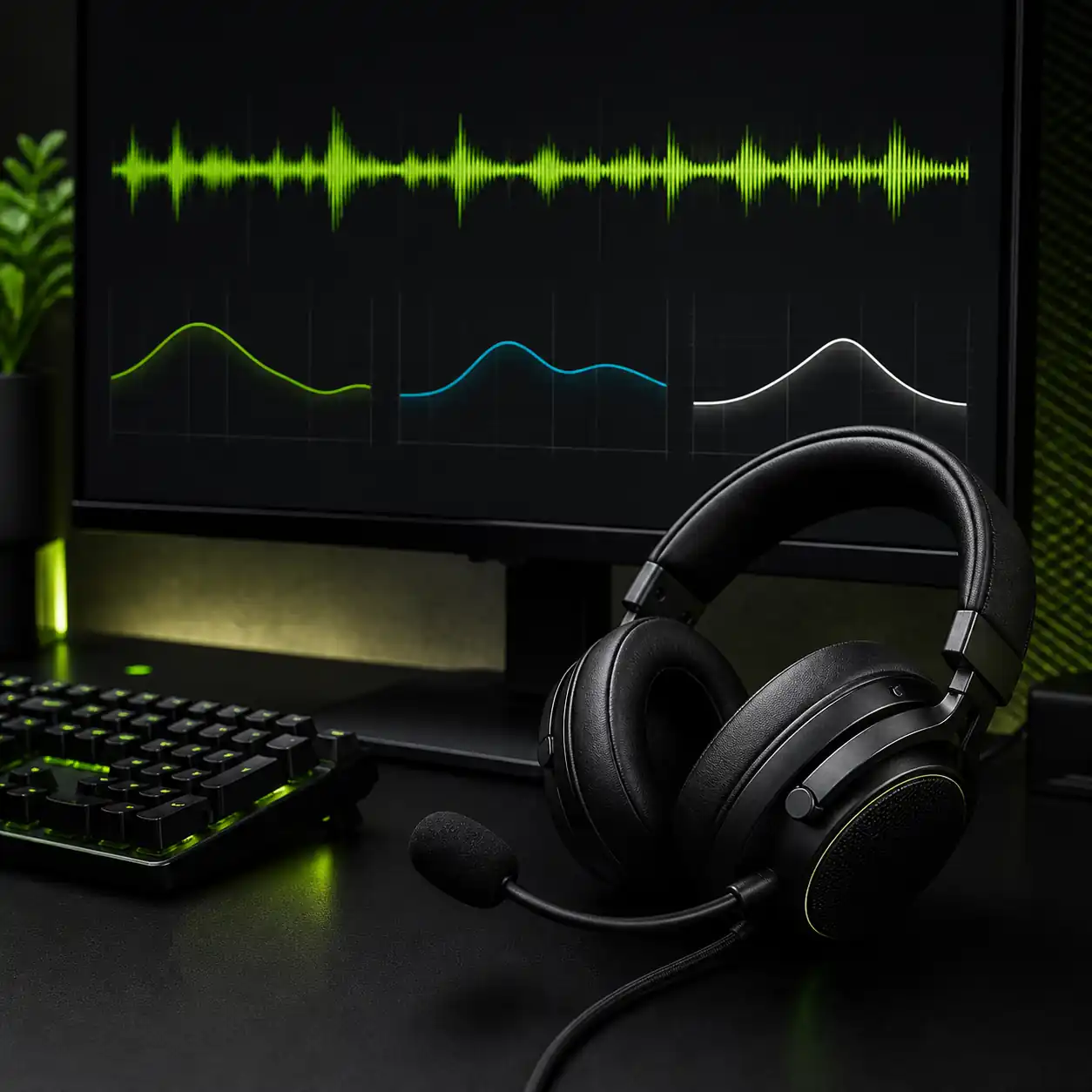
No existe una respuesta honesta a “mejores ajustes de EQ” sin conocer el auricular, el juego y la preferencia de quien escucha. El perfil neutro ofrece una referencia. Reproduce una canción conocida o una escena repetible, modifica una sola zona y vuelve al perfil neutro si el resultado solo es más fuerte pero menos claro.
Para un sonido embarrado, prueba un recorte pequeño en medios-graves antes de reforzar los graves. Para un sonido fino, aplica un aumento moderado y comprueba que no oculte voces o pasos. Si las eses son demasiado fuertes, reduce la zona concreta que fatiga. Guarda el perfil con el auricular y el uso en el nombre para distinguir un experimento de un archivo importado.
Las bandas siguientes son una guía de diagnóstico, no una curva calibrada. El ecualizador de Synapse puede mostrar bandas distintas según el dispositivo. Después de cada refuerzo controla la ganancia y prueba el perfil en la aplicación donde realmente juegas o hablas.
Lo que oyes
Primera prueba
Qué vigilar
Graves turbios o diálogo tapado
Recorte pequeño en medios-graves
No compenses subiendo todo el agudo
Impacto débil
Aumento pequeño de graves
Comprueba que no tape voces y pasos
Sonido áspero o cansado
Reduce la zona más dura
Compara al mismo volumen
Ningún cambio audible
Confirma salida y perfil activo
Windows puede usar otro dispositivo
Saturación tras un refuerzo
Baja la ganancia o deshazlo
El EQ no recupera una señal recortada
Auriculares
BlackShark y Kraken necesitan una comprobación por dispositivo
Las búsquedas de ajustes de micrófono de Razer BlackShark V2 Pro y de EQ para BlackShark V3 Pro suelen pedir un único perfil descargable. En realidad, el mismo auricular cambia con el firmware, la conexión inalámbrica, la posición del micrófono y el sellado. Un perfil de comunidad es una idea de partida, no una calibración oficial. Comprueba el modelo y la rama de Synapse antes de importarlo.
En BlackShark confirma el dongle inalámbrico o la salida con cable, y abre la página real del dispositivo en Synapse. Prueba por separado monitorización del micrófono, sidetone, EQ y mezcla de juego/chat. Si el producto no aparece, detén el ajuste de audio y usa primero la guía de detección. Una página de dispositivo ausente significa que el ajuste no se está aplicando.
Kraken y otros auriculares siguen la misma disciplina, pero no ofrecen exactamente los mismos controles. No copies un EQ de BlackShark a Kraken y supongas que se transfiere. Guarda un perfil neutro y anota si la prueba fue con cable, 2.4 GHz u otra conexión compatible.
Micrófono
Ajustes de micrófono de Razer Synapse para una voz clara
La calidad del micrófono suele depender primero de la posición y la ganancia. Coloca el brazo cerca de la comisura de la boca, no justo delante, mantén la distancia y habla con el volumen de una llamada real. Sube la entrada solo hasta que la voz normal sea clara. Si una risa o palabra fuerte satura, baja la ganancia aunque el promedio parezca bajo.
Graba una muestra corta en la misma aplicación donde te escuchan. Revisa por separado la entrada de Windows, los controles de Synapse, la entrada de Discord y la voz del juego. La supresión, la ganancia automática y los efectos pueden interactuar; activa una función, graba de nuevo y conserva solo la que resuelva un problema real.
Si hay siseo, ruido de teclado o una voz hueca, acerca el micro y baja la ganancia antes de buscar un perfil descargable. Si el micrófono no aparece, cambia a la guía de detección y reparación.
Fija la posición
Mantén el brazo cerca de la comisura y usa la misma distancia en cada prueba.
Elige una entrada
Confirma que Windows, Synapse, Discord y el juego usan el micrófono correcto.
Ajusta con una grabación
Habla normalmente, revisa la saturación y reduce ganancia si distorsiona.
Añade procesamiento poco a poco
Prueba supresión o efectos por separado y conserva el sonido más limpio.
Perfiles
Guarda un perfil de audio para un juego sin perder la base
Un perfil por juego ayuda cuando el problema pertenece a un título concreto: por ejemplo, una mezcla competitiva que necesita voces más claras o una llamada que necesita otra ganancia. Duplica una base que funcione, usa un nombre descriptivo y enlaza el ejecutable real del juego, no un lanzador que nunca permanece abierto. Después abre el juego y confirma el cambio.
No cambies el perfil predeterminado mientras comparas. Guarda una versión, prueba una sesión corta y anota el ajuste exacto. Si el perfil se reinicia después de suspender o reiniciar Windows, revisa detección del dispositivo, módulo de Synapse y prioridad de las reglas.
Los efectos Chroma, los perfiles de dispositivo y los ajustes de audio no son lo mismo. La página oficial de Synapse 4 describe Profile Migration para perfiles elegibles de Synapse 3, pero eso no convierte una descarga desconocida en un preset seguro. Guarda la fuente y elimina el elemento si cambia el comportamiento.
Duplica la base neutra
Conserva un perfil limpio antes de cambiar EQ o micrófono para un juego.
Enlaza el ejecutable real
Usa el ejecutable del juego y verifica que el perfil cambia al abrirlo.
Prueba un escenario
Usa una partida, llamada o clip repetible en vez de confiar en la memoria.
Anota los cambios
Registra dispositivo, conexión, fecha y el único ajuste modificado.
Solución de problemas
¿Por qué suena mal el audio de Razer Synapse?
Si un ajuste de audio de Razer Synapse no cambia nada, confirma que la salida activa es el dispositivo que editaste. Si el sonido cambió después de una actualización, reinicia una vez y revisa el perfil antes de reinstalar. Si solo falla un juego, mira su mezcla. Si fallan todas las aplicaciones, revisa salida de Windows, estado del dispositivo y conexión.
Que no aparezca una opción de EQ puede ser un límite del producto o del módulo, no una instalación rota. Un perfil puede sonar distinto al cambiar de dispositivo porque usa otra salida. Una voz distante suele necesitar posición y ganancia. Aplica la reparación más pequeña que explique el síntoma y no mezcles instaladores de ramas distintas.
Usa el soporte oficial de Razer cuando el dispositivo no se detecta, la aplicación queda en blanco o el instalador falla. Esta página sirve para ajustar audio después de que el dispositivo esté disponible; no sustituye las guías de detección, instalación o actualización.
Actualidad de la fuente
Datos actuales de Synapse 4 y del instalador
Este sitio trata descargas, por eso comprobamos la fuente antes de publicar el 10 de agosto de 2026. La página de producto de Razer Synapse 4, la página de soporte y el artículo de instalación respondieron correctamente; el artículo de instalación figura actualizado el 1 de junio de 2026. Las páginas oficiales indican compatibilidad con Windows 10 de 64 bits y Windows 11, pero no muestran un número semántico fiable para afirmar una versión más reciente.
El archivo verificado es RazerSynapseInstaller.exe en dl.razerzone.com. La comprobación HEAD devolvió HTTP 200, application/x-msdownload, 14.923.464 bytes y Last-Modified 2026-09-08 05:47:37 GMT. El botón usa esa URL oficial estable. Estos son datos de la comprobación, no un análisis de seguridad ni una promesa de disponibilidad futura.
La FAQ oficial de Synapse 3, actualizada el 2 de junio de 2026, lista V1.22.0.737 y explica que los servicios en la nube terminaron el 3 de febrero de 2026. No mezcles un instalador antiguo de Synapse 3 con el flujo de audio actual de Synapse 4. Si tu dispositivo exige una rama legacy, revisa primero la comparación y el soporte oficial.
Referencias
Fuentes oficiales de Razer consultadas
Estas páginas respaldan la compatibilidad, instalación, migración y el estado legacy usados en esta guía.
Página de producto Razer Synapse 4
Resumen oficial, disponibilidad, control de dispositivos y contexto de Profile Migration.
Soporte y FAQ de Razer Synapse 4
Sistemas compatibles, módulos y notas sobre Synapse 3 y 4. Actualizada el 8 de mayo de 2026.
Cómo instalar o actualizar Razer Synapse
Pasos oficiales y aviso de que la aplicación nueva desinstala Synapse 3. Actualizada el 1 de junio de 2026.
Soporte y FAQ de Razer Synapse 3
Estado legacy, V1.22.0.737 y cambio de servicios en la nube del 3 de febrero de 2026.
Preguntas frecuentes
Preguntas frecuentes sobre los ajustes de audio de Razer Synapse
¿Cuáles son los mejores ajustes de audio de Razer Synapse para jugar?
Empieza con el perfil neutro, selecciona la salida correcta de Windows, conserva un volumen de referencia y haz un solo cambio pequeño de EQ. No existe un preset universal.
¿Cómo uso el ecualizador de Razer Synapse sin empeorar el sonido?
Compara al mismo volumen, cambia una zona cada vez y recorta la turbidez antes de aplicar un gran refuerzo. Vuelve al perfil neutro si solo aumenta el volumen.
¿Qué ajustes de micrófono sirven para Razer BlackShark V2 Pro?
Coloca el brazo cerca de la comisura, elige la entrada correcta en Windows y Synapse, ajusta la ganancia con una grabación y bájala si la voz satura.
¿Por qué un ajuste de audio de Razer Synapse no cambia nada?
Puede estar activa otra salida o perfil, o el módulo puede no ofrecer ese control. Confirma dispositivo, salida de Windows y perfil antes de cambiar más bandas.
¿Razer Synapse puede arreglar un auricular que no detecta?
Los ajustes no reparan una página de dispositivo ausente. Comprueba conexión y detección de Windows, y usa la guía de detección o el soporte oficial.
¿Tiene Razer Synapse 4 un número de última versión verificado?
Las páginas públicas revisadas el 10 de agosto de 2026 no mostraron un número semántico fiable. Se registran URL, MIME, tamaño y fecha del archivo en vez de inventar una versión.
¿Puedo usar un perfil Chroma descargado como preset de audio?
No. Los efectos Chroma, perfiles, ajustes importados e instaladores son elementos distintos. Comprueba fuente, modelo, formato e instrucciones y evita EXE desconocidos.