
Linux-Kompatibilitätsleitfaden
Razer Synapse unter Linux: Kompatibilität und Alternativen
Auf der am 24. Oktober 2026 geprüften offiziellen Synapse-4-Produktseite ist kein nativer Linux-Installer aufgeführt; genannt werden Windows-Plattformen. Unter Linux kannst du OpenRazer für dein genaues Gerätemodell prüfen, solltest aber keine vollständige Synapse-Funktionsgleichheit erwarten.
Die praktische Antwort hängt von Maus, Tastatur oder Headset, deiner Distribution und der benötigten Einstellung ab. Dieser Leitfaden trennt offiziellen Support von Community-Alternativen und zeigt, wie du die Kompatibilität vor der Installation prüfst.
Kurzantwort
Funktioniert Razer Synapse unter Linux?
Razer Synapse unter Linux ist in den von Razer veröffentlichten und für diesen Leitfaden geprüften Synapse-4-Anforderungen nicht als native Desktop-Option aufgeführt. Die Seite nennt Windows-Plattformen, bietet aber keinen Linux-Installer und verspricht keine Linux-Treiberunterstützung. Wenn sich eine Windows-EXE mit Wine starten lässt, beweist das nicht, dass Gerätdienste, Firmware-Tools oder Profile funktionieren.
Die wichtigste Community-Alternative ist OpenRazer, ein Open-Source-Projekt für bestimmte Razer-Geräte unter Linux. Je nach Modell und Software-Stack kann es Beleuchtung oder ausgewählte Geräteeinstellungen steuern. Polychromatic ist eine separate grafische Oberfläche für einige OpenRazer-Funktionen. Sie ist kein Razer-Produkt und kann ein nicht unterstütztes Gerät nicht nachträglich kompatibel machen.
Vergleiche zuerst Produktname und Hardware-Revision mit der aktuellen OpenRazer-Geräteliste. Fehlt dein Modell oder die gewünschte Funktion, nutze gegebenenfalls den Gerätespeicher, konfiguriere das Gerät über eine unterstützte Windows-Installation oder behalte einen Dual-Boot-Weg für diese Aufgabe. Keine Linux-Alternative bildet alle Synapse-Module ab.
Grenze des offiziellen Supports
Was Razer tatsächlich zu Linux angibt
Eine Kompatibilitätsaussage sollte Betriebssystem und Funktion genau benennen. Die offizielle Synapse-4-Seite ist die Referenz für Razers veröffentlichte Desktop-Anforderungen. Da Linux dort nicht aufgeführt ist, ist die Aussage „nativer Synapse-Support ist nicht angegeben“ genauer als die Behauptung, kein Razer-Gerät könne unter Linux funktionieren. Firmware, Gerätespeicher, offene Treiber und Web-Funktionen sind unterschiedliche Möglichkeiten.
Diese Unterscheidung verhindert falsche Schlüsse. Ein Forenbeitrag, der RGB-Beleuchtung einer Maus unter Linux zeigt, belegt weder Synapse-Support noch Kompatibilität aller Modelle oder Cloud-Profile und Makros. Umgekehrt verhindert ein fehlender Synapse-Linux-Installer nicht, dass Maus oder Tastatur als gewöhnliches USB-Gerät Eingaben liefert.
Die Plattformprüfung für diesen Artikel fand am 24. Oktober 2026 statt. Anforderungen und Gerätelisten können sich ändern. Öffne daher vor einem Kauf oder dem Austausch einer funktionierenden Konfiguration die aktuellen Seiten von Razer und OpenRazer.
Option
Verifizierter Stand
Nächste Prüfung
Synapse-Desktop unter Windows
Razer nennt Windows-Anforderungen
Version und Gerätemodell prüfen
Natives Synapse unter Linux
Auf der geprüften Seite kein Linux-Installer gelistet
Keine inoffiziellen Neuverpackungen installieren
OpenRazer unter Linux
Community-Projekt mit veränderlicher Geräteliste
Genaues Modell und Funktion prüfen
Synapse Web
Separates Browserprodukt mit eigener Geräteliste
Gerät und Browseranforderungen prüfen
Wine oder virtuelle Maschine
Windows-Dienste und USB-Zugriff nicht garantiert
Nur für einen getesteten Bedarf nutzen
Browseroption
Lässt sich Razer Synapse Web unter Linux nutzen?
Synapse Web ist eine separate browserbasierte Option und keine Linux-Version der vollständigen Synapse-Desktop-App. Unterstützte Geräte, Browseranforderungen und verfügbare Einstellungen können sich von der Desktopsoftware unterscheiden. Eine erfolgreiche Anmeldung oder geladene Webseite beweist noch nicht, dass dein Modell im Browser konfiguriert werden kann.
Wenn du es testen willst, öffne zuerst die offiziellen Produktinformationen, suche dein genaues Modell in der Geräteliste und probiere zunächst eine leicht rückgängig zu machende Einstellung. Gehe nicht automatisch davon aus, dass Makros, Firmware-Updates, Headset-Tuning, Cloud-Synchronisierung oder sämtliche Chroma-Effekte verfügbar sind.
Diese offizielle Browseroption ist eine Prüfung wert, bevor du einen Community-Treiber installierst. Ist dein Gerät nicht gelistet oder kann der Browser nicht darauf zugreifen, prüfe die OpenRazer-Kompatibilitätsliste statt eine Drittseite zu nutzen, die einen Synapse-Linux-Download verspricht.
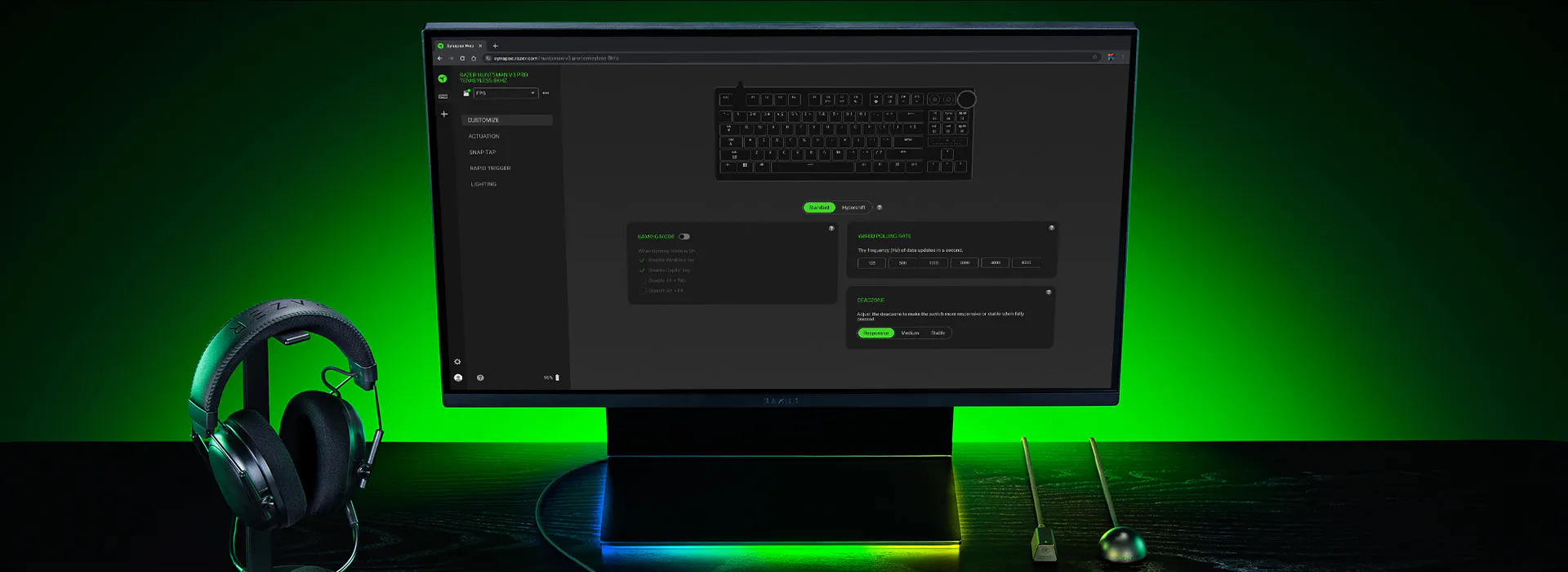
Community-Alternative
OpenRazer und Polychromatic: die Aufgaben im Vergleich
OpenRazer ist ein Community-Projekt, das Linux-Treiber und Komponenten im Userspace für ausgewählte Razer-Produkte pflegt. Es ist der richtige Ausgangspunkt, wenn das USB-Gerät grundsätzlich funktioniert, du aber zusätzliche Beleuchtungs- oder Gerätesteuerungen brauchst. Das Projekt veröffentlicht eine eigene Liste unterstützter Geräte. Prüfe sie, statt pauschal von Support für alle Razer-Mäuse auszugehen.
Polychromatic ist eine grafische Anwendung, die OpenRazer für bestimmte Beleuchtungs- und Geräteeinstellungen verwendet. Du kannst OpenRazer als Kompatibilitäts- und Kommunikationsebene und Polychromatic als mögliche Bedienoberfläche betrachten. Die Oberfläche allein liefert weder ein fehlendes Kernelmodul noch eine nicht unterstützte Produkt-ID oder Funktion.
Keines der Projekte ist Razer Synapse für Linux. Profile, Makros, Firmware-Updates, Kontosynchronisierung, Audiobearbeitung und Gerätespeicher haben möglicherweise kein direktes Gegenstück. Neue Hardware kann dem Community-Support voraus sein; bei einem frisch veröffentlichten Modell fehlen deshalb vielleicht noch Geräteliste oder einzelne Funktionen.
Vorsichtige Einrichtung
OpenRazer unter Linux prüfen und einrichten
Die Hardwareeinrichtung hängt von Distribution, Kernelversion, Paketquelle und Geräterevision ab. Nutze die aktuellen OpenRazer-Anweisungen für deine Distribution, statt einen alten Forenbefehl zu kopieren. Mit dieser Reihenfolge installierst du keine Oberfläche, bevor die Unterstützung des zugrunde liegenden Treibers geklärt ist.
Notiere vor Änderungen an Paketen oder Berechtigungen Distribution, Version, Kernel und den vollständigen Modellnamen vom Gerät oder Karton. Wenn du die Eingabegeräte für Arbeit oder Spiele brauchst, halte ein zweites Gerät bereit und dokumentiere die aktuellen Einstellungen. So kannst du Änderungen nachvollziehen, falls ein Update das Verhalten beeinflusst.
1. Genaues Modell prüfen
Vergleiche Produktname und, sofern verfügbar, USB-Produkt-ID mit der OpenRazer-Liste. Prüfe die gewünschte Funktion und nicht nur die Produktfamilie: Ein Modell kann Beleuchtung unterstützen, aber keine Akkuanzeige, Makros oder alle DPI-Regler.
2. Aktuelle Distributionsanleitung nutzen
Folge der gepflegten OpenRazer-Installationsanleitung für deine Distribution und Kernelversion. Prüfe Paketquelle, Kernelmodul, Secure Boot, Signaturen und nötige Benutzerrechte, bevor du installierst. Meide ungeprüfte Pakete und Skripte von fremden Downloadseiten.
3. Oberfläche nur bei Bedarf ergänzen
Wenn der Treiber dein Gerät erkennt, installiere Polychromatic aus der dokumentierten Projektquelle, falls du eine grafische Oberfläche möchtest. Starte nur neu oder verbinde das Gerät erneut, wenn es die Anleitung verlangt. Ändere anschließend eine reversible Einstellung und prüfe, ob sie erhalten bleibt.
4. Rückfalloption bereithalten
Fehlt das Modell oder eine Funktion, oder scheitert die Erkennung nach einem Kernelupdate, deaktiviere oder entferne die Komponente mit der dokumentierten Methode. Für nicht verfügbare Linux-Funktionen helfen Gerätespeicher oder eine unterstützte Windows-Umgebung.
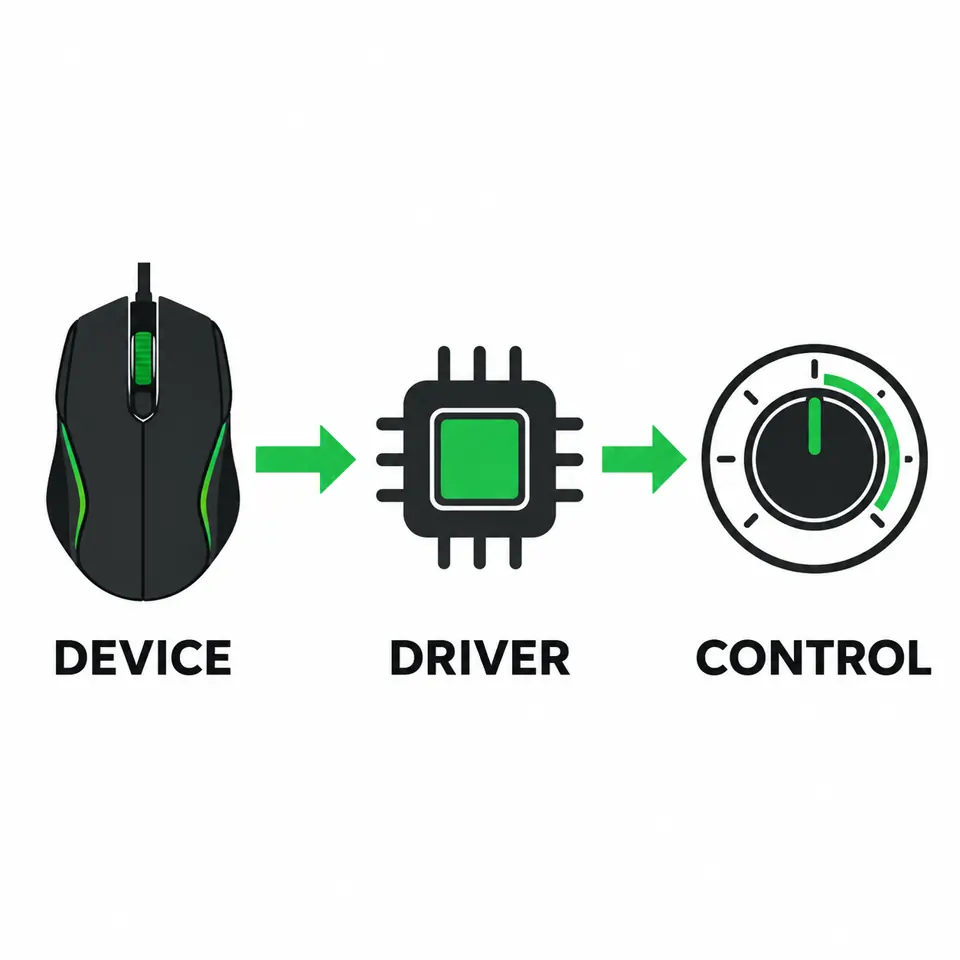
Systemdaten notieren
Distribution, Kernel, genaues Razer-Modell und benötigte Funktion festhalten.
Kompatibilität prüfen
Modell und Funktion in der Upstream-Liste suchen; ähnliche Modelle sind kein Beleg.
Anleitung lesen
Pakete, Kernelmodul, Secure Boot und Berechtigungen in gepflegter Dokumentation prüfen.
Treiber installieren
Distributionsanleitung befolgen und fremde Neuverpackungen oder Skripte meiden.
Eine Einstellung testen
Polychromatic nur bei Bedarf nutzen, eine reversible Änderung vornehmen und prüfen.
Fallback behalten
Gerätespeicher oder unterstütztes Windows für nicht verfügbare Funktionen einplanen.
Funktionsvergleich
Welche Synapse-Funktionen kann OpenRazer ersetzen?
Eine pauschale Aussage wie „voll kompatibel“ ist nicht verlässlich. Treiberprojekte setzen Funktionen je Gerät um; ob eine Einstellung im Gerätespeicher landet, bestimmt auch die Hardware. Nutze die Tabelle als Prüfliste und nicht als Zusage, dass jede Zeile mit jedem Produkt funktioniert.
Bei einer Maus kannst du das genaue Modell suchen, die gelistete DPI-Steuerung prüfen, eine Stufe ändern und anschließend die Zeigergeschwindigkeit testen. Für RGB empfiehlt sich zuerst eine feste Farbe statt einer Animation mit mehreren Zonen. Fehlt ein Regler, installiere keinen beliebigen Fork, der ihn ohne klare Angaben zu Herkunft und Wartung freischalten will.
Muss ein Profil nach dem Trennen vom Rechner erhalten bleiben, suche im Handbuch und in den OpenRazer-Informationen ausdrücklich nach Gerätespeicher. Cloudprofile und Kontosynchronisierung sind Softwaredienste und lassen sich unter Linux nicht automatisch voraussetzen.
Funktion
Was prüfen?
Vorsichtige Erwartung
Maus- und Tastatureingabe
USB-Erkennung und normale Eingabe
Kann unabhängig von Synapse funktionieren; selbst testen
DPI oder Empfindlichkeit
Exaktes Modell und unterstützte Regler
Bei einigen Geräten verfügbar, nicht pauschal für alle
Chroma-Beleuchtung
Zonen, Effekte und gerätespezifischer Support
Einzelne Funktionen möglich, Gleichstand nicht garantiert
Makros und Spielprofile
Explizite Projekt- und Geräteunterstützung
Synapse-Profile nicht als übertragbar annehmen
Firmware und Cloud
Offizieller Support und Gerätespeicher
Dokumentierte Werkzeuge nutzen; Linux-Gegenstück kann fehlen
Wenn das Gerät fehlt
OpenRazer erkennt mein Razer-Gerät nicht
Beginne mit den einfachen Kontrollen: direkt an einen USB-Port anschließen, das genaue Modell in der Liste bestätigen und die installierte OpenRazer-Version mit dem aktuellen Distributionspaket vergleichen. Hubs, Ruhezustand, Kernelupdates oder fehlende Berechtigungen können die Erkennung beeinflussen. Sie beweisen aber nicht, dass ein nicht unterstütztes Gerät kompatibel ist.
Funktionierte das Gerät vor einem Kernel- oder Paketupdate, nutze die dokumentierten Protokolle und Wiederherstellungsschritte des Projekts. Lösche keine Systemdateien, schalte keine Sicherheitsfunktionen ab und installiere nicht mehrere Treiber-Forks gleichzeitig. Begrenze Änderungen, damit du nachvollziehen kannst, was geholfen oder geschadet hat.
Ist das Modell nicht unterstützt, nutze es nach Möglichkeit als normales USB-Eingabegerät und konfiguriere erweiterte Einstellungen auf einer verifizierten unterstützten Plattform. Der Ratgeber zu einem in Synapse nicht erkannten Gerät behandelt Windows, nicht die Installation von Linux-Treibern.
Entscheidungshilfe
Wähle den Weg passend zu deinem Ziel
Brauchst du nur Zeiger- oder Tastatureingabe, teste das Gerät zunächst ohne Zusatzsoftware. Für unterstützte Beleuchtung oder Gerätesteuerung prüfe OpenRazer und ergänze eine dokumentierte Oberfläche. Wenn du Firmwareupdates, Synapse-Makros, Kontosynchronisierung oder eine in der Linux-Liste fehlende Funktion brauchst, nutze einen offiziellen Weg auf einer unterstützten Plattform statt mehrere inoffizielle Installer auszuprobieren.
Ein Ubuntu-Nutzer, der die DPI einer Maus ändern möchte, sollte beispielsweise den exakten Produkteintrag und die gelisteten Funktionen prüfen und die aktuelle Ubuntu-Anleitung befolgen. Fehlt das Modell, sind verlässliche Möglichkeiten die Standardeinstellung, die Einrichtung an einem unterstützten Windows-PC mit Gerätespeicher oder ein Dual-Boot. Eine virtuelle Maschine hilft nur, wenn USB-Durchleitung und benötigte Razer-Dienste getestet wurden; sie ist kein garantierter Ersatz.
Die Regel gilt ebenso für Tastaturen und Headsets: benötigte Funktion bestimmen, Projektunterstützung prüfen und eine Ausweichmöglichkeit behalten. Entscheide dich nicht für einen Weg, nur weil eine Downloadseite einen vollständigen Synapse-Klon für Linux verspricht.
Ziel
Nächster Schritt
Wichtigste Grenze
Grundlegende Eingabe
Als normales USB-Gerät anschließen und testen
Erweiterte Einstellungen können fehlen
Unterstützte Beleuchtung oder Gerätesteuerung
OpenRazer und kompatible Oberfläche prüfen
Abhängig von Modell und Funktion
Synapse-exklusive Funktion
Offizielle unterstützte Plattform nutzen
Zugriff auf Plattform und Gerät nötig
Dauerhaftes Profil
Vor Änderung Gerätespeicher prüfen
Nicht jedes Gerät speichert jede Einstellung
Offizielle und vorgelagerte Quellen
Vor der Installation die Quelle prüfen
Razer veröffentlicht die offiziellen Synapse-Anforderungen. OpenRazer und Polychromatic beschreiben ihre eigenen Installations- und Kompatibilitätsgrenzen.
Razer Synapse 4
Offizielle Produktseite und aufgeführte Desktopanforderungen; geprüft am 24. Oktober 2026.
OpenRazer-Projekt
Projektseite und aktuelle Informationen zu unterstützten Geräten.
OpenRazer-Quellcode
Quellcode, Veröffentlichungen und Links zu gepflegten Installationshinweisen.
Polychromatic
Grafische Oberfläche und offizielle Installationshinweise.
FAQ
FAQ zu Razer Synapse unter Linux
Gibt es einen offiziellen Razer-Synapse-Download für Linux?
Die am 24. Oktober 2026 geprüfte Synapse-4-Seite nennt Windows-Plattformen und führt keinen nativen Linux-Installer auf. Prüfe Razers aktuelle Anforderungen, bevor du dich auf diese zeitabhängige Information verlässt.
Funktioniert Razer Synapse 4 mit Ubuntu?
Die geprüften Razer-Anforderungen führen Ubuntu und Linux nicht auf. OpenRazer kann einzelne Razer-Geräte unter Linux unterstützen, ist aber ein separates Community-Projekt mit modell- und funktionsabhängiger Abdeckung.
Kann OpenRazer Razer Synapse ersetzen?
Nicht vollständig. OpenRazer bietet ausgewählte Gerätesteuerungen; Synapse-Profile, Makros, Firmwaretools, Cloudsynchronisierung und weitere Module haben möglicherweise kein Gegenstück. Prüfe Modell und Funktion in der Upstream-Liste.
Kann ich Synapse mit Wine unter Linux installieren?
Ein Windows-Installer unter Wine stellt keine Windows-Treiberdienste bereit und garantiert keinen USB-Zugriff. Nur für einen konkreten getesteten Bedarf nutzen; es ist kein offizieller Linux-Support.
Funktionieren Razer Chroma und DPI unter Linux?
Einige OpenRazer-kompatible Geräte bieten ausgewählte Beleuchtungs- oder Leistungsregler. Der Support ist gerätespezifisch; prüfe die aktuelle Liste und teste eine rückgängig zu machende Einstellung.
Bleibt mein Razer-Profil nach dem Wechsel zu Linux gespeichert?
Nur wenn Gerät und Konfigurationsweg den Gerätespeicher für diese Einstellung unterstützen. Prüfe das Handbuch; Cloudprofile und Synapse-Kontosynchronisierung sind nicht automatisch übertragbar.