
Guida alla compatibilità Linux
Razer Synapse su Linux: compatibilità e alternative
La pagina ufficiale di Synapse 4 consultata il 24 ottobre 2026 non elenca un programma di installazione nativo per Linux; indica piattaforme Windows. Su Linux puoi verificare se OpenRazer supporta il tuo modello esatto, ma le sue funzioni non coincidono con tutte quelle di Synapse.
La risposta pratica dipende dal mouse, dalla tastiera o dalle cuffie, dalla distribuzione Linux e dall’impostazione che ti serve. Questa guida distingue il supporto ufficiale dalle alternative della community e propone controlli prudenti prima dell’installazione.
Risposta breve
Razer Synapse funziona su Linux?
Il supporto di Razer Synapse su Linux non compare come opzione desktop nativa nei requisiti di Synapse 4 pubblicati da Razer e controllati per questa guida. La pagina elenca piattaforme Windows, ma non offre un programma Linux né promette il supporto dei driver Linux. Il fatto che un file EXE si avvii con Wine non dimostra che funzionino i servizi del dispositivo, gli strumenti firmware o i profili.
La principale alternativa della community è OpenRazer, un progetto open source per alcuni dispositivi Razer su Linux. In base al modello e allo stack software, può esporre controlli per l’illuminazione o altre impostazioni del dispositivo. Polychromatic è un’interfaccia grafica separata che semplifica alcune funzioni OpenRazer; non è un prodotto Razer e non aggiunge supporto a un dispositivo incompatibile.
Inizia confrontando il nome del prodotto e la revisione hardware con l’elenco aggiornato di OpenRazer. Se il modello o la funzione che ti serve non è presente, usa la memoria integrata quando disponibile, configura il dispositivo da un’installazione Windows supportata o mantieni un avvio duale per quella attività. Nessuna soluzione Linux replica tutti i moduli Synapse.
Limiti del supporto ufficiale
Cosa indica davvero Razer per Linux
Una dichiarazione di compatibilità dovrebbe specificare sistema operativo e funzione. La pagina ufficiale di Synapse 4 è il riferimento per i requisiti desktop pubblicati da Razer. Poiché Linux non è tra le piattaforme elencate, è più corretto dire che il supporto nativo di Synapse non è indicato, anziché sostenere che nessun dispositivo Razer funzioni su Linux. Firmware, memoria integrata, driver open source e funzioni web sono capacità distinte.
Questa distinzione evita conclusioni fuorvianti. Un post sul forum che mostra l’RGB di un mouse su Linux non dimostra il supporto Synapse, la compatibilità di tutti i modelli o la presenza di macro e profili cloud. Viceversa, l’assenza di un installer Synapse per Linux non impedisce necessariamente a mouse o tastiera di funzionare come normali dispositivi USB.
La verifica della piattaforma in questa guida risale al 24 ottobre 2026. Requisiti e dispositivi supportati possono cambiare: controlla le pagine aggiornate di Razer e OpenRazer prima di acquistare o sostituire una configurazione funzionante.
Opzione
Cosa è verificato
Prossimo controllo
Synapse desktop su Windows
Razer pubblica requisiti per Windows
Conferma versione e dispositivo
Synapse nativo su Linux
La pagina verificata non elenca un installer Linux
Evita pacchetti non ufficiali riconfezionati
OpenRazer su Linux
Progetto comunitario con elenco dispositivi in evoluzione
Verifica modello e funzione esatti
Synapse Web
Prodotto separato nel browser con un proprio elenco
Controlla dispositivo e requisiti del browser
Wine o macchina virtuale
Servizi Windows e accesso USB non garantiti
Usa solo per una necessità già testata
Opzione nel browser
Si può usare Razer Synapse Web su Linux?
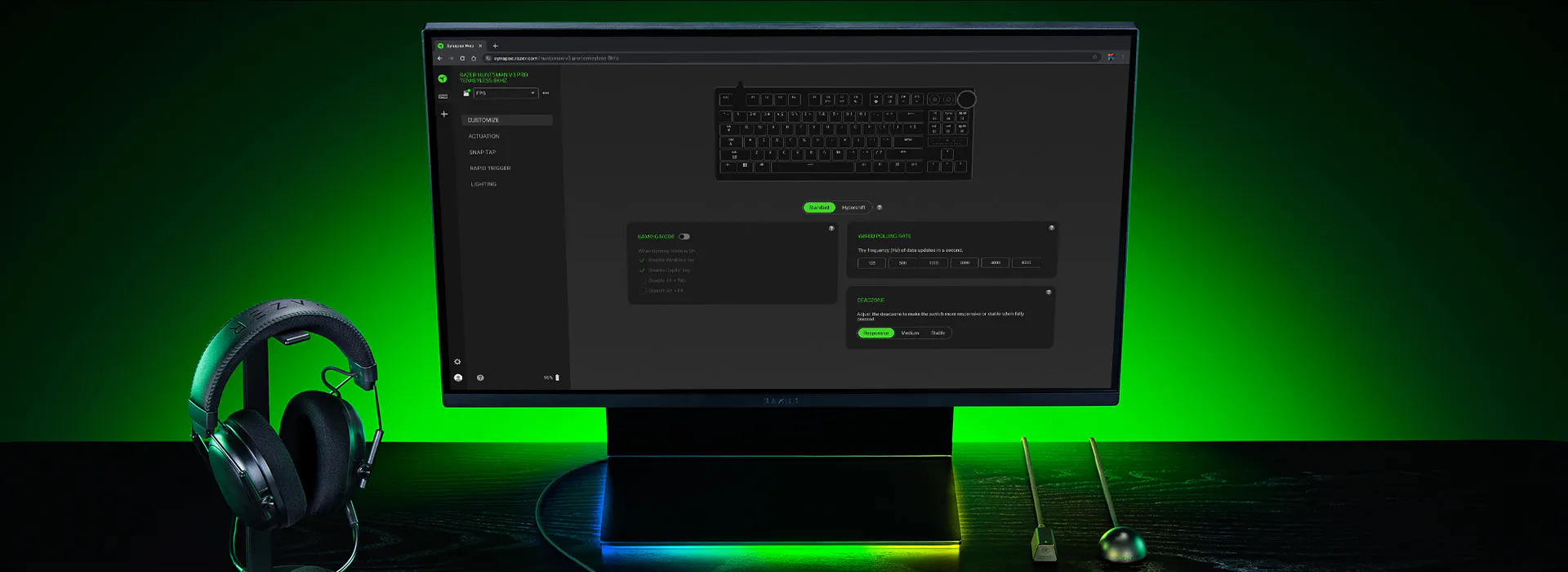
Synapse Web è un’opzione distinta basata sul browser, non una versione Linux dell’app desktop completa. Dispositivi supportati, requisiti del browser e impostazioni disponibili possono differire dal software desktop. Il fatto di riuscire ad accedere o caricare la pagina non prova che il tuo modello possa essere configurato lì.
Per provarlo, consulta prima le informazioni ufficiali, cerca il modello esatto nell’elenco dei dispositivi e testa un’impostazione reversibile. Non dare per scontato che siano disponibili macro, aggiornamenti firmware, regolazione dell’audio, sincronizzazione cloud o tutti gli effetti Chroma solo perché la pagina riconosce una periferica.
Questa è una strada ufficiale da controllare prima di installare un driver comunitario. Se il modello non è elencato o il browser non riesce ad accedervi, verifica l’elenco OpenRazer anziché una pagina di terze parti che promette un download Synapse per Linux.
Alternativa della community
OpenRazer e Polychromatic: cosa fanno
OpenRazer è un progetto comunitario che mantiene driver Linux e componenti in spazio utente per alcuni prodotti Razer. È il punto di partenza corretto quando la periferica USB funziona ma vuoi controlli aggiuntivi per l’illuminazione o impostazioni supportate. Il progetto pubblica un elenco dei dispositivi compatibili: controllalo invece di supporre che ogni mouse Razer sia supportato.
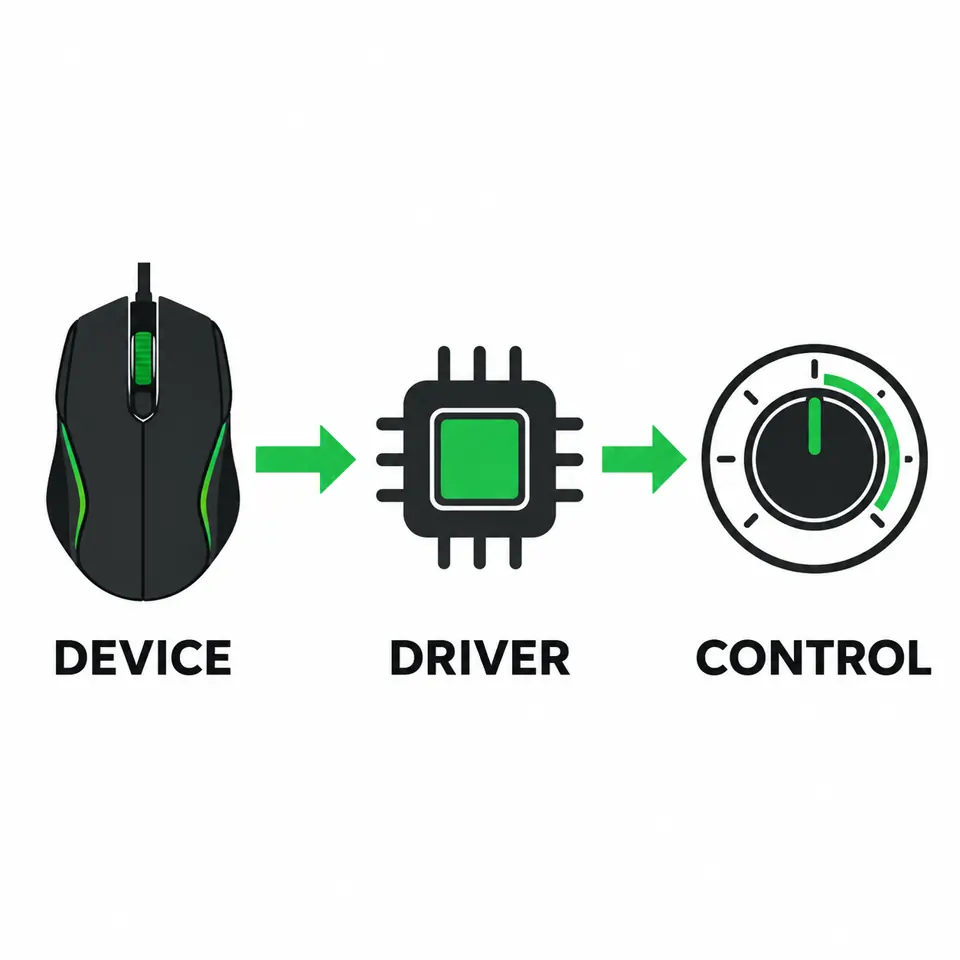
Polychromatic è un’applicazione grafica che usa OpenRazer per alcune funzioni di illuminazione e controllo del dispositivo. Puoi considerare OpenRazer il livello di compatibilità e comunicazione, e Polychromatic una possibile interfaccia. Installare solo l’interfaccia non aggiunge un modulo kernel, un identificativo prodotto o una funzione non supportata.
Nessuno dei due progetti è Razer Synapse per Linux. Profili, macro, aggiornamenti firmware, sincronizzazione dell’account, elaborazione audio e memoria integrata possono non avere equivalenti. I nuovi prodotti possono arrivare prima del supporto comunitario, quindi un modello appena uscito potrebbe non avere ancora tutti i controlli disponibili.
Configurazione prudente
Come verificare e configurare OpenRazer su Linux
La configurazione hardware dipende dalla distribuzione, dalla versione del kernel, dall’origine dei pacchetti e dalla revisione del dispositivo. Segui le istruzioni OpenRazer aggiornate per la tua distribuzione invece di copiare un comando datato da un forum. Questa sequenza evita di installare un’interfaccia prima di aver verificato che il driver sottostante supporti il prodotto.
Prima di modificare pacchetti o permessi, annota distribuzione, versione, kernel e nome completo del modello sul dispositivo o sulla confezione. Se ti serve per lavoro o gioco, tieni collegata un’altra periferica di input e registra le impostazioni attuali per poterle recuperare in caso di cambiamento dopo un aggiornamento.
1. Controlla il modello esatto
Confronta il nome del prodotto e, se disponibile, l’ID USB con l’elenco OpenRazer. Verifica la funzione che ti serve, non soltanto la famiglia: un modello può supportare l’illuminazione ma non batteria, macro o tutti i controlli DPI.
2. Segui le istruzioni aggiornate della distribuzione
Usa la guida di installazione OpenRazer mantenuta per la tua distribuzione e versione del kernel. Controlla origine dei pacchetti, modulo richiesto, Secure Boot, firma e permessi prima di procedere. Evita pacchetti non verificati e script di siti di download estranei al progetto.
3. Aggiungi un’interfaccia solo se serve
Se il driver riconosce la periferica, installa Polychromatic dalla fonte documentata del progetto per avere un pannello grafico. Riavvia o ricollega il dispositivo solo quando le istruzioni lo richiedono; poi cambia un’impostazione reversibile e controlla che persista.
4. Tieni un’alternativa pronta
Se il modello manca, una funzione non è disponibile o un aggiornamento del kernel interrompe il rilevamento, disattiva o rimuovi il componente con la procedura documentata. Per le funzioni non disponibili su Linux, usa la memoria integrata o un sistema Windows supportato.
Annota il sistema
Registra distribuzione, kernel, modello Razer esatto e funzione necessaria.
Verifica la compatibilità
Controlla modello e funzione nell’elenco upstream; non dedurre il supporto da modelli simili.
Leggi le istruzioni aggiornate
Conferma pacchetti, modulo kernel, Secure Boot e permessi nella documentazione mantenuta.
Installa il driver
Segui la procedura della distribuzione ed evita installer riconfezionati o script estranei.
Prova un’impostazione
Usa Polychromatic se utile, modifica un valore reversibile e verifica dopo aver ricollegato.
Conserva un’alternativa
Usa memoria integrata o Windows supportato per funzioni non esposte su Linux.
Verifica per funzione
Quali funzioni Synapse può sostituire OpenRazer?
Una risposta generale come «compatibilità completa» non è affidabile. I driver implementano funzioni diverse per ciascun dispositivo e l’hardware determina se una regolazione si può salvare nella memoria integrata. Usa la tabella come elenco di controllo, non come promessa che tutte le righe funzionino su ogni prodotto.
Con un mouse, una prova pratica consiste nel trovare il modello esatto, verificare che l’elenco includa il controllo DPI, modificare uno stadio e testare la velocità del puntatore. Per RGB, inizia con un colore fisso invece di un’animazione multizona. Se manca una funzione, non installare un fork casuale che promette di sbloccarla senza informazioni chiare su origine e manutenzione.
Se un profilo deve rimanere dopo aver scollegato il dispositivo, cerca nel manuale e nelle note OpenRazer un supporto esplicito alla memoria integrata. Profili cloud e sincronizzazione dell’account sono servizi software e non vanno considerati trasferibili su Linux.
Funzione
Cosa verificare
Aspettativa prudente
Input di mouse o tastiera
Rilevamento USB e input normale
Può essere separato da Synapse; prova il dispositivo
DPI o sensibilità
Modello esatto e controlli supportati
Disponibile su alcuni dispositivi, non per tutta la famiglia
Illuminazione Chroma
Zone, effetti e supporto specifico
Possibili controlli parziali; parità non garantita
Macro e profili di gioco
Supporto esplicito di progetto e dispositivo
Non presumere che i profili Synapse si trasferiscano
Firmware e cloud
Supporto ufficiale e memoria integrata
Usa strumenti documentati; l’equivalente Linux può mancare
Se il dispositivo non compare
OpenRazer non rileva il mio dispositivo Razer
Inizia dai controlli semplici: collega la periferica direttamente a una porta USB, conferma il modello esatto nell’elenco e confronta la versione OpenRazer installata con il pacchetto aggiornato della distribuzione. Hub, sospensione, aggiornamenti kernel e permessi mancanti possono influire sul rilevamento, ma nessuno dimostra che un dispositivo non supportato sia compatibile.
Se funzionava prima di un aggiornamento del kernel o del pacchetto, consulta i log e le procedure di ripristino documentate dal progetto. Non cancellare file di sistema, non disattivare protezioni e non installare più fork di driver contemporaneamente. Mantieni circoscritte le modifiche, così puoi capire cosa ha risolto o causato il problema.
Se il modello non è supportato, usalo come normale periferica USB quando possibile e configura le funzioni avanzate su una piattaforma verificata e supportata. La guida del sito sui dispositivi non rilevati in Synapse riguarda Windows, non l’installazione dei driver Linux.
Guida alla scelta
Scegli l’opzione in base al tuo obiettivo
Se ti serve solo l’input di mouse o tastiera, prova prima la periferica senza software aggiuntivo. Per illuminazione o controlli compatibili, verifica OpenRazer e poi aggiungi un’interfaccia documentata. Per aggiornamenti firmware, macro Synapse, sincronizzazione dell’account o funzioni assenti dalla lista Linux, usa un percorso ufficiale su una piattaforma supportata invece di provare installer non ufficiali.
Per esempio, chi usa Ubuntu e vuole modificare i DPI del mouse dovrebbe trovare l’esatto modello, confermare le funzioni indicate e seguire le istruzioni Ubuntu aggiornate. Se il modello non compare, le scelte affidabili sono mantenere l’impostazione predefinita, configurarla su un PC Windows supportato se la memoria integrata conserva il cambiamento oppure usare il dual boot. Una macchina virtuale è utile solo se sono stati testati passaggio USB e servizi Razer necessari; non è un sostituto garantito.
La stessa regola vale per tastiere e cuffie: identifica il controllo, verifica il supporto del progetto e conserva un’alternativa. Non scegliere una soluzione solo perché una pagina di download promette un clone completo di Synapse per Linux.
Obiettivo
Prossimo passo
Limite principale
Input di base
Collega e prova il dispositivo USB
Le impostazioni avanzate possono mancare
Illuminazione o controlli supportati
Verifica OpenRazer e un’interfaccia compatibile
Supporto specifico per modello e funzione
Funzione esclusiva Synapse
Usa la piattaforma ufficiale supportata
Serve accesso a piattaforma e hardware compatibili
Profilo persistente
Verifica la memoria integrata prima di cambiare
Non ogni dispositivo memorizza ogni impostazione
Fonti ufficiali e upstream
Controlla la fonte prima di installare
Razer pubblica i requisiti ufficiali di Synapse. OpenRazer e Polychromatic definiscono i propri limiti di installazione e compatibilità.
Razer Synapse 4
Pagina ufficiale e requisiti desktop elencati; verificati il 24 ottobre 2026.
Progetto OpenRazer
Sito del progetto e informazioni aggiornate sui dispositivi supportati.
Codice sorgente OpenRazer
Codice, release e collegamenti alle istruzioni mantenute.
Polychromatic
Interfaccia grafica e istruzioni ufficiali di installazione.
FAQ
FAQ su Razer Synapse per Linux
Esiste un download ufficiale di Razer Synapse per Linux?
La pagina Razer Synapse 4 verificata il 24 ottobre 2026 elenca piattaforme Windows e non indica un installer Linux nativo. Controlla i requisiti aggiornati di Razer prima di affidarti a questa informazione soggetta a cambiamento.
Razer Synapse 4 funziona su Ubuntu?
I requisiti Razer controllati non elencano Ubuntu o Linux. OpenRazer può supportare alcuni dispositivi Razer su Linux, ma è un progetto comunitario separato e la copertura varia per modello e funzione.
OpenRazer può sostituire Razer Synapse?
Non completamente. OpenRazer espone alcuni controlli; profili, macro, strumenti firmware, sincronizzazione cloud e altri moduli Synapse potrebbero non avere equivalenti. Controlla modello e funzione nell’elenco upstream.
Posso installare Synapse su Linux con Wine?
Avviare un installer Windows con Wine non fornisce i servizi driver Windows e non garantisce l’accesso USB. Usalo solo per una necessità specifica già testata; non è supporto Linux ufficiale.
Chroma e DPI Razer funzionano su Linux?
Alcuni dispositivi OpenRazer offrono controlli selezionati per illuminazione o prestazioni. Il supporto è specifico per dispositivo; controlla l’elenco aggiornato e prova un’impostazione reversibile.
Il mio profilo Razer resterà salvato tornando su Linux?
Solo se dispositivo e metodo di configurazione supportano la memoria integrata per quell’impostazione. Verificalo nel manuale; profili cloud e sincronizzazione dell’account Synapse non sono automaticamente trasferibili.