
Guide de compatibilité Linux
Razer Synapse sous Linux : compatibilité et alternatives
La page officielle de Synapse 4 consultée le 24 octobre 2026 ne répertorie pas d’installateur Linux natif ; elle indique des plateformes Windows. Sous Linux, vérifiez si votre modèle exact figure dans OpenRazer, sans supposer que toutes les fonctions Synapse sont disponibles.
La réponse dépend de votre souris, clavier ou casque, de la distribution et du réglage recherché. Ce guide distingue le support officiel des solutions communautaires et propose des vérifications prudentes avant l’installation.
Réponse rapide
Razer Synapse fonctionne-t-il sous Linux ?
Le support Linux de Razer Synapse n’est pas indiqué comme option native pour ordinateur dans les exigences Synapse 4 publiées par Razer et consultées pour ce guide. La page répertorie des plateformes Windows, sans proposer d’installateur Linux ni garantir les pilotes Linux. Le lancement d’un fichier EXE avec Wine ne prouve pas que les services du périphérique, les outils de firmware ou les profils fonctionneront.
L’alternative communautaire principale est OpenRazer, un projet libre pour certains appareils Razer sous Linux. Selon le modèle et la pile logicielle, il peut exposer des commandes d’éclairage ou certains réglages. Polychromatic est une interface graphique distincte qui simplifie une partie des commandes OpenRazer ; ce n’est pas un produit Razer et elle ne rend pas compatible un appareil qui ne l’est pas.
Commencez par comparer le nom et la révision matérielle de votre appareil à la liste actuelle d’OpenRazer. Si le modèle ou la fonction recherchée manque, utilisez la mémoire intégrée lorsqu’elle existe, configurez l’appareil sur une installation Windows prise en charge, ou gardez un démarrage dual pour cette tâche. Aucune solution Linux ne conserve toutes les fonctions de Synapse.
Limite du support officiel
Ce que Razer indique réellement sur Linux
Une affirmation de compatibilité doit préciser le système et la fonction concernés. La page officielle Synapse 4 est la référence pour les exigences publiées par Razer. Puisque Linux n’y figure pas, il est plus exact de dire que le support natif de Synapse n’est pas répertorié que d’affirmer qu’aucun appareil Razer ne fonctionne sous Linux. Firmware, mémoire embarquée, pilotes libres et services Web sont des fonctions distinctes.
Cette distinction évite les conclusions trompeuses. Une publication de forum montrant l’éclairage RGB d’une souris sous Linux ne prouve ni la prise en charge de Synapse, ni celle de chaque modèle, ni la disponibilité des macros ou des profils cloud. À l’inverse, l’absence d’installateur Linux Synapse n’empêche pas une souris ou un clavier de fonctionner comme périphérique USB standard.
La vérification de plateforme de ce guide date du 24 octobre 2026. Les exigences et listes de compatibilité évoluent ; consultez les pages actuelles de Razer et d’OpenRazer avant un achat ou le remplacement d’une configuration fonctionnelle.
Option
Élément vérifié
Prochaine vérification
Synapse sous Windows
Razer publie des exigences Windows
Vérifier la version et le modèle
Synapse natif sous Linux
La page consultée ne liste aucun installateur Linux
Éviter les paquets non officiels repackagés
OpenRazer sous Linux
Projet communautaire et liste évolutive de périphériques
Vérifier le modèle et la fonction voulue
Synapse Web
Produit navigateur distinct avec sa propre liste
Vérifier le modèle et le navigateur
Wine ou machine virtuelle
Ne garantit ni services Windows ni accès USB
À réserver à un besoin testé
Option navigateur
Peut-on utiliser Razer Synapse Web sous Linux ?
Synapse Web est une solution distincte dans un navigateur, pas une version Linux de l’application Synapse complète. Les appareils pris en charge, les exigences du navigateur et les réglages disponibles peuvent différer du logiciel de bureau. La connexion ou l’affichage d’une page ne suffit pas à prouver que votre modèle peut y être configuré.
Pour l’essayer, consultez d’abord les informations officielles, recherchez le modèle exact dans la liste des appareils et testez un réglage réversible. Ne présumez pas que macros, mises à jour de firmware, réglages de casque, synchronisation cloud ou tous les effets Chroma sont accessibles parce que la page reconnaît un appareil.
C’est une voie officielle à examiner avant d’installer un pilote communautaire. Si le modèle n’est pas répertorié ou si le navigateur ne peut pas y accéder, vérifiez la liste OpenRazer plutôt qu’une page tierce promettant un téléchargement Synapse pour Linux.
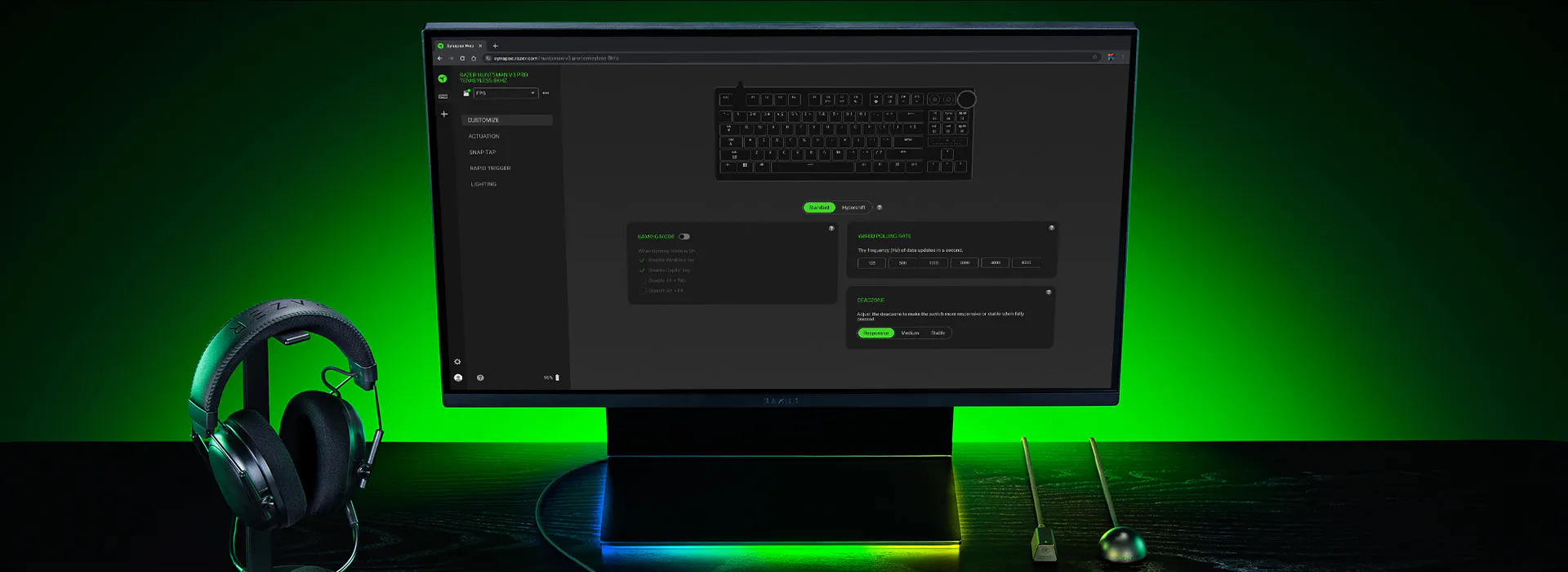
Alternative communautaire
OpenRazer et Polychromatic : leurs rôles respectifs
OpenRazer est un projet communautaire qui maintient un pilote Linux et des composants en espace utilisateur pour certains produits Razer. C’est le point de départ lorsque le périphérique USB fonctionne déjà, mais que vous souhaitez des commandes d’éclairage ou d’autres réglages compatibles. Le projet publie sa propre liste de modèles : consultez-la plutôt que de généraliser à toutes les souris Razer.
Polychromatic est une application graphique qui s’appuie sur OpenRazer pour certains réglages d’éclairage ou de périphérique. On peut voir OpenRazer comme la couche de compatibilité et de communication, et Polychromatic comme une interface possible. Installer l’interface ne fournit pas un module noyau, un identifiant produit ou une fonction manquante.
Aucun de ces projets n’est Razer Synapse pour Linux. Profils, macros, firmware, synchronisation de compte, traitement audio et mémoire embarquée peuvent ne pas avoir d’équivalent. Les nouveaux appareils peuvent aussi devancer les mises à jour communautaires ; un modèle récent peut donc n’être répertorié que partiellement.
Installation prudente
Vérifier et configurer OpenRazer sous Linux
La configuration matérielle dépend de la distribution, du noyau, de la source des paquets et de la révision de l’appareil. Suivez les instructions OpenRazer actuelles pour votre distribution au lieu de reprendre une commande ancienne sur un forum. Cette séquence évite d’installer une interface avant d’avoir confirmé la prise en charge du pilote sous-jacent.
Avant de modifier les paquets ou permissions, notez la version de votre distribution, du noyau et le nom complet du modèle indiqué sur l’appareil ou sa boîte. Si vous dépendez du matériel pour travailler ou jouer, gardez un autre périphérique d’entrée connecté et relevez les réglages actuels afin de pouvoir revenir en arrière.
1. Vérifiez le modèle exact
Comparez le nom du produit et, si possible, son identifiant USB avec la liste OpenRazer. Cherchez la fonction précise dont vous avez besoin : un modèle peut gérer l’éclairage sans exposer la batterie, les macros ou tous les réglages DPI.
2. Suivez les instructions de votre distribution
Utilisez la documentation d’installation OpenRazer maintenue pour votre distribution et votre noyau. Vérifiez la source des paquets, le module requis, Secure Boot, la signature et les permissions avant l’installation. Évitez les paquets non vérifiés et les scripts de sites de téléchargement sans rapport avec le projet.
3. Ajoutez une interface si nécessaire
Si le pilote reconnaît l’appareil, installez Polychromatic depuis la source documentée du projet pour obtenir un panneau graphique. Ne redémarrez ou ne reconnectez l’appareil que si les instructions le demandent ; testez ensuite un réglage réversible et vérifiez qu’il persiste.
4. Gardez une solution de repli
Si le modèle manque, qu’une fonction n’est pas proposée ou qu’une mise à jour du noyau interrompt la détection, désactivez le composant avec la procédure documentée. Utilisez une mémoire embarquée ou un système Windows pris en charge pour le réglage que Linux ne permet pas.
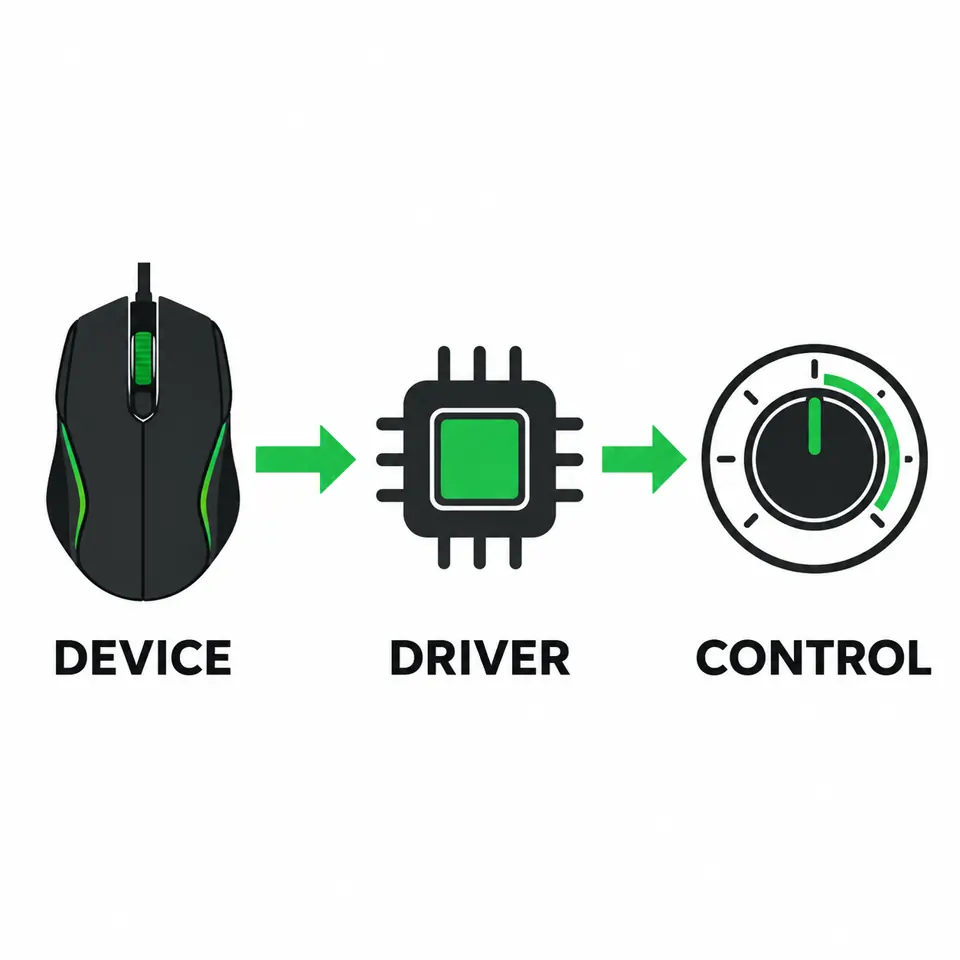
Notez votre système
Relevez la distribution, le noyau, le modèle Razer exact et le réglage souhaité.
Vérifiez la compatibilité
Cherchez le modèle et la fonction dans la liste amont ; ne déduisez rien d’un appareil similaire.
Lisez la documentation actuelle
Confirmez paquets, module noyau, Secure Boot et permissions dans les instructions maintenues.
Installez le pilote
Suivez la procédure de votre distribution et évitez les installateurs repackagés ou scripts externes.
Testez un réglage
Ajoutez Polychromatic si utile, modifiez un élément réversible, puis vérifiez après reconnexion.
Conservez une solution de repli
Utilisez la mémoire embarquée ou une plateforme Windows prise en charge pour les fonctions absentes.
Vérification fonction par fonction
Quelles fonctions Synapse OpenRazer peut-il remplacer ?
Une réponse générale comme « entièrement compatible » n’est pas fiable. Les pilotes implémentent les fonctions appareil par appareil, et le matériel détermine si un réglage peut être stocké en mémoire embarquée. Utilisez ce tableau comme liste de vérification, pas comme garantie que chaque ligne marche sur chaque produit.
Pour une souris, une vérification pratique consiste à identifier le modèle, confirmer la présence du réglage DPI dans les fonctions prises en charge, modifier un niveau puis tester la vitesse du pointeur. Pour le RGB, commencez par une couleur fixe avant une animation multizone. Si un réglage manque, n’installez pas un fork aléatoire qui promet de le débloquer sans expliquer sa provenance ni sa maintenance.
Si un profil doit rester après débranchement, cherchez une prise en charge explicite de la mémoire intégrée dans le manuel et les notes OpenRazer. Les profils cloud et la synchronisation de compte sont des services logiciels ; ne supposez pas qu’ils sont transférables sous Linux.
Fonction
Élément à vérifier
Attente prudente
Saisie souris ou clavier
Détection USB et saisie normale
Peut exister sans Synapse ; testez l’appareil
DPI ou sensibilité
Modèle précis et commandes prises en charge
Disponible sur certains appareils, pas toute une gamme
Éclairage Chroma
Zones, effets et prise en charge du modèle
Commandes partielles possibles, parité non garantie
Macros et profils de jeu
Support explicite du projet et de l’appareil
Ne présumez pas de transfert depuis Synapse
Firmware et cloud
Support officiel et mémoire embarquée
Utilisez les outils documentés ; équivalent Linux incertain
Si l’appareil manque
OpenRazer ne détecte pas mon appareil Razer
Commencez par les vérifications simples : branchez l’appareil directement à un port USB, confirmez son modèle exact dans la liste et comparez la version OpenRazer installée au paquet actuel de votre distribution. Hub, sortie de veille, mise à jour du noyau et permissions peuvent gêner la détection, mais aucun de ces contrôles ne prouve la compatibilité d’un modèle non pris en charge.
Si l’appareil fonctionnait avant une mise à jour de noyau ou de paquet, suivez les journaux et procédures de récupération documentés par le projet. Ne supprimez pas de fichiers système, ne désactivez pas les protections et n’installez pas plusieurs pilotes simultanément. Limitez les changements pour comprendre ce qui aide ou casse la détection.
Si le modèle n’est pas pris en charge, utilisez-le comme périphérique USB standard si cela fonctionne et configurez les options avancées depuis une plateforme prise en charge. Le guide du site sur la détection Synapse concerne Windows, pas l’installation d’un pilote Linux.
Guide de décision
Choisissez la voie adaptée à votre besoin
Si vous avez seulement besoin de la saisie souris ou clavier, testez d’abord l’appareil sans logiciel supplémentaire. Pour l’éclairage ou les commandes prises en charge, vérifiez OpenRazer puis ajoutez une interface documentée. Pour le firmware, les macros Synapse, la synchronisation de compte ou une fonction absente de la liste Linux, utilisez une voie officielle sur un système pris en charge au lieu d’essayer plusieurs installateurs non officiels.
Par exemple, une personne sous Ubuntu qui veut changer le DPI d’une souris doit rechercher le modèle exact, confirmer les fonctions listées et suivre la procédure Ubuntu actuelle. Si le modèle manque, les choix fiables sont de garder le comportement par défaut, de configurer l’appareil sur un PC Windows pris en charge si la mémoire embarquée conserve le réglage, ou d’utiliser un démarrage dual. Une machine virtuelle n’est utile que si l’accès USB et les services Razer requis ont été testés ; elle ne garantit rien.
La même règle vaut pour les claviers et les casques : identifiez la commande, vérifiez que le projet la prend en charge et gardez une solution de repli. Ne choisissez pas une méthode parce qu’une page de téléchargement promet un clone complet de Synapse pour Linux.
Votre objectif
Prochaine étape
Limite principale
Saisie de base
Brancher et tester l’appareil USB
Réglages avancés possiblement indisponibles
Éclairage ou commandes prises en charge
Vérifier OpenRazer et une interface compatible
Support propre au modèle et à la fonction
Fonction réservée à Synapse
Utiliser une plateforme officielle prise en charge
Accès à cette plateforme et matériel compatible requis
Profil persistant
Vérifier la mémoire embarquée avant modification
Tous les appareils ne stockent pas chaque réglage
Sources officielles et amont
Consultez les sources avant installation
Razer publie les exigences officielles de Synapse. OpenRazer et Polychromatic définissent leurs propres limites d’installation et de compatibilité.
Razer Synapse 4
Page officielle et exigences de bureau publiées ; vérifiées le 24 octobre 2026.
Projet OpenRazer
Site du projet et informations courantes sur les appareils compatibles.
Code source OpenRazer
Code, versions et liens vers la documentation d’installation maintenue.
Polychromatic
Projet d’interface graphique et documentation officielle.
FAQ
FAQ Razer Synapse sous Linux
Existe-t-il un téléchargement officiel de Razer Synapse pour Linux ?
La page Razer Synapse 4 consultée le 24 octobre 2026 indique des plateformes Windows et ne répertorie pas d’installateur Linux natif. Vérifiez les exigences actuelles de Razer avant de vous fier à cette information susceptible d’évoluer.
Razer Synapse 4 fonctionne-t-il sous Ubuntu ?
Les exigences Razer consultées ne listent ni Ubuntu ni Linux. OpenRazer peut prendre en charge certains appareils Razer sous Linux, mais il s’agit d’un projet communautaire distinct dont le support varie selon le modèle et la fonction.
OpenRazer peut-il remplacer Razer Synapse ?
Pas entièrement. OpenRazer expose certaines commandes, mais profils, macros, outils firmware, synchronisation cloud et autres modules Synapse peuvent ne pas avoir d’équivalent. Vérifiez votre modèle et la fonction dans la liste amont.
Puis-je installer Synapse sous Linux avec Wine ?
Lancer un installateur Windows avec Wine ne fournit pas les services pilotes de Windows et ne garantit pas l’accès USB. Réservez cette option à un besoin précis testé ; elle ne constitue pas un support Linux officiel.
Chroma et le DPI Razer fonctionnent-ils sous Linux ?
Certains appareils OpenRazer proposent des commandes d’éclairage ou de performance. Le support dépend du produit ; consultez la liste actuelle et testez un réglage réversible avant d’en dépendre.
Mon profil Razer restera-t-il enregistré sous Linux ?
Uniquement si l’appareil et le chemin de configuration prennent en charge la mémoire embarquée pour ce réglage. Vérifiez le manuel ; ne supposez pas que les profils cloud ou le compte Synapse sont transférés.