
Guía de compatibilidad con Linux
Razer Synapse en Linux: compatibilidad, OpenRazer y alternativas
La página oficial de Synapse 4 consultada el 24 de octubre de 2026 no incluye un instalador nativo para Linux; sí enumera plataformas Windows. En Linux puedes comprobar si tu modelo exacto está cubierto por OpenRazer, aunque sus controles no igualan todas las funciones de Synapse.
La respuesta práctica depende del mouse, teclado o auricular, de tu distribución y de la función que necesitas. Esta guía separa el soporte oficial de las alternativas comunitarias y explica cómo comprobar la compatibilidad antes de instalar paquetes.
Respuesta rápida
¿Funciona Razer Synapse en Linux?
El soporte de Razer Synapse en Linux no aparece como opción de escritorio nativa en los requisitos de Synapse 4 que Razer mostraba al consultar esta guía. La página enumera plataformas Windows, pero no ofrece un instalador para Linux ni promete compatibilidad con sus controladores. Que un instalador EXE llegue a abrirse con Wine no demuestra que funcionen los servicios del dispositivo, el firmware o los perfiles.
La principal alternativa comunitaria es OpenRazer, un proyecto de código abierto para determinados dispositivos Razer. Puede ofrecer controles de iluminación o ajustes del dispositivo si el modelo y el conjunto de software están admitidos. Polychromatic es una interfaz gráfica independiente que facilita algunos controles de OpenRazer; no es un producto de Razer y no añade compatibilidad por sí sola.
Empieza por comparar el nombre y la revisión de hardware de tu dispositivo con la lista actual de OpenRazer. Si el modelo o la función que necesitas no aparece, usa la memoria integrada cuando exista, configura el dispositivo desde una instalación compatible de Windows o conserva una opción de arranque dual para esa tarea. Ningún método para Linux conserva todas las funciones de Synapse.
Límite del soporte oficial
Qué dice realmente Razer sobre Linux
Una afirmación de compatibilidad debería indicar el sistema operativo y la función concreta. La página oficial de Synapse 4 es la referencia para los requisitos publicados por Razer. Como Linux no aparece entre ellos, es más preciso decir que el soporte nativo de Synapse no está indicado que afirmar que ningún dispositivo Razer funciona en Linux. El firmware, la memoria integrada, los controladores comunitarios y las herramientas web son capacidades diferentes.
Esta distinción evita conclusiones engañosas. Una captura de un foro que muestra el RGB de un mouse en Linux no prueba que Synapse esté admitido, que funcionen todos los modelos ni que existan macros y perfiles en la nube. A la inversa, que no haya instalador de Synapse para Linux no impide que un mouse o teclado funcione como dispositivo USB estándar.
La comprobación de plataforma de esta guía se hizo el 24 de octubre de 2026. Los requisitos y la lista de dispositivos pueden cambiar; consulta las páginas actuales de Razer y OpenRazer antes de comprar hardware o reemplazar una configuración que ya funciona.
Opción
Qué está verificado
Siguiente comprobación
Synapse de escritorio en Windows
Razer publica requisitos para Windows
Confirma la versión y el modelo
Synapse nativo en Linux
La página consultada no incluye instalador para Linux
Evita paquetes reempaquetados no oficiales
OpenRazer en Linux
Proyecto comunitario con lista de modelos compatible en evolución
Comprueba el modelo y la función exactos
Synapse Web
Producto de navegador independiente con su propia lista
Revisa modelo y requisitos del navegador
Wine o máquina virtual
No garantiza servicios de Windows ni acceso USB
Úsalo solo para una necesidad probada
Opción en el navegador
¿Se puede usar Razer Synapse Web en Linux?
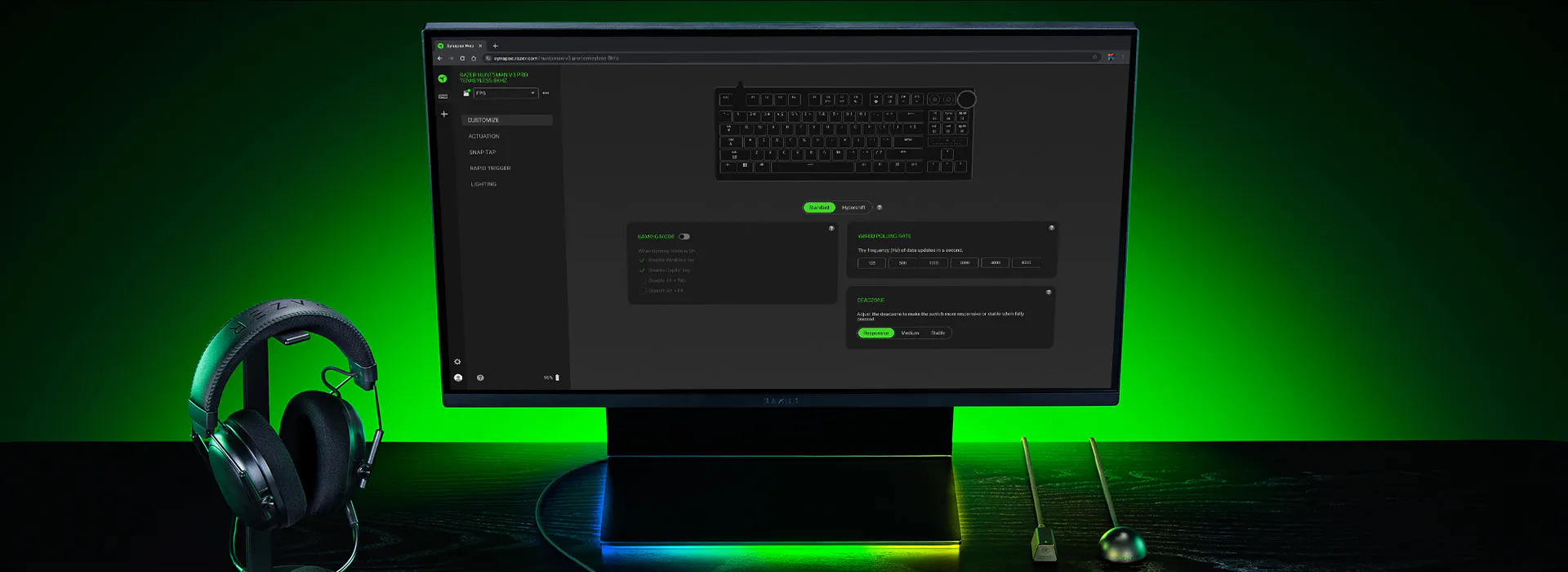
Synapse Web es una opción independiente basada en el navegador, no una edición para Linux de la aplicación de escritorio completa. Sus dispositivos admitidos, requisitos del navegador y ajustes disponibles pueden diferir del software de escritorio. Poder iniciar sesión o cargar una página no demuestra que se pueda configurar tu modelo.
Si quieres probarlo, consulta la información oficial, busca el modelo exacto en la lista de dispositivos y prueba primero un ajuste reversible. No des por hecho que incluye macros, actualizaciones de firmware, audio de auriculares, sincronización en la nube o todos los efectos Chroma solo porque detecte un dispositivo.
Es una ruta oficial que conviene comprobar antes de instalar un controlador comunitario. Si el modelo no aparece o el navegador no puede acceder a él, consulta la compatibilidad de OpenRazer en vez de confiar en una página de terceros que prometa una descarga de Synapse para Linux.
Alternativa comunitaria
OpenRazer y Polychromatic: qué hace cada uno
OpenRazer es un proyecto comunitario que mantiene un controlador para Linux y componentes de espacio de usuario destinados a algunos productos Razer. Es el punto de partida adecuado cuando el dispositivo USB funciona, pero necesitas controles adicionales de iluminación u otros ajustes compatibles. El proyecto mantiene su propia lista de dispositivos; compruébala en lugar de asumir que todos los mouse Razer funcionan.
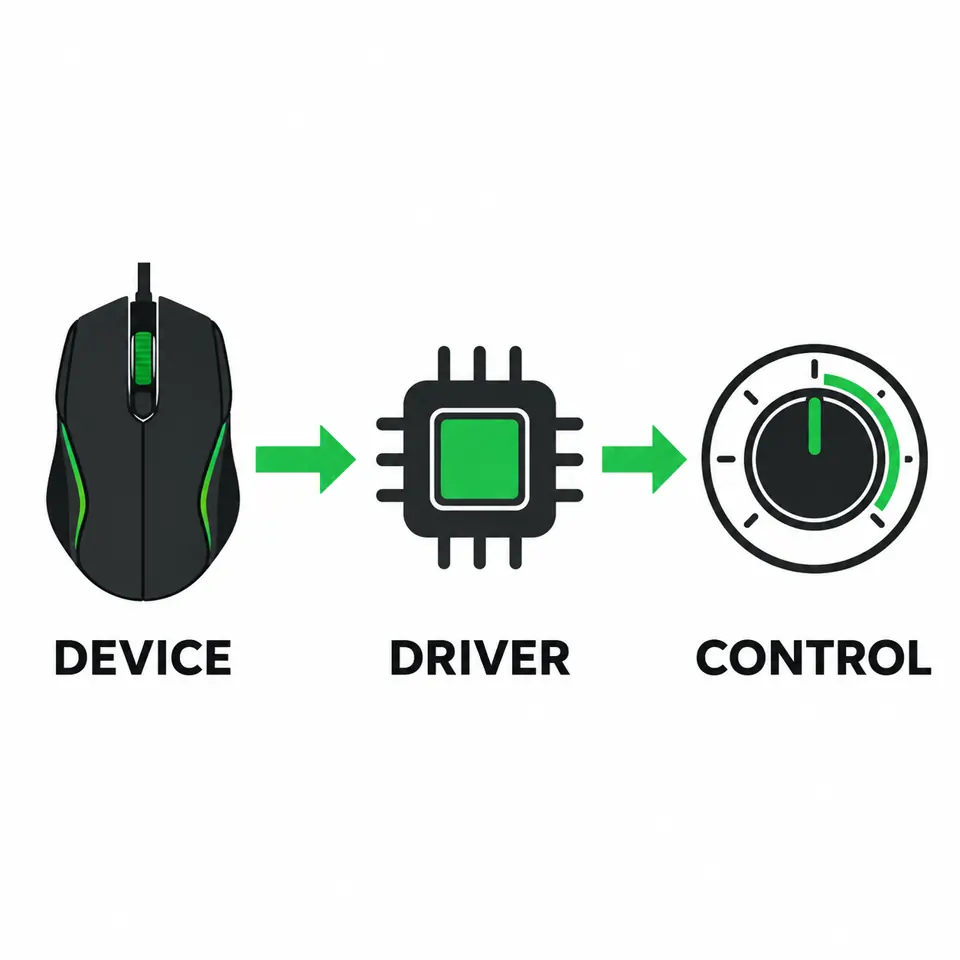
Polychromatic es una aplicación gráfica que usa OpenRazer para ciertos controles de iluminación y del dispositivo. Puedes entender OpenRazer como la capa de compatibilidad y comunicación, y Polychromatic como una interfaz posible. Instalar la interfaz no agrega un controlador del núcleo, un identificador de producto ni una función que falte.
Ninguno de los dos proyectos es Razer Synapse para Linux. Los perfiles, macros, actualizaciones de firmware, sincronización de cuenta, procesamiento de audio y memoria integrada pueden no tener equivalentes. Además, los nuevos dispositivos pueden llegar antes que el soporte comunitario, por lo que un modelo recién lanzado quizá todavía no aparezca con todos sus controles.
Configuración de bajo riesgo
Cómo comprobar y configurar OpenRazer en Linux
La configuración del hardware depende de la distribución, la versión del núcleo, el origen de los paquetes y la revisión del dispositivo. Sigue las instrucciones actuales del proyecto para tu distribución en vez de copiar un comando antiguo de un foro. Esta secuencia evita instalar una interfaz antes de confirmar que el controlador subyacente admite el producto.
Antes de cambiar paquetes o permisos, anota la versión de la distribución, el núcleo y el nombre completo del modelo que aparece en el dispositivo o su caja. Si dependes del equipo para trabajar o jugar, conserva conectado otro dispositivo de entrada y apunta tus ajustes actuales para poder recuperarlos si una actualización cambia el comportamiento.
1. Comprueba el modelo exacto
Compara el nombre del producto y, si está disponible, el identificador USB con la lista compatible de OpenRazer. Busca la función que necesitas, no solo la familia: un modelo puede admitir iluminación y no mostrar batería, macros o todos los controles de DPI.
2. Sigue las instrucciones de tu distribución
Usa las instrucciones de instalación mantenidas por OpenRazer para tu distribución y versión del núcleo. Revisa el origen de los paquetes, el módulo requerido, Secure Boot, firmas o permisos de usuario antes de instalar. Evita paquetes sin verificar y scripts de páginas de descarga ajenas al proyecto.
3. Añade una interfaz solo si la necesitas
Si el controlador reconoce el dispositivo, instala Polychromatic desde la fuente documentada del proyecto cuando quieras una interfaz gráfica. Reinicia o vuelve a conectar el equipo solo si las instrucciones lo indican; después cambia un ajuste reversible y confirma que persiste al reiniciar la aplicación.
4. Conserva una alternativa
Si el modelo no aparece, falta una función o una actualización del núcleo interrumpe la detección, usa los mismos pasos documentados por tu distribución para desactivar o quitar el componente. Recurre a memoria integrada o a Windows compatible para el ajuste que Linux no ofrece.
Anota tu sistema
Registra distribución, versión del núcleo, modelo Razer exacto y función necesaria.
Verifica la compatibilidad
Comprueba el modelo y la función en la lista original; no extrapoles desde otro modelo parecido.
Lee las instrucciones actuales
Confirma paquetes, módulo del núcleo, Secure Boot y permisos en la documentación mantenida.
Instala el controlador
Sigue los pasos para tu distribución; evita instaladores reempaquetados o scripts ajenos.
Prueba un ajuste
Usa Polychromatic si te sirve, cambia algo reversible y verifica el resultado al reconectar.
Mantén una alternativa
Usa memoria integrada o un equipo compatible con Windows para las funciones no expuestas en Linux.
Comprobación por función
Qué funciones de Synapse puede sustituir OpenRazer
No hay una respuesta universal como «totalmente compatible». Los proyectos implementan controles por dispositivo y el hardware determina si se puede guardar un ajuste en memoria integrada. Usa la tabla como lista de comprobación, no como promesa de que todas las filas funcionen en todos los productos.
Con un mouse, una prueba razonable consiste en encontrar el modelo exacto, confirmar que se incluye el control de DPI, cambiar una etapa y comprobar la velocidad del puntero. Para RGB, empieza con un color fijo antes de probar animaciones por zonas. Si falta una opción, no instales un fork aleatorio que prometa desbloquearla sin explicar su origen y mantenimiento.
Si un perfil debe conservarse al desconectar el dispositivo, busca una función explícita de memoria integrada en el manual y en las notas de OpenRazer. Los perfiles en la nube y la sincronización de cuenta son servicios de software; no des por hecho que se trasladan a Linux.
Función
Qué verificar
Expectativa prudente
Entrada de mouse o teclado
Detección USB y entrada normal
Puede ser independiente de Synapse; prueba el dispositivo
DPI o sensibilidad
Modelo exacto y controles compatibles
Algunos dispositivos pueden ofrecerlo; no generalices
Iluminación Chroma
Zonas, efectos y modelo concreto
Puede haber controles parciales; no se garantiza paridad
Macros y perfiles de juego
Compatibilidad explícita del proyecto y dispositivo
No esperes que se transfieran macros o perfiles de Synapse
Firmware y nube
Soporte oficial y memoria integrada
Usa herramientas documentadas; quizá no exista equivalente en Linux
Si falta el dispositivo
OpenRazer no detecta mi dispositivo Razer
Empieza por lo sencillo: conecta el dispositivo directamente a un puerto USB, confirma el modelo exacto en la lista y compara la versión de OpenRazer instalada con el paquete actual de tu distribución. Los hubs, la suspensión, las actualizaciones del núcleo y los permisos pueden afectar la detección, pero ninguno demuestra que un modelo no admitido sea compatible.
Si dejó de funcionar después de actualizar el núcleo o un paquete, usa los registros y pasos de recuperación documentados por el proyecto. No borres archivos del sistema, desactives protecciones ni instales varios controladores distintos a la vez. Limita cada cambio para identificar qué mejoró o empeoró el resultado.
Si el modelo no está admitido, prueba el dispositivo como entrada USB estándar si funciona y configura sus ajustes avanzados en una plataforma compatible y verificada. La guía del sitio sobre Synapse que no detecta un dispositivo trata la resolución de problemas en Windows, no la instalación de controladores en Linux.
Guía de decisión
Elige la opción según lo que necesitas
Si solo necesitas el movimiento del puntero o la escritura, prueba primero el dispositivo sin software adicional. Para iluminación y controles compatibles, revisa OpenRazer y después instala una interfaz documentada. Si necesitas una actualización de firmware, macros de Synapse, sincronización de cuenta o una función ausente de la lista Linux, utiliza una ruta oficial en una plataforma compatible en vez de probar instaladores no oficiales.
Por ejemplo, alguien con Ubuntu que quiera ajustar el DPI de su mouse debería buscar la entrada exacta del producto, confirmar sus funciones y seguir las instrucciones actuales para Ubuntu. Si el modelo no figura, las opciones fiables son conservar el comportamiento predeterminado, configurarlo desde un equipo Windows compatible si puede guardar los cambios o usar arranque dual. Una máquina virtual solo sirve si ya se han probado el paso de USB y los servicios necesarios de Razer; no es un sustituto garantizado.
La misma regla sirve para teclados y auriculares: identifica el control, confirma que el proyecto lo admite y conserva un plan alternativo. No elijas una solución solo porque una descarga prometa una copia completa de Synapse para Linux.
Objetivo
Siguiente paso
Límite principal
Entrada básica
Conecta y prueba el dispositivo USB
Puede faltar la configuración avanzada
Iluminación o controles compatibles
Comprueba OpenRazer y una interfaz compatible
Depende del modelo y la función
Función exclusiva de Synapse
Usa una plataforma oficial compatible
Requiere esa plataforma y hardware admitido
Perfil persistente
Verifica antes la memoria integrada
No todos los dispositivos guardan todos los ajustes
Fuentes oficiales y del proyecto
Consulta la fuente antes de instalar
Razer publica los requisitos oficiales de Synapse. OpenRazer y Polychromatic definen sus propios límites de instalación y compatibilidad.
Razer Synapse 4
Página oficial y requisitos de escritorio publicados; consulta hecha el 24 de octubre de 2026.
Proyecto OpenRazer
Página del proyecto e información actual sobre dispositivos compatibles.
Código fuente de OpenRazer
Código, versiones y enlaces a instrucciones de instalación mantenidas.
Polychromatic
Proyecto de la interfaz gráfica y sus instrucciones oficiales.
Preguntas frecuentes
Preguntas frecuentes sobre Razer Synapse en Linux
¿Existe una descarga oficial de Razer Synapse para Linux?
La página de Razer Synapse 4 consultada el 24 de octubre de 2026 enumera plataformas Windows y no muestra un instalador nativo para Linux. Comprueba los requisitos actuales de Razer antes de confiar en esta información, que puede cambiar.
¿Funciona Razer Synapse 4 en Ubuntu?
Los requisitos consultados de Razer no incluyen Ubuntu ni Linux. OpenRazer puede admitir algunos dispositivos Razer en Linux, pero es un proyecto comunitario independiente y la cobertura depende del modelo y la función.
¿OpenRazer puede sustituir Razer Synapse?
No por completo. OpenRazer admite controles seleccionados; los perfiles, macros, herramientas de firmware, sincronización en la nube y otros módulos de Synapse pueden no tener equivalente. Comprueba el modelo y la función en la lista original.
¿Puedo instalar Synapse en Linux con Wine?
Abrir un instalador Windows con Wine no proporciona los servicios de controladores de Windows ni garantiza el acceso USB. Úsalo solo para una necesidad concreta que hayas probado; no equivale al soporte oficial para Linux.
¿Funcionan Razer Chroma y el DPI en Linux?
Algunos dispositivos admitidos por OpenRazer exponen determinados controles de iluminación o rendimiento. La compatibilidad depende del producto; consulta la lista actual y prueba un ajuste reversible antes de depender de él.
¿Se conserva mi perfil Razer al volver a Linux?
Solo si el dispositivo y el método de configuración admiten memoria integrada para ese ajuste. Confírmalo en el manual; no des por hecho que los perfiles en la nube o la cuenta de Synapse se transfieren.