
Guia de compatibilidade com Linux
Razer Synapse no Linux: compatibilidade e alternativas
A página oficial do Synapse 4 consultada em 24 de outubro de 2026 não lista um instalador nativo para Linux; ela informa plataformas Windows. No Linux, você pode verificar se o OpenRazer oferece suporte ao modelo exato, mas os controles não equivalem a todos os recursos do Synapse.
A resposta prática depende do mouse, teclado ou headset, da distribuição Linux e do ajuste desejado. Este guia separa suporte oficial de alternativas comunitárias e mostra como conferir a compatibilidade antes de instalar pacotes.
Resposta direta
O Razer Synapse funciona no Linux?
O suporte do Razer Synapse no Linux não aparece como opção nativa de desktop nos requisitos do Synapse 4 publicados pela Razer e consultados para este guia. A página lista plataformas Windows, mas não oferece instalador Linux nem promete suporte a drivers Linux. Se um EXE abrir pelo Wine, isso não comprova que serviços do dispositivo, ferramentas de firmware ou perfis funcionarão.
A principal alternativa comunitária é o OpenRazer, um projeto de código aberto para determinados dispositivos Razer no Linux. Conforme o modelo e a pilha de software, ele pode disponibilizar controles de iluminação ou configurações específicas. Polychromatic é uma interface gráfica separada para alguns controles do OpenRazer; não é um produto Razer e não adiciona compatibilidade a um dispositivo não suportado.
Comece comparando o nome e a revisão do hardware com a lista atual do OpenRazer. Se o modelo ou o controle desejado não estiver listado, use a memória interna quando houver, configure o dispositivo em uma instalação compatível do Windows ou mantenha um caminho de inicialização dupla para essa tarefa. Nenhum recurso Linux único mantém todos os módulos do Synapse.
Limite do suporte oficial
O que a Razer realmente informa sobre Linux
Uma afirmação de compatibilidade deve indicar sistema operacional e função. A página oficial do Synapse 4 é a referência para os requisitos de desktop publicados pela Razer. Como Linux não aparece entre eles, é mais preciso dizer que o suporte nativo do Synapse não está listado do que afirmar que nenhum dispositivo Razer funciona no Linux. Firmware, memória interna, drivers de código aberto e recursos Web são capacidades diferentes.
Essa distinção evita conclusões enganosas. Um post de fórum mostrando o RGB de um mouse no Linux não comprova suporte do Synapse, de todos os modelos nem de macros ou perfis na nuvem. Por outro lado, a falta de um instalador Linux do Synapse não impede que um mouse ou teclado funcione como dispositivo USB comum.
A verificação de plataforma desta página foi feita em 24 de outubro de 2026. Requisitos e listas de dispositivos podem mudar, então consulte as páginas atuais da Razer e do OpenRazer antes de comprar ou substituir uma configuração que já funciona.
Opção
O que foi confirmado
Próxima verificação
Synapse para desktop no Windows
A Razer lista requisitos para Windows
Confirme a versão e o modelo
Synapse nativo no Linux
A página consultada não lista instalador Linux
Evite pacotes não oficiais reempacotados
OpenRazer no Linux
Projeto comunitário com lista de dispositivos em evolução
Confira o modelo e o controle exatos
Synapse Web
Produto separado no navegador e lista própria
Verifique modelo e requisitos do navegador
Wine ou máquina virtual
Serviços do Windows e USB não são garantidos
Use apenas para uma necessidade testada
Opção no navegador
É possível usar o Razer Synapse Web no Linux?
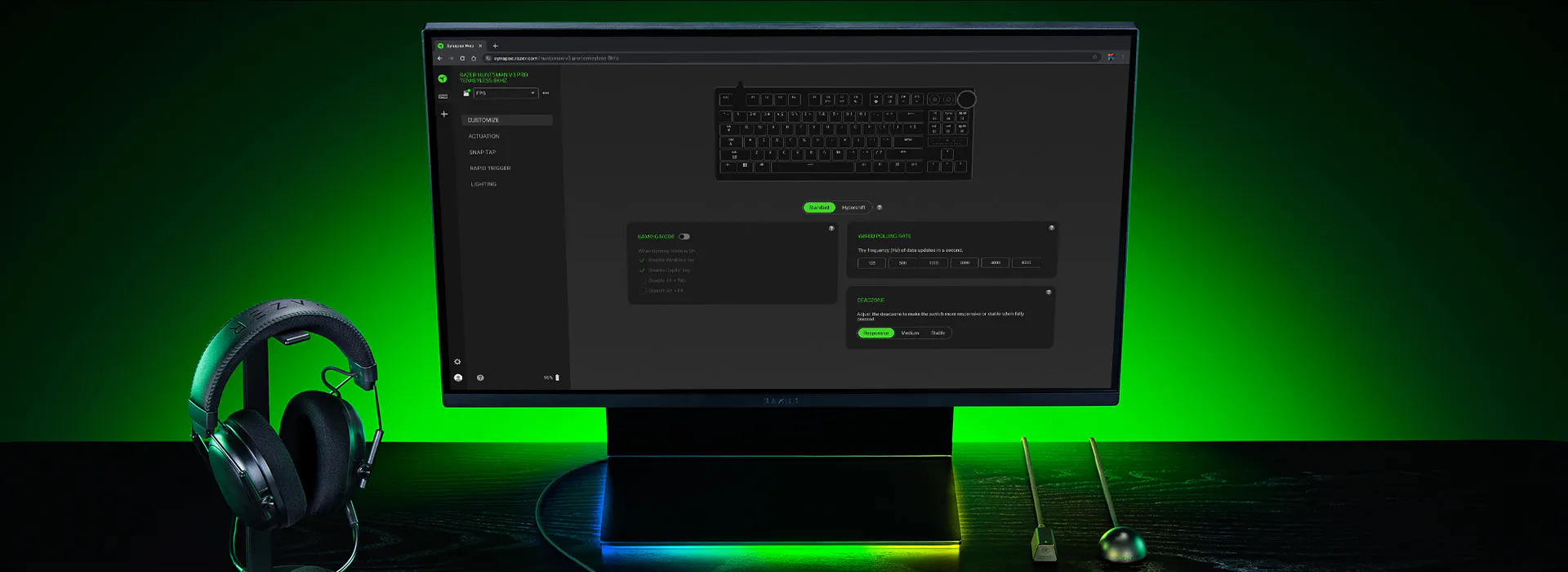
O Synapse Web é uma opção separada baseada em navegador, não uma versão Linux do aplicativo completo para desktop. Os dispositivos compatíveis, requisitos do navegador e configurações disponíveis podem ser diferentes do software instalado. Conseguir entrar ou carregar a página não prova que seu modelo possa ser configurado por ela.
Se quiser testar, abra as informações oficiais, confira o modelo exato na lista de dispositivos e comece com uma configuração reversível. Não presuma que macros, atualizações de firmware, ajustes de headset, sincronização na nuvem ou todos os efeitos Chroma estejam disponíveis só porque a página reconheceu um dispositivo conectado.
Essa é uma opção oficial que vale conferir antes de instalar um driver comunitário. Se o modelo não estiver listado ou o navegador não conseguir acessá-lo, verifique a compatibilidade do OpenRazer em vez de uma página de terceiros que prometa download do Synapse para Linux.
Alternativa comunitária
OpenRazer e Polychromatic: entenda a diferença
OpenRazer é um projeto comunitário que mantém drivers Linux e componentes de espaço de usuário para alguns produtos Razer. É o ponto de partida adequado quando o dispositivo USB já funciona, mas você precisa de controles extras de iluminação ou ajustes compatíveis. O projeto publica uma lista própria de dispositivos; consulte-a em vez de supor que todos os mouses Razer funcionam.
Polychromatic é um aplicativo gráfico que usa o OpenRazer para alguns controles de iluminação e do dispositivo. Pense no OpenRazer como a camada de compatibilidade e comunicação, e no Polychromatic como uma interface possível. Instalar somente a interface não adiciona módulo de kernel, identificador de produto ou recurso que esteja faltando.
Nenhum dos projetos é o Razer Synapse para Linux. Perfis, macros, atualizações de firmware, sincronização de conta, processamento de áudio e memória interna podem não ter equivalentes. Os novos dispositivos podem chegar antes do suporte comunitário, então um modelo recém-lançado talvez ainda não apareça ou tenha controles limitados.
Configuração de baixo risco
Como verificar e configurar o OpenRazer no Linux
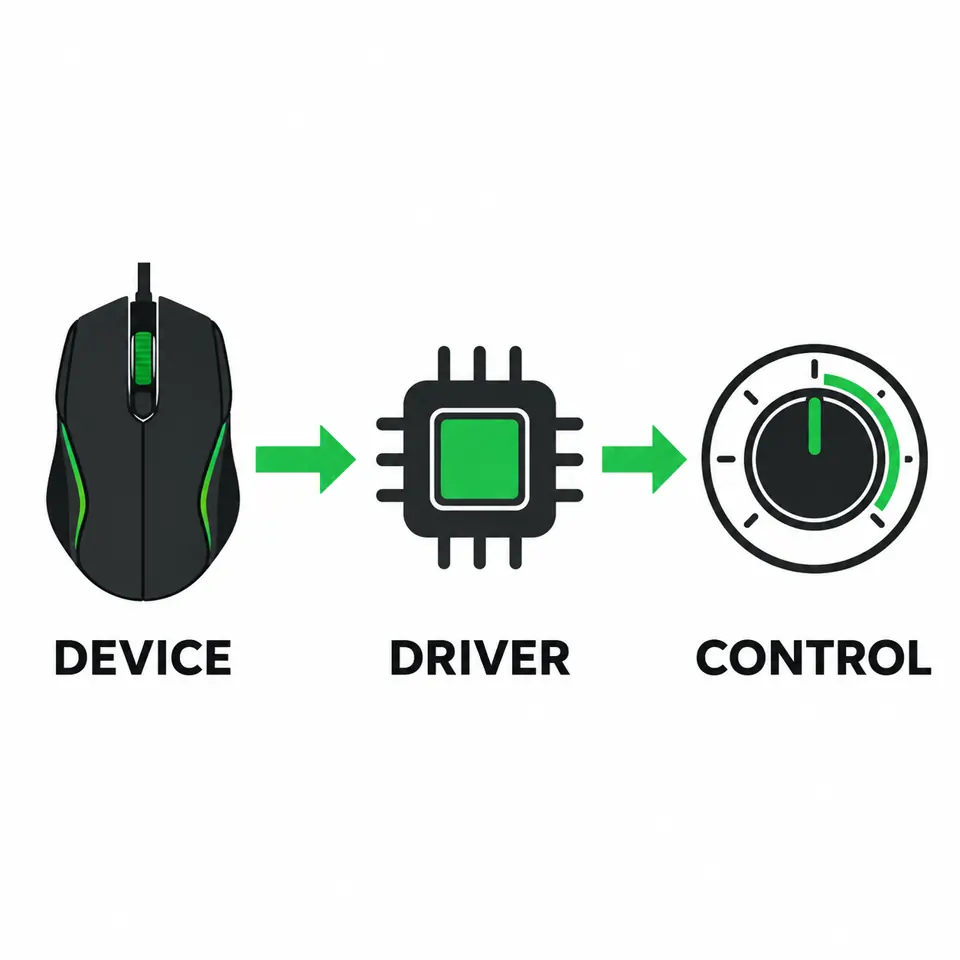
A configuração de hardware depende da distribuição, da versão do kernel, da origem dos pacotes e da revisão do dispositivo. Siga as instruções atuais do OpenRazer para sua distribuição em vez de copiar um comando antigo de fórum. Essa sequência evita instalar uma interface gráfica antes de confirmar que o driver necessário oferece suporte ao produto.
Antes de mudar pacotes ou permissões, anote a versão da distribuição, do kernel e o nome completo do modelo indicado no dispositivo ou na caixa. Se você depende do equipamento para trabalhar ou jogar, mantenha outro dispositivo de entrada conectado e registre as configurações atuais para poder restaurá-las se uma atualização alterar o comportamento.
1. Confira o modelo exato
Compare o nome do produto e, quando disponível, o ID USB com a lista de dispositivos do OpenRazer. Procure o controle de que você precisa, não apenas a família do produto: um modelo pode oferecer iluminação sem bateria, macros ou todos os ajustes de DPI.
2. Siga as instruções atuais da distribuição
Use a documentação de instalação mantida pelo OpenRazer para sua distribuição e seu kernel. Antes de instalar, confira a origem dos pacotes, o módulo exigido, o Secure Boot, as assinaturas e as permissões de usuário. Evite pacotes não verificados e scripts de sites de download que não sejam do projeto.
3. Adicione uma interface só se for útil
Se o driver reconhecer o dispositivo, instale o Polychromatic pela origem documentada do projeto quando quiser um painel gráfico. Reinicie ou reconecte o dispositivo somente se as instruções pedirem; depois altere uma configuração reversível e confirme que ela continua aplicada.
4. Mantenha uma alternativa
Se o modelo não aparecer, faltar uma função ou uma atualização do kernel interromper a detecção, desative ou remova o componente pelo procedimento documentado. Para o ajuste que o Linux não oferece, use a memória interna ou uma plataforma Windows compatível.
Registre seu sistema
Anote distribuição, kernel, modelo Razer exato e função necessária.
Verifique a compatibilidade
Confira modelo e recurso na lista do projeto; não deduza suporte por semelhança.
Leia as instruções atuais
Confirme pacotes, módulo de kernel, Secure Boot e permissões na documentação mantida.
Instale o driver
Siga os passos da distribuição e evite instaladores reempacotados ou scripts externos.
Teste uma configuração
Use Polychromatic se necessário, mude uma opção reversível e confira após reconectar.
Mantenha uma alternativa
Use memória interna ou Windows compatível para funções não oferecidas no Linux.
Verificação por função
Quais recursos do Synapse o OpenRazer substitui?
Não existe uma resposta geral confiável como «totalmente compatível». Os projetos de driver implementam recursos por dispositivo, e o próprio hardware determina se uma configuração pode ser salva na memória interna. Use a tabela como lista de verificação, não como garantia de que todas as linhas funcionem em todos os produtos.
Com um mouse, uma verificação prática é encontrar o modelo exato, confirmar que o controle de DPI está listado, alterar um estágio e testar a velocidade do ponteiro. Para RGB, comece com uma cor fixa antes de tentar uma animação com várias zonas. Se faltar um controle, não instale um fork aleatório que prometa liberá-lo sem explicar a origem e a manutenção.
Se o perfil precisa continuar salvo depois de desconectar o dispositivo, procure suporte explícito à memória interna no manual e nas notas do OpenRazer. Perfis na nuvem e sincronização de conta são serviços de software; não presuma que serão transferidos para o Linux.
Recurso
O que verificar
Expectativa segura
Entrada de mouse ou teclado
Detecção USB e entrada comum
Pode ser independente do Synapse; teste o aparelho
DPI ou sensibilidade
Modelo exato e controles listados
Pode existir em alguns dispositivos, não em toda a família
Iluminação Chroma
Zonas, efeitos e suporte por modelo
Alguns controles podem funcionar; paridade não é garantida
Macros e perfis de jogo
Suporte explícito do projeto e dispositivo
Não presuma que perfis do Synapse serão transferidos
Firmware e nuvem
Suporte oficial e memória interna
Use ferramentas documentadas; pode não haver equivalente Linux
Se o dispositivo não aparecer
O OpenRazer não detecta meu dispositivo Razer
Comece pelas verificações simples: conecte o dispositivo diretamente a uma porta USB, confirme o modelo exato na lista e compare a versão instalada do OpenRazer com o pacote atual da distribuição. Hubs, suspensão, atualizações do kernel e etapas de permissão podem afetar a detecção, mas nenhuma delas comprova que um modelo sem suporte seja compatível.
Se funcionava antes de uma atualização do kernel ou do pacote, use os registros e as instruções de recuperação documentados pelo projeto. Não apague arquivos do sistema, não desative proteções de segurança e não instale vários forks de driver ao mesmo tempo. Faça mudanças pequenas para identificar o que resolveu ou causou o problema.
Se o modelo não for compatível, use-o como dispositivo USB comum se isso funcionar e configure os ajustes avançados em uma plataforma compatível e verificada. O guia do site sobre dispositivo não detectado no Synapse trata de Windows, não de instalação de driver Linux.
Guia de decisão
Escolha a opção que atende ao seu objetivo
Se você só precisa da entrada de mouse ou teclado, teste o dispositivo sem software adicional. Para iluminação e controles compatíveis, verifique o OpenRazer e adicione uma interface documentada se quiser. Para firmware, macros do Synapse, sincronização de conta ou uma função ausente da lista Linux, use uma opção oficial em uma plataforma suportada em vez de testar vários instaladores não oficiais.
Por exemplo, quem usa Ubuntu e quer ajustar o DPI do mouse deve procurar o modelo exato, confirmar os recursos listados e seguir as instruções atuais para Ubuntu. Se o modelo não estiver lá, as opções confiáveis são manter o padrão, configurá-lo em um PC Windows compatível se a memória interna salvar a alteração ou usar inicialização dupla. Uma máquina virtual só ajuda quando o USB e os serviços Razer necessários já foram testados; ela não é uma substituta garantida.
A mesma regra vale para teclados e headsets: identifique o controle, confirme o suporte do projeto e mantenha um plano alternativo. Não escolha uma solução apenas porque uma página de download promete um clone completo do Synapse para Linux.
Seu objetivo
Próximo passo
Limite principal
Entrada básica
Conecte e teste como dispositivo USB
A configuração avançada pode não estar disponível
Iluminação ou controles compatíveis
Confira OpenRazer e interface compatível
O suporte depende do modelo e do recurso
Recurso exclusivo do Synapse
Use uma plataforma oficial compatível
Exige acesso à plataforma e ao hardware suportado
Perfil persistente
Verifique a memória interna antes de alterar
Nem todo aparelho armazena todas as configurações
Fontes oficiais e do projeto
Confira a fonte antes de instalar
A Razer publica os requisitos oficiais do Synapse. OpenRazer e Polychromatic informam seus próprios limites de instalação e compatibilidade.
Razer Synapse 4
Página oficial e requisitos de desktop publicados; consulta em 24 de outubro de 2026.
Projeto OpenRazer
Página do projeto e informações atuais sobre dispositivos compatíveis.
Código-fonte do OpenRazer
Código, lançamentos e links para instruções de instalação mantidas.
Polychromatic
Projeto da interface gráfica e notas oficiais de instalação.
Perguntas frequentes
FAQ do Razer Synapse no Linux
Existe um download oficial do Razer Synapse para Linux?
A página do Razer Synapse 4 consultada em 24 de outubro de 2026 lista plataformas Windows e não mostra instalador nativo para Linux. Confira os requisitos atuais da Razer antes de confiar nessa informação sujeita a mudanças.
O Razer Synapse 4 funciona no Ubuntu?
Os requisitos da Razer consultados não listam Ubuntu ou Linux. O OpenRazer pode oferecer suporte a alguns dispositivos Razer no Linux, mas é um projeto comunitário separado e a cobertura depende do modelo e do recurso.
O OpenRazer substitui o Razer Synapse?
Não por completo. O OpenRazer oferece alguns controles; perfis, macros, ferramentas de firmware, sincronização na nuvem e outros módulos do Synapse podem não ter equivalentes. Confira o modelo e o recurso na lista do projeto.
Posso instalar o Synapse no Linux usando Wine?
Abrir um instalador Windows pelo Wine não fornece serviços de driver do Windows nem garante acesso USB. Use apenas para uma necessidade específica testada; isso não representa suporte oficial ao Linux.
Chroma e DPI da Razer funcionam no Linux?
Alguns dispositivos compatíveis com OpenRazer expõem controles selecionados de iluminação ou desempenho. O suporte varia por dispositivo; confira a lista atual e teste uma configuração reversível.
Meu perfil Razer será mantido ao voltar ao Linux?
Só se o dispositivo e o método de configuração oferecerem memória interna para aquele ajuste. Confirme no manual; não presuma que perfis na nuvem ou sincronização da conta Synapse serão transferidos.