
Linux対応ガイド
Razer Synapse Linux 対応:互換性と代替策
2026年10月24日に確認したSynapse 4の公式製品ページには、Linux用ネイティブインストーラーが掲載されていません。LinuxではOpenRazerで正確なデバイス型番を確認できますが、Synapseの全機能を置き換えるものではありません。
実際に使えるかどうかは、マウスやキーボード、ヘッドセットの型番、Linuxディストリビューション、必要な設定によって変わります。このガイドでは公式サポートとコミュニティ製ツールを区別し、導入前の確認方法を紹介します。
先に結論
Razer SynapseはLinuxで使える?
Razer Synapse Linux 対応について、Razerが公開し本記事の作成時に確認したSynapse 4のデスクトップ要件には、Linuxはネイティブの対応OSとして記載されていません。ページにはWindows環境が案内され、Linux用インストーラーやLinuxドライバーの保証はありません。Windows用EXEがWineで起動しても、デバイスサービス、ファームウェア機能、プロファイルまで動く証拠にはなりません。
Linuxでの主なコミュニティ代替はOpenRazerです。これは一部のRazer製品向けにドライバーやユーザー空間の機能を提供するオープンソースプロジェクトで、型番やソフトウェア環境によって照明や一部の設定を利用できる場合があります。PolychromaticはOpenRazer用の独立したGUIであり、Razer製品ではなく、未対応デバイスを対応させるものでもありません。
まず製品名とハードウェアのリビジョンをOpenRazerの最新デバイス一覧と照合してください。型番や必要な機能が見つからない場合は、オンボードメモリがあれば利用する、対応Windows環境で設定する、必要な作業だけデュアルブートを使う方法を検討できます。Linux向けの単一ツールでSynapseの全モジュールを再現できるとは限りません。
公式サポートの範囲
RazerのLinux対応情報をどう読むか
互換性を説明するときは、OSと機能を分けて確認する必要があります。Razerの公式Synapse 4ページは、公開されているデスクトップ要件の一次情報です。Linuxが掲載されていない場合、「SynapseのネイティブLinux対応は公式ページに記載されていない」と表現するのが正確で、「すべてのRazerデバイスがLinuxで使えない」と断定するのは適切ではありません。ファームウェア、オンボードメモリ、オープンソースドライバー、Web機能はそれぞれ別の話です。
フォーラムでマウスのRGBがLinux上で変わった例を見ても、Synapseそのものが対応していることや、全型番で動くこと、マクロやクラウドプロファイルが使えることの証明にはなりません。一方で、SynapseのLinuxインストーラーがないからといって、USBマウスやキーボードとしての基本入力まで使えないとは限りません。
このページのOS確認日は2026年10月24日です。要件やデバイス一覧は更新されるため、購入前や正常に動いている環境を変更する前に、RazerとOpenRazerの現行ページを確認してください。
選択肢
確認できた内容
次に確認すること
Windows版Synapse
RazerがWindows要件を掲載
バージョンと型番を確認
Linuxネイティブ版Synapse
確認した公式ページにLinux用インストーラーなし
非公式の再梱包版を避ける
Linux版OpenRazer
対応型番リストを持つコミュニティプロジェクト
正確な型番と機能を確認
Synapse Web
独立したブラウザ製品で対応一覧も別
型番とブラウザー要件を確認
Wine・仮想マシン
WindowsサービスやUSB制御は保証されない
検証済みの用途だけに限定
ブラウザー版の選択肢
LinuxでRazer Synapse Webを使える?
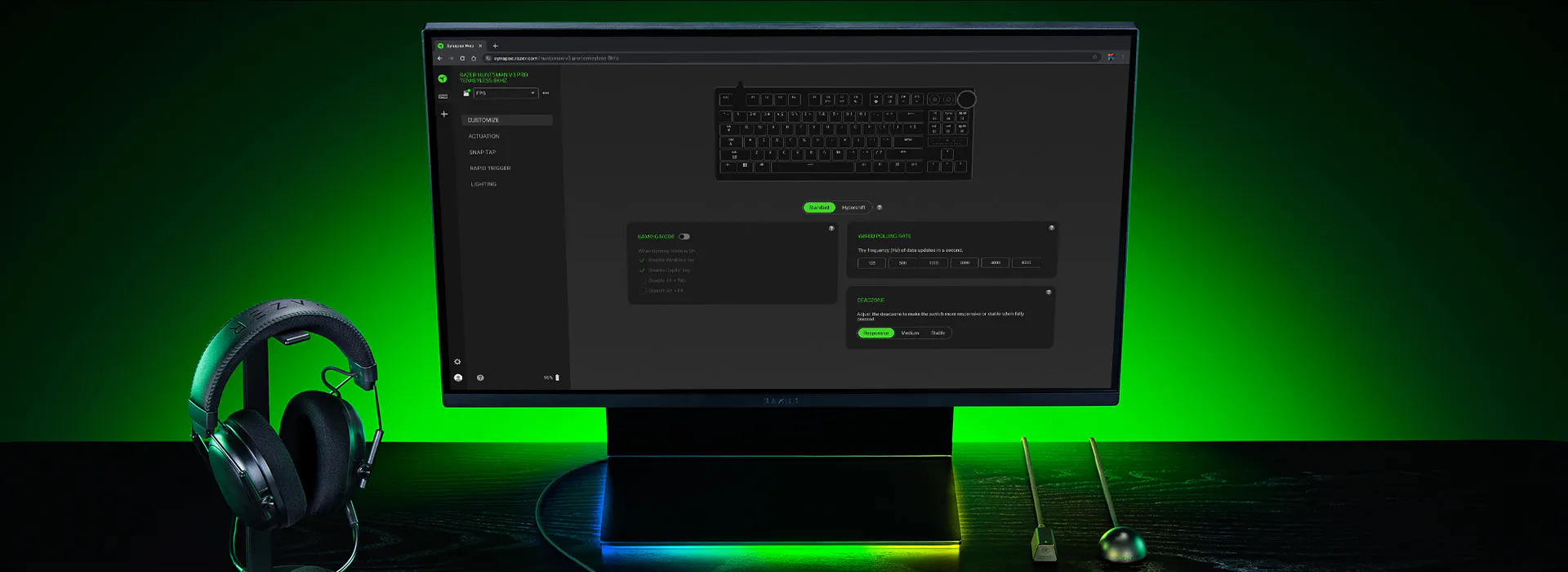
Synapse Webはブラウザー上で使う別製品であり、デスクトップ版SynapseのLinux版ではありません。対応デバイス、ブラウザー要件、設定できる項目はデスクトップソフトと異なることがあります。ページを開ける、ログインできるというだけでは、手元の型番を設定できる証明になりません。
試す場合は、公式製品情報を開き、正確な型番が対応一覧にあるか確認してから、元に戻せる小さな設定を試してください。接続デバイスが認識されたとしても、マクロ、ファームウェア更新、ヘッドセット調整、クラウド同期、すべてのChroma効果が使えるとは限りません。
コミュニティドライバーを入れる前に確認する価値のある公式ルートです。型番が見つからない、ブラウザーからデバイスにアクセスできない場合は、Linux用Synapseダウンロードをうたう第三者ページではなく、OpenRazerの対応一覧を確認してください。
コミュニティ製の代替
OpenRazerとPolychromaticの役割
OpenRazerは、一部Razer製品向けのLinuxドライバーやユーザー空間コンポーネントを維持するコミュニティプロジェクトです。USBデバイスの基本動作に加え、対応している照明や設定項目を使いたい場合の出発点になります。プロジェクトが独自の対応型番一覧を公開しているため、「Razerマウスなら全部対応」と推測せず、その一覧を確認してください。
PolychromaticはOpenRazerと連携し、対応する照明やデバイス設定を操作するGUIです。OpenRazerを通信と互換性の基盤、Polychromaticを選択できる操作画面と考えると分かりやすいでしょう。GUIだけを導入しても、必要なカーネルモジュールや製品ID、機能が追加されるわけではありません。
どちらもLinux版Razer Synapseではありません。プロファイル、マクロ、ファームウェア更新、アカウント同期、音声処理、オンボード保存に同等の機能がない場合があります。新製品ではコミュニティ側の更新が追いつかないこともあり、発売直後の型番は一覧や操作項目が未整備の可能性があります。
リスクを抑えた導入
LinuxでOpenRazerの対応を確認し設定する
周辺機器の設定は、ディストリビューション、カーネル、パッケージの配布元、デバイスのリビジョンに左右されます。古いフォーラムのコマンドをコピーするのではなく、利用中のディストリビューション向けに維持されているOpenRazerの手順を確認してください。ドライバーが型番を扱えるか確かめる前にGUIだけ導入することを避けられます。
パッケージや権限を変更する前に、ディストリビューションとカーネルのバージョン、製品本体や箱にある正式なモデル名を記録します。仕事やゲームに必要なデバイスなら、別の入力機器を接続しておき、現在の設定も控えましょう。更新後に動作が変わっても、元に戻しやすくなります。
1. 正確な型番を確認
製品名と、取得できる場合はUSB製品IDをOpenRazerの一覧と照合します。製品シリーズだけでなく、必要な機能も確認してください。照明は動いても、バッテリー情報、マクロ、DPIの全設定が利用できない型番があります。
2. ディストリビューション別の現行手順を使う
使用中のディストリビューションとカーネルに対応するOpenRazerの導入説明を読みます。インストール前にパッケージの配布元、必要なカーネルモジュール、Secure Boot、署名、ユーザー権限を確認してください。出所不明のパッケージや無関係なダウンロードサイトのスクリプトは避けます。
3. 必要な場合だけGUIを追加
ドライバーがデバイスを認識する場合、操作画面が必要ならPolychromaticをプロジェクトが案内する配布元から導入します。手順に書かれている場合だけ再起動や再接続を行い、元に戻せる設定を一つ変更して、アプリを開き直しても保持されるか試します。
4. 代替手段を残す
型番が見つからない、機能が不足する、カーネル更新後に認識しなくなった場合は、案内されている方法でコンポーネントを停止または削除します。Linuxでできない設定は、オンボードメモリか対応Windows環境を利用してください。
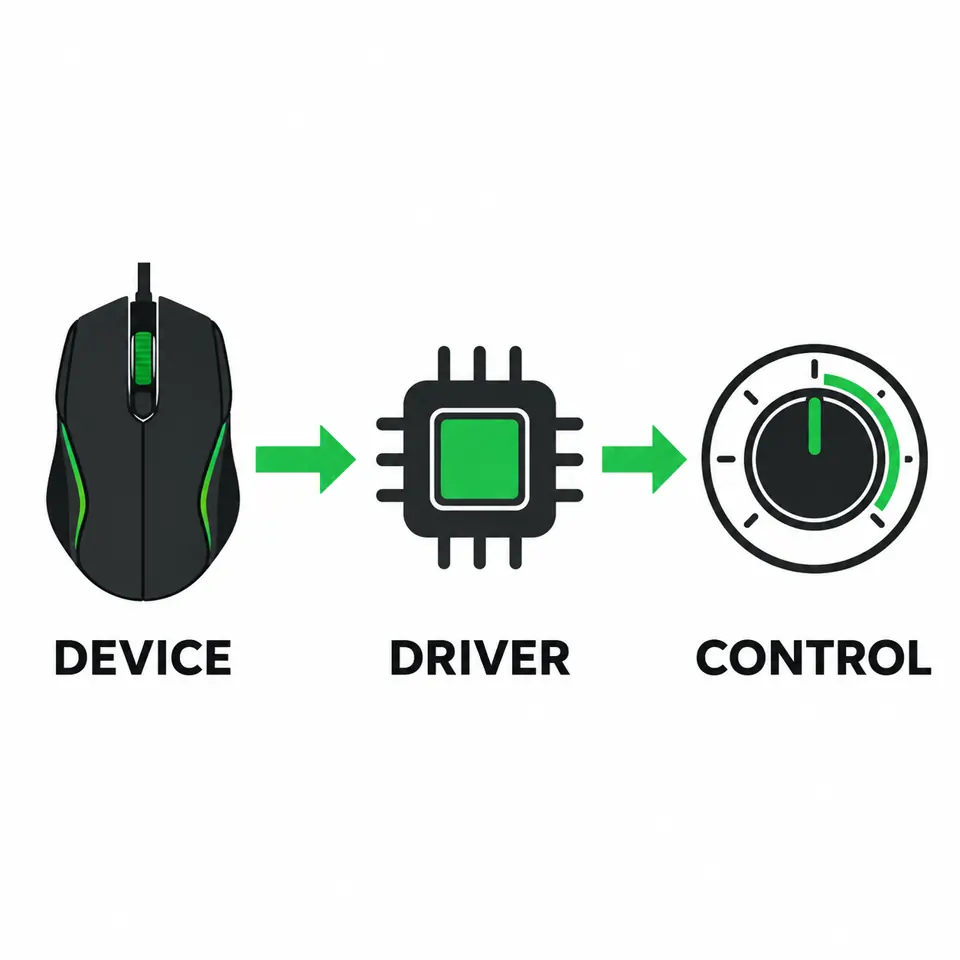
環境を記録
ディストリビューション、カーネル、正確な型番、必要な設定を書き留めます。
対応状況を確認
上流の型番一覧でモデルと機能を調べ、似た製品から推測しません。
現行の手順を読む
パッケージ、カーネルモジュール、Secure Boot、権限を確認します。
ドライバーを導入
ディストリビューション向け手順を使い、再梱包版や外部スクリプトを避けます。
設定を一つ試す
必要ならPolychromaticを使い、戻せる変更をして再接続後に確認します。
代替策を用意
Linuxにない機能にはオンボード保存または対応Windows環境を使います。
機能ごとの確認
OpenRazerはSynapseの機能をどこまで置き換える?
「完全対応」のような一言では正確に判断できません。ドライバーが提供する機能はデバイスごとに異なり、設定を本体に保存できるかはハードウェアにも左右されます。下表は確認項目であり、すべてのRazer製品で全機能が使えるという保証ではありません。
マウスなら、まず型番を探し、DPI項目が対応機能にあることを確認して一段階だけ変更し、ポインター速度を試す方法が現実的です。RGBは複数ゾーンのアニメーションより単色から試します。機能がない場合は、出所や保守状況が明確でない非公式フォークを入れて解決しようとしないでください。
取り外してもプロファイルを維持したい場合は、製品の説明書とOpenRazerの記載にオンボードメモリの明示的な対応があるか確認します。クラウドプロファイルやアカウント同期はソフトウェアのサービスなので、Linuxに引き継がれるとは限りません。
機能
確認する内容
安全な見込み
マウス・キーボード入力
USB認識と基本入力
Synapseとは別に動く場合がある。実機で確認
DPI・感度
型番と設定項目の対応
一部機種では可能。シリーズ全体には一般化しない
Chroma照明
ゾーン、効果、型番ごとの対応
一部操作の可能性。完全一致は保証されない
マクロ・ゲームプロファイル
プロジェクトと機器の明示的な対応
Synapseの設定が移行できると考えない
ファームウェア・クラウド
公式対応とオンボードメモリ
公式手段を利用。Linuxに同等機能がない場合もある
デバイスが表示されない場合
OpenRazerがRazerデバイスを認識しない
基本確認から始めます。USBハブを外して直接接続し、正確な型番が一覧にあることを確認して、導入済みOpenRazerとディストリビューションの現行パッケージを比較します。ハブ、スリープ復帰、カーネル更新、権限の不足は認識に影響することがありますが、未対応機種が対応済みになるわけではありません。
カーネルやパッケージの更新前に動いていた場合は、プロジェクトが案内するログや復旧手順を使います。システムファイルを削除したり、保護機能を無効化したり、複数のドライバーフォークを同時に入れたりしないでください。変更を一つずつにすれば、原因を追いやすくなります。
型番が未対応なら、可能であれば標準的なUSB入力機器として使用し、詳細設定は確認済みの対応環境で行います。このサイトの「Synapseがデバイスを検出しない」記事はWindows向けであり、Linuxドライバーの導入手順ではありません。
選び方
目的に合う設定方法を選ぶ
マウスやキーボードの基本入力だけが必要なら、追加ソフトなしでまず動作を確かめます。対応する照明や設定を使いたい場合はOpenRazerの型番一覧を確認し、必要なら説明のあるGUIを追加します。ファームウェア、Synapseのマクロ、アカウント同期、Linuxの対応一覧にない機能が必要なら、非公式インストーラーを次々試すのではなく、対応OS上の公式手段を利用してください。
たとえばUbuntuでマウスのDPIを変えたい場合、型番の項目を探し、その機能が記載されているか確認してからUbuntu向けの現行手順に従います。型番がなければ、初期設定のまま使う、オンボード保存に対応する機器なら対応Windows PCで設定する、デュアルブートを使うといった選択があります。仮想マシンはUSBパススルーやRazerサービスを検証済みの場合に限られ、代替として保証されません。
キーボードやヘッドセットも同じ考え方です。必要な機能を特定し、プロジェクトの対応状況を確認し、別の方法を残します。「Linux用Synapse完全版」とうたうダウンロードページだけを根拠に選ばないでください。
目的
次の手順
主な制限
基本入力
通常のUSB機器として接続して試す
詳細設定はできない場合がある
対応する照明・設定
OpenRazerと対応GUIを確認
型番と機能ごとに異なる
Synapse固有の機能
公式に対応するOSを利用
対応OSと機器へのアクセスが必要
設定を保持
変更前にオンボードメモリを確認
すべての項目を保存できる機種とは限らない
公式・上流プロジェクト
導入前に情報源を確認
RazerはSynapseの公式要件を公開しています。OpenRazerとPolychromaticは、それぞれの互換性と導入条件を案内しています。
よくある質問
Razer Synapse Linux FAQ
Linux向けの公式Razer Synapseダウンロードはありますか?
2026年10月24日に確認したRazer Synapse 4のページはWindows環境を記載し、ネイティブLinuxインストーラーを掲載していません。変更される可能性があるため、現在の公式要件も確認してください。
Razer Synapse 4はUbuntuで動きますか?
確認したRazerの要件にUbuntuやLinuxは記載されていません。OpenRazerは一部のRazer製品に対応する場合がありますが、別のコミュニティプロジェクトであり、型番と機能によって異なります。
OpenRazerはRazer Synapseを置き換えられますか?
完全には置き換えられません。OpenRazerは一部のデバイス設定に対応しますが、Synapseのプロファイル、マクロ、ファームウェアツール、クラウド同期などに同等機能がない場合があります。上流の一覧で型番と機能を確認してください。
Wineを使ってLinuxにSynapseを入れられますか?
WineでWindows用インストーラーを起動しても、WindowsドライバーサービスやUSB制御が保証されるわけではありません。特定の用途を検証した場合だけ使用し、公式Linux対応とみなさないでください。
Razer ChromaやDPIはLinuxで使えますか?
OpenRazer対応機種では、照明や性能設定の一部を変更できる場合があります。対応は型番ごとに異なります。現行一覧を確認し、依存する前に元へ戻せる設定を試してください。
Linuxへ戻してもRazerプロファイルは保存されますか?
その設定をデバイスと設定経路がオンボードメモリに保存できる場合に限ります。説明書で確認してください。クラウドプロファイルやSynapseアカウント同期が移行されるとは限りません。