
Profilansicht öffnen
Wichtige Profile, Spiele, DPI, Makros und Effekte feststellen.
Deinstallationsleitfaden
Sichern Sie wichtige Profile, Makros und Chroma-Effekte, entfernen Sie Razer Synapse über die installierten Windows-Apps, starten Sie neu und prüfen Sie das Gerät.
App, Razer-Treiber und Windows-Geräteerkennung sind getrennte Ebenen. AppData zu löschen oder einen unbekannten Uninstaller zu laden ist keine allgemeine Lösung.
Kurzantwort
Wenn Sie Razer Synapse deinstallieren möchten, beginnen Sie mit dem beobachtbaren Zustand. Öffnet die App noch, notieren Sie Synapse-Zweig, wichtige Profile, DPI-Stufen, Makros, Chroma-Effekte und verknüpfte Spiele. Ist die Installation bereits beschädigt, sichern Sie zuerst alles, was über Profil- oder Kontoabläufe erreichbar ist.
Der normale Ablauf lautet: Synapse schließen, über die installierten Windows-Apps entfernen, Windows neu starten und danach App-Status und Geräteerkennung getrennt prüfen. Erst dann entscheiden Sie über Reparatur, Neuinstallation oder einen offiziellen Treiber-Cleanup.
Razers Installations- und Upgrade-Anleitung bleibt die maßgebliche Quelle. Synapse-4-Produktseite, Support-Anleitung und offizieller Installer wurden am 15.08.2026 geprüft; eine verlässliche öffentliche semantische Synapse-4-Versionsnummer war nicht angegeben.
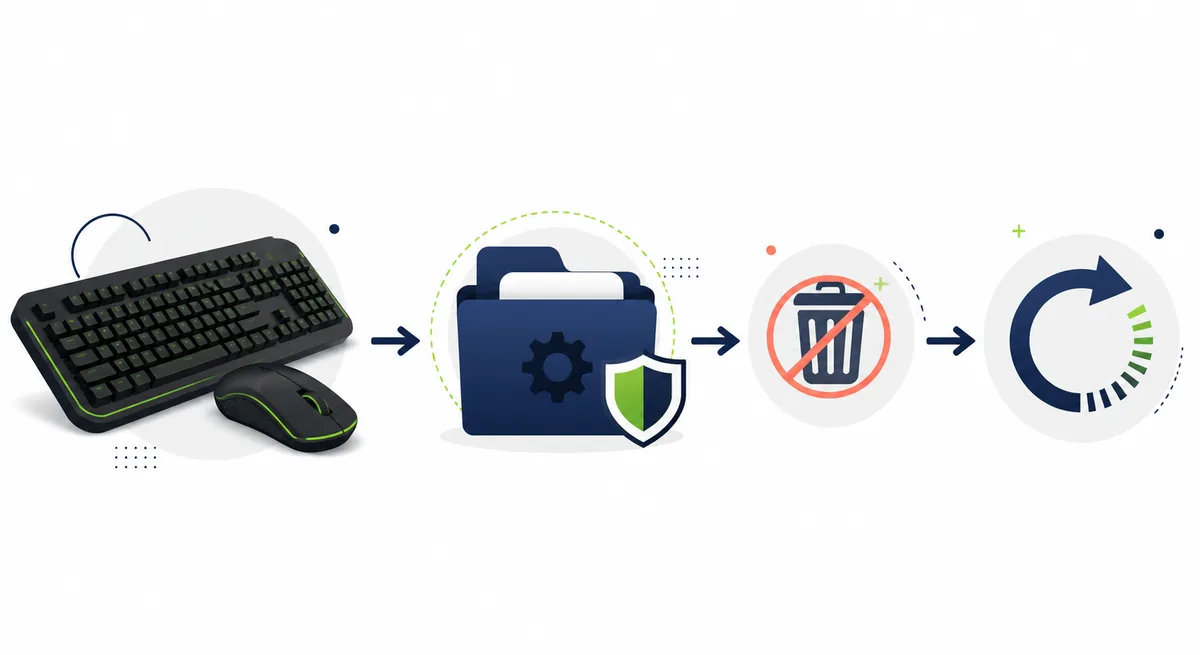
Vor dem Entfernen
Die Desktop-App zu deinstallieren und alle lokalen Einstellungen zu löschen sind verschiedene Aktionen. Ein Profil kann mit Gerät, Spiel, Razer ID oder Onboard-Speicher verbunden sein. Ein Chroma-Effekt ist nicht automatisch ein vollständiges Geräteprofil, und eine heruntergeladene Makrodatei ist nicht allein wegen ihres Dateinamens ein Backup.
Öffnen Sie Profil- und Geräteseiten, solange Synapse funktioniert. Notieren Sie Namen, Spiele, DPI, Belegungen, Zweck der Makros und Quelle der Effekte. Verwenden Sie unterstützte Synchronisierung oder Migration, wenn sie angeboten wird. AppData ist kein garantiert portables Exportformat, weil sich lokale Ablagen zwischen Zweigen und Versionen ändern können.
Wenn Synapse nicht startet, führen Sie nicht mehrere Installer übereinander aus. Notieren Sie Fehlermeldung, bekannten Zweig, Gerätemodell und ob Windows die Hardware noch sieht.
Wichtige Profile, Spiele, DPI, Makros und Effekte feststellen.
Razer ID oder Profile Migration verwenden, wenn die Umgebung dies unterstützt.
Modell, Zweig, Windows-Version und Sichtbarkeit im Geräte-Manager festhalten.
AppData als anwendungseigene Daten und nicht als Universal-Backup behandeln.
Fünf Schritte
Schließen Sie Synapse, Razer App Engine und offene Einstellungsfenster. Wenn die App nicht schließt, beenden Sie einmalig nur einen eindeutig erkannten Razer-Prozess im Task-Manager. Windows-Dienste oder den Virenschutz sollten Sie nicht wahllos abschalten.
Öffnen Sie in Windows Einstellungen, Apps, Installierte Apps, suchen Sie nach Razer Synapse und verwenden Sie die angezeigte Deinstallationsaktion. Die Bezeichnung kann je nach Windows-Build variieren. Warten Sie, bis der Vorgang beendet ist, bevor Sie einen zweiten Installer starten.
Starten Sie Windows neu. Prüfen Sie danach, ob Razer Synapse aus den installierten Apps verschwunden ist und ob Tastatur, Maus, Headset oder Controller weiterhin von Windows erkannt wird. Wenn die Hardware sichtbar ist, reicht der offizielle Installer eventuell aus; wenn nicht, prüfen Sie USB und Erkennung zuerst.
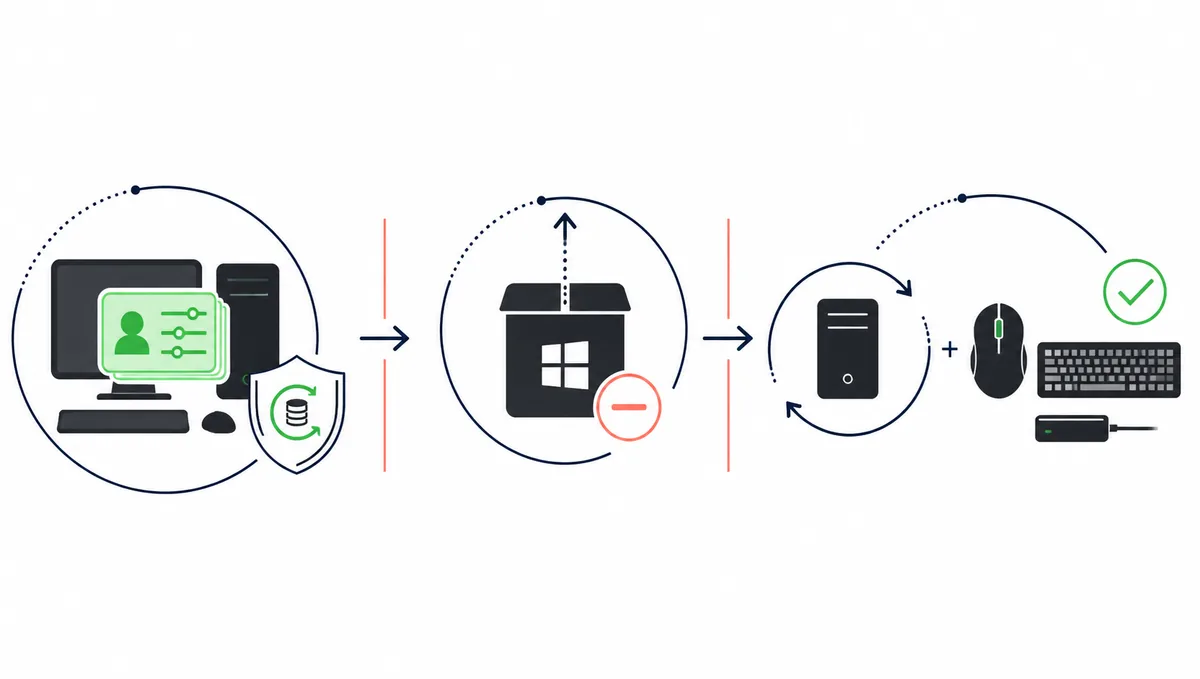
Arbeit speichern und nur einen eindeutig blockierten Prozess beenden.
Einstellungen > Apps > Installierte Apps öffnen und Razer Synapse suchen.
Windows abschließen lassen und keinen zweiten Zweig parallel installieren.
Dienste und Erkennung in einen normalen Ausgangszustand bringen.
App-Status und Geräteerkennung getrennt bewerten.
Fehlerbehebung
Wenn die Deinstallation von Razer Synapse nicht funktioniert, bestimmen Sie den Abbruchpunkt. Ein fehlender Button, ein eingefrorener Prozess, eine App, die nach dem Neustart zurückkehrt, und ein verschwundenes Gerät sind nicht derselbe Fehler. Die Frage, warum Razer Synapse nicht deinstalliert werden kann, ist kein Grund für einen beliebigen Treiberreiniger.
Beginnen Sie mit einem Neustart. Prüfen Sie ausstehende Windows-Updates, gesperrte Razer-Prozesse, freien Speicher und Sicherheitsregeln. Wenn die App noch unter Installierte Apps steht, folgen Sie zuerst der offiziellen Razer-Installations- oder Upgrade-Hilfe.
Eine saubere Neuinstallation kann nach erfolgloser Standardentfernung und Neustart sinnvoll sein, bleibt aber der kontrollierte letzte Schritt. Verwenden Sie eine offizielle Quelle, einen Synapse-Zweig und ein Testgerät.
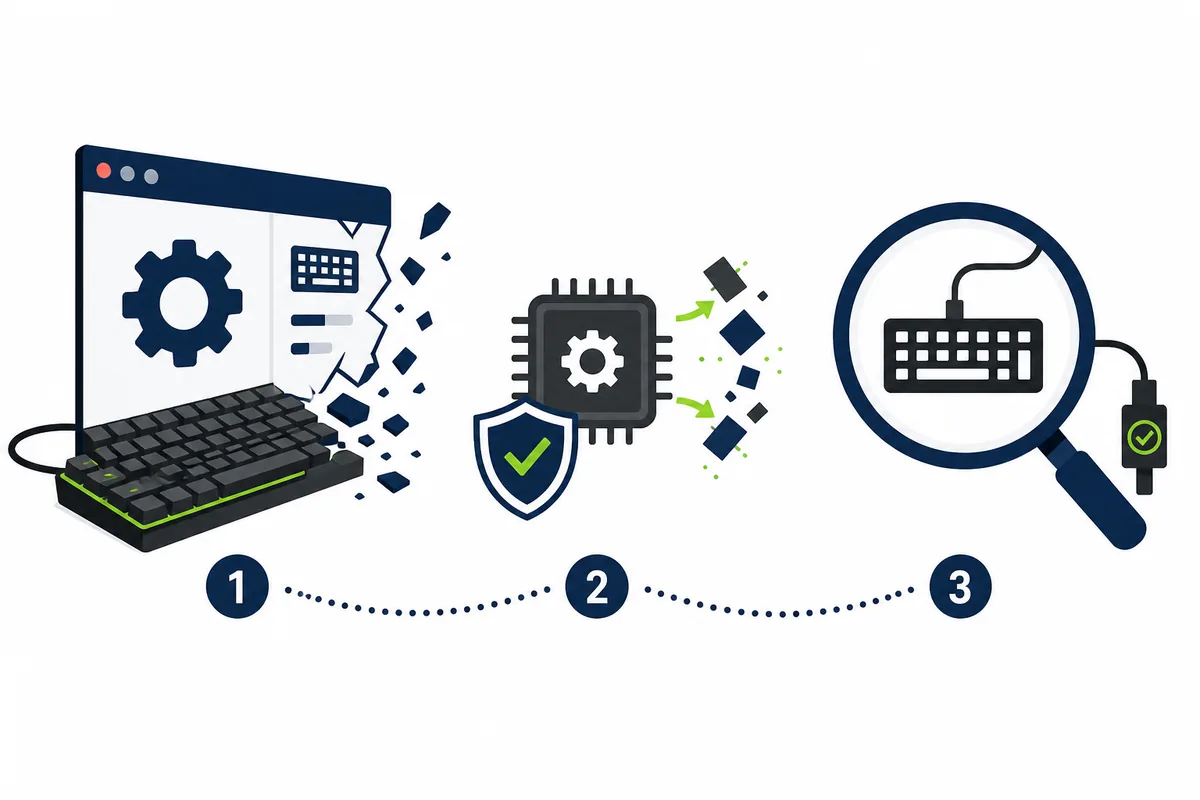
Richtigen Fix wählen
Das verwandte Keyword Razer Driver Clean-up Tool hat geschätzte Nachfrage, bedeutet aber nicht, dass es bei jeder Deinstallation ausgeführt werden sollte. Die App-Deinstallation entfernt das Desktop-Programm; ein Treiber-Cleanup betrifft eine andere Ebene; AppData-Löschung verändert lokalen Zustand und kann Wiederherstellungshinweise entfernen.
Verwenden Sie die am wenigsten zerstörerische Ebene, die zum Symptom passt. Wer Synapse nicht mehr verwenden möchte, entfernt die App über Windows. Wenn eine offizielle Razer-Sequenz nach einem beschädigten Treiber-Setup einen Cleanup verlangt, folgen Sie genau dieser Sequenz und prüfen Sie die Quelle. Bei fehlenden Profilen zuerst Sync und Migration prüfen.
Mac ist ein anderer Plattformpfad; die Windows-EXE ist dort nicht passend. Für Synapse 3 sollten Sie vor einem Wechsel die offizielle FAQ lesen, denn Razer nennt den 3. Februar 2026 als Ende der Cloud-Dienste.
Geprüfte Quellen
Da diese Website Software-Download-Anleitungen bietet, wurden die Quellen vor der Veröffentlichung geprüft. Am 23.09.2026 antworteten die offizielle Synapse-4-Seite, die Installationshilfe und die Synapse-3-FAQ mit HTTP 200. Der offizielle Installer antwortete mit HTTP 200, MIME application/x-msdownload und 14.923.464 Bytes.
Die öffentlichen Synapse-4-Seiten nannten keine verlässliche semantische Version, keinen öffentlichen Hash und keine vollständigen Release Notes. Deshalb verwendet diese Seite die Formulierung aktueller Synapse-4-Zweig und erfindet keine latest-Buildnummer.
Die direkte EXE ist eine Windows-Datei, kein Mac-Paket und kein Legacy-Installer für Synapse 3. Die offizielle Upgrade-Hilfe ist wichtig, weil die neue Anwendung Synapse 3 entfernen kann. Prüfen Sie Profile und Migration vor dem Wechsel.
Offizielle Quellen
Diese Razer-Seiten stützen die Grenzen für Deinstallation, Upgrade, Zweig und Quelle.
FAQ
Profile schützen, Razer-Prozesse schließen, Synapse in Installierte Apps entfernen, Windows neu starten und App sowie Gerät getrennt prüfen.
Profile, Makros, Chroma und Spiele notieren und unterstützte Sync- oder Migrationsfunktionen verwenden. Eine AppData-Kopie ist nicht garantiert.
Ein gesperrter Prozess, ausstehendes Windows, wenig Speicher, Sicherheitsfilter oder eine beschädigte Installation können blockieren. Neustart und Razer-Hilfe prüfen.
Nicht standardmäßig. Nur verwenden, wenn eine offizielle Razer-Supportsequenz dies verlangt.
App und Windows-Erkennung sind getrennt. Nach dem Neustart prüfen, ob Windows Tastatur, Maus oder Headset noch sieht.
Nein. Windows-EXE und Mac-Paket benötigen unterschiedliche offizielle Anleitungen.