
Abre los perfiles
Confirma perfiles, juegos, DPI, macros y efectos Chroma que debas conservar.
Guía de desinstalación
Protege primero tus perfiles, macros y efectos Chroma; después elimina Razer Synapse desde las aplicaciones instaladas de Windows, reinicia y comprueba el dispositivo.
La aplicación, los controladores de Razer y la detección de hardware son capas distintas. Borrar AppData o descargar un desinstalador desconocido no es una solución universal.
Respuesta rápida
Si buscas cómo desinstalar Razer Synapse, empieza por el estado que puedes comprobar. Si la aplicación todavía abre, anota la rama de Synapse, los perfiles importantes, las fases de DPI, las macros, los efectos Chroma y los juegos vinculados. Si ya está dañada, conserva primero todo lo que puedas mediante el flujo de perfiles o de cuenta y después usa la eliminación de aplicaciones de Windows.
La secuencia normal es cerrar Synapse, quitarlo desde Aplicaciones instaladas, reiniciar Windows y comprobar por separado si la aplicación desapareció y si el dispositivo sigue siendo visible para Windows. Solo después decide entre reparar, reinstalar o seguir una limpieza oficial de controladores.
Razer mantiene las instrucciones oficiales de instalación y actualización como referencia principal. La página de Synapse 4, las instrucciones de instalación y el instalador oficial fueron comprobados el 15 de agosto de 2026; no se encontró un número semántico público de Synapse 4 que permita afirmar una versión exacta como última.
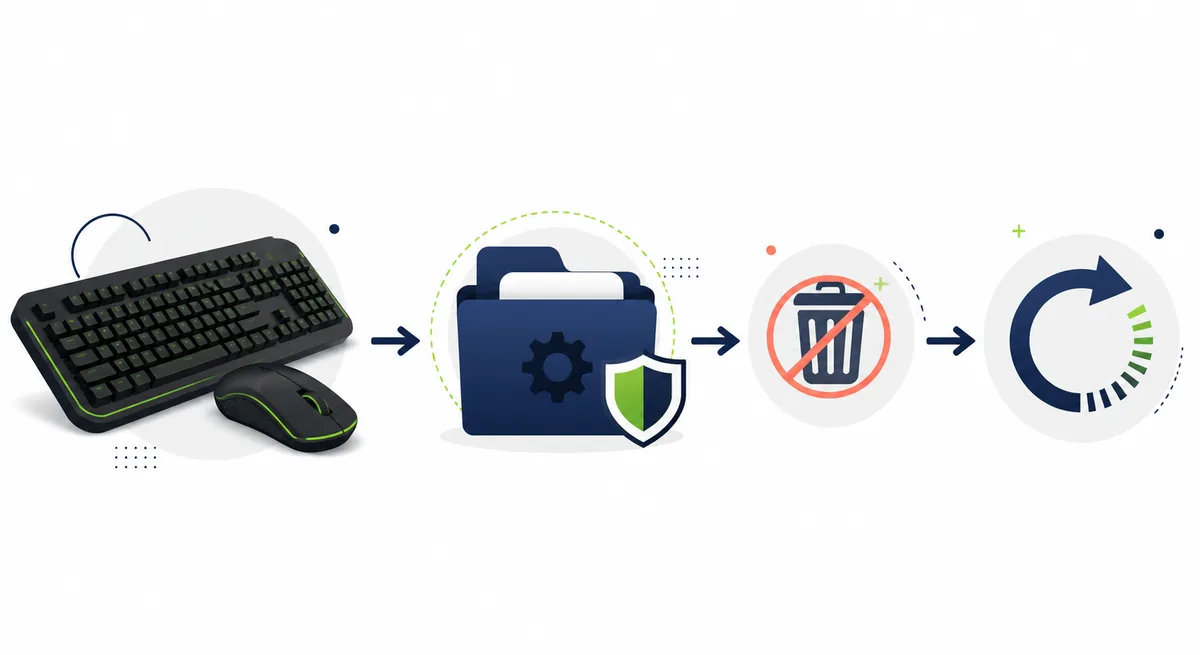
Antes de quitarlo
Desinstalar la aplicación y borrar todos los ajustes locales son acciones diferentes. Un perfil puede estar vinculado a un dispositivo, un juego, Razer ID o la memoria integrada. Un efecto Chroma tampoco equivale automáticamente a un perfil completo, y un archivo de macro descargado no es una copia segura solo por su nombre.
Abre las páginas de perfiles y dispositivos mientras Synapse funcione. Anota nombres, juegos vinculados, DPI, asignaciones, propósito de las macros, origen de los efectos y cualquier ajuste difícil de recrear. Si existe sincronización o migración compatible, úsala antes de eliminar. No prometas que copiar AppData crea una copia portátil: el almacenamiento puede cambiar entre ramas y versiones.
Si Synapse no abre, no superpongas instaladores. Guarda el error exacto, la rama instalada si la conoces, el modelo del dispositivo y si Windows todavía detecta el hardware. Esos datos indican qué guía de recuperación corresponde después.
Confirma perfiles, juegos, DPI, macros y efectos Chroma que debas conservar.
Prefiere Razer ID o Profile Migration cuando la rama y el dispositivo lo permitan.
Registra modelo, rama, versión de Windows y visibilidad en el Administrador de dispositivos.
Trata AppData y las carpetas de Razer como datos de la aplicación, no como exportación universal.
Cinco pasos
Cierra Synapse, Razer App Engine y las ventanas de configuración abiertas. Si la aplicación no se cierra, termina una sola vez el proceso de Razer claramente identificado en el Administrador de tareas; no detengas servicios de Windows ni desactives la protección.
En Windows abre Configuración, Aplicaciones, Aplicaciones instaladas, busca Razer Synapse y usa la acción de desinstalación que aparezca. La etiqueta puede variar según la versión de Windows, por lo que debes elegir la aplicación instalada y esperar a que termine antes de iniciar otro instalador.
Reinicia Windows. Después comprueba dos hechos: que Razer Synapse ya no figure entre las aplicaciones y que el teclado, ratón, auriculares o mando sigan visibles para Windows. Si el hardware aparece, la reinstalación oficial puede ser suficiente; si no aparece, revisa USB y detección antes de repetir la desinstalación.
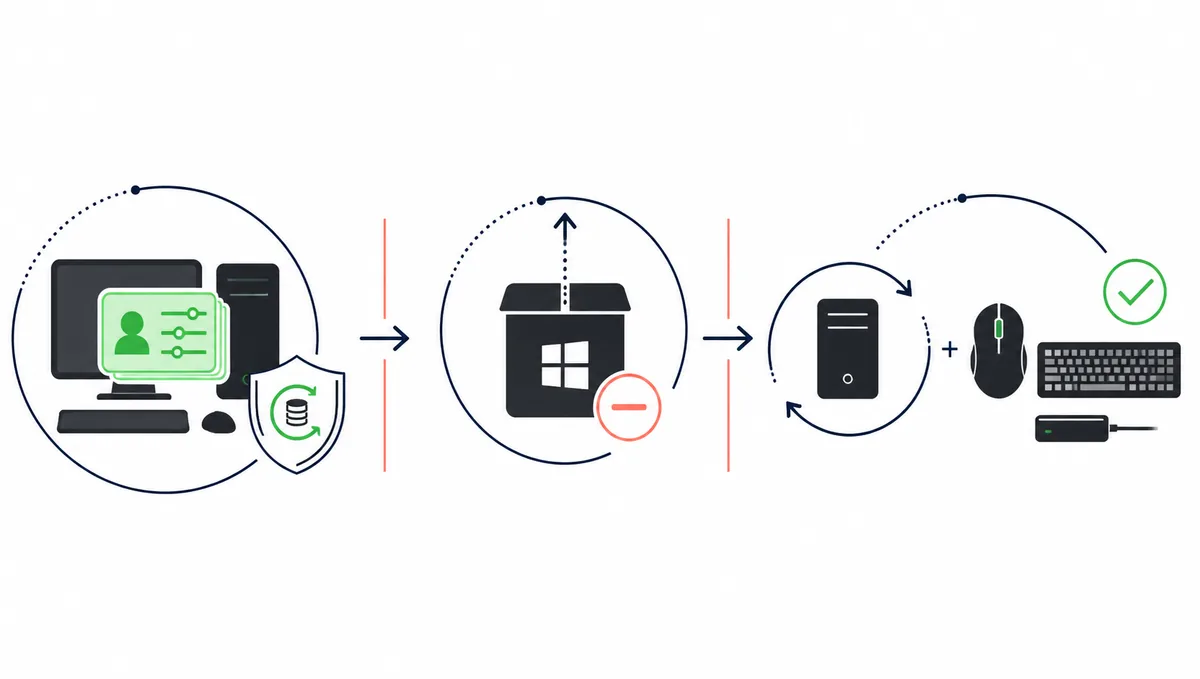
Guarda el trabajo y cierra Synapse; termina solo un proceso claramente bloqueado.
Usa Configuración > Aplicaciones > Aplicaciones instaladas y busca Razer Synapse.
Espera a que Windows termine y no ejecutes otro instalador al mismo tiempo.
Deja que servicios y detección de dispositivos vuelvan a un estado normal.
Separa la presencia de la aplicación de la visibilidad del dispositivo en Windows.
Solución de problemas
Cuando la desinstalación de Razer Synapse no funciona, identifica dónde se detiene: botón sin respuesta, proceso congelado, aplicación que vuelve tras reiniciar o dispositivo que desaparece son síntomas distintos. La pregunta por qué no puedo desinstalar Razer Synapse no justifica instalar un limpiador de controladores.
Empieza con un reinicio y comprueba actualizaciones pendientes de Windows, procesos bloqueados, espacio libre y reglas de seguridad. Si la aplicación sigue en Aplicaciones instaladas, sigue las instrucciones oficiales de instalación o actualización de Razer antes de usar una utilidad. Si la aplicación ya fue eliminada pero falta el dispositivo, pasa a la guía de detección.
Una reinstalación limpia puede ser razonable cuando la eliminación normal y el reinicio fallan, pero debe ser el último paso controlado. Usa una sola fuente oficial, una sola rama de Synapse y un dispositivo de prueba. No descargues un desinstalador reempaquetado ni desactives la protección.
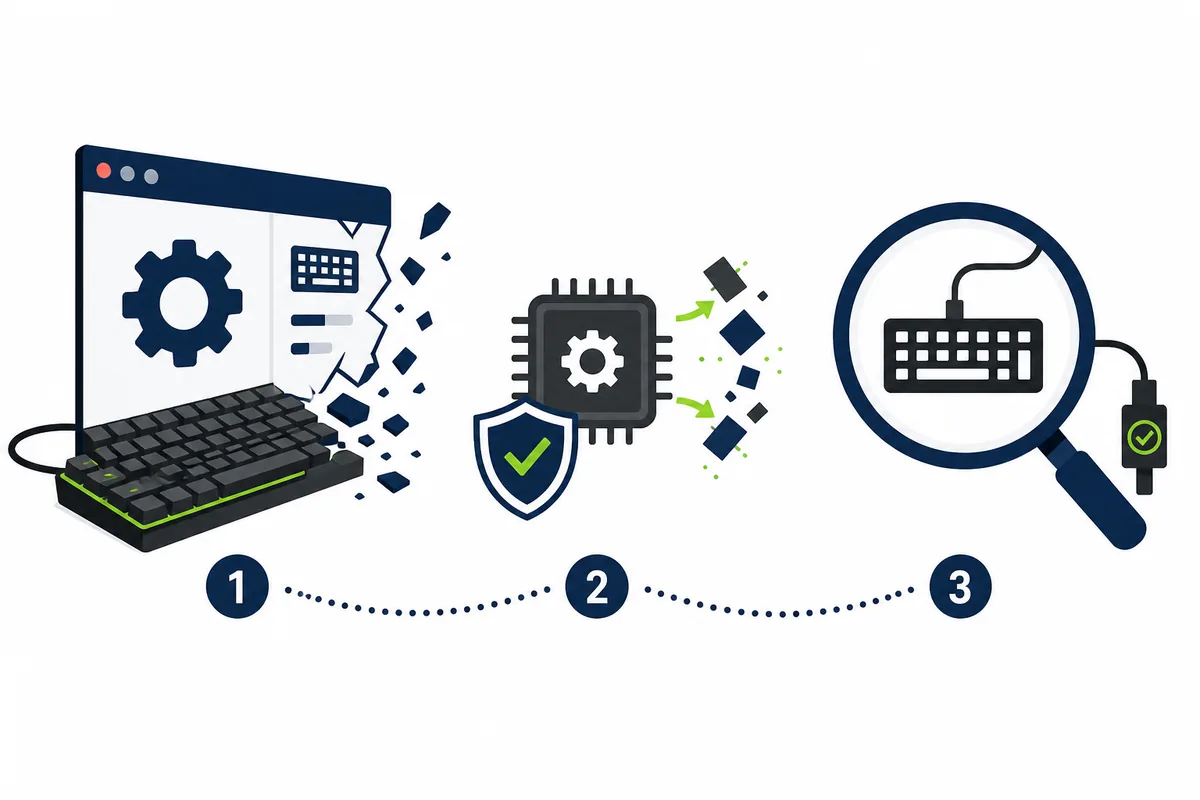
Elige la solución correcta
La palabra relacionada Razer Driver Clean-up Tool tiene demanda estimada, pero no significa que debas ejecutarla para cada desinstalación. Quitar la aplicación afecta al programa de escritorio; la limpieza de controladores afecta a otra capa; borrar AppData cambia datos locales y puede eliminar pistas de recuperación.
Usa la capa menos destructiva que encaje con el síntoma. Para dejar de usar Synapse, quítalo desde Windows. Si una secuencia oficial de soporte pide limpiar controladores después de una instalación dañada, sigue esa secuencia y verifica el origen. Si falta un perfil, empieza por sincronización y migración, no por borrar toda la instalación.
Mac es una plataforma distinta. No uses el EXE de Windows en un Mac. Para Synapse 3, revisa la FAQ oficial y la comparación antes de cambiar una instalación: Razer indica que sus servicios en la nube terminaron el 3 de febrero de 2026.
Fuentes verificadas
Como este es un sitio de guías de descarga, comprobamos las fuentes antes de publicar. El 23 de septiembre de 2026 la página oficial de Razer Synapse 4, las instrucciones de instalación y la FAQ de Synapse 3 devolvieron HTTP 200. El instalador oficial de Synapse 4 devolvió HTTP 200, MIME application/x-msdownload y 14.923.464 bytes.
Las páginas públicas de Synapse 4 no mostraron un número semántico, checksum público ni notas completas suficientemente verificables. Por eso esta página usa la expresión rama actual de Synapse 4 y no inventa un número latest. Si reinstalas, vuelve a comprobar la página oficial o el CDN de Razer.
El EXE directo es un archivo de Windows, no un paquete de Mac ni un instalador legacy de Synapse 3. Las instrucciones oficiales también importan porque actualizar a la nueva aplicación puede quitar Synapse 3; revisa perfiles y migración antes de aceptar el cambio.
Fuentes oficiales
Estas páginas de Razer respaldan los límites de desinstalación, actualización, ramas y origen de los archivos.
Preguntas frecuentes
Protege los perfiles, cierra los procesos de Razer, elimina Synapse desde Aplicaciones instaladas, reinicia Windows y comprueba por separado la aplicación y el dispositivo. No borres AppData sin un plan compatible.
Reduce el riesgo anotando perfiles, macros, Chroma, juegos vinculados y ajustes, y usando sincronización o migración compatible cuando exista. Una copia arbitraria de AppData no está garantizada.
Un proceso bloqueado, Windows pendiente, poco espacio, filtros de seguridad o una instalación dañada pueden impedirlo. Reinicia y sigue la guía oficial antes de probar otro EXE.
No por defecto. Úsala solo cuando una secuencia documentada de soporte de Razer pida limpiar controladores.
La aplicación y la detección de Windows son capas distintas. Después de reiniciar, comprueba si Windows sigue viendo el teclado, ratón, auriculares o mando.
No. El EXE de Windows y el paquete Mac Preview son rutas diferentes. Usa la guía específica de Mac y la fuente oficial de Razer.