
Abrir os perfis
Confirme os perfis, jogos, DPI, macros e efeitos que precisam ser mantidos.
Guia de desinstalação
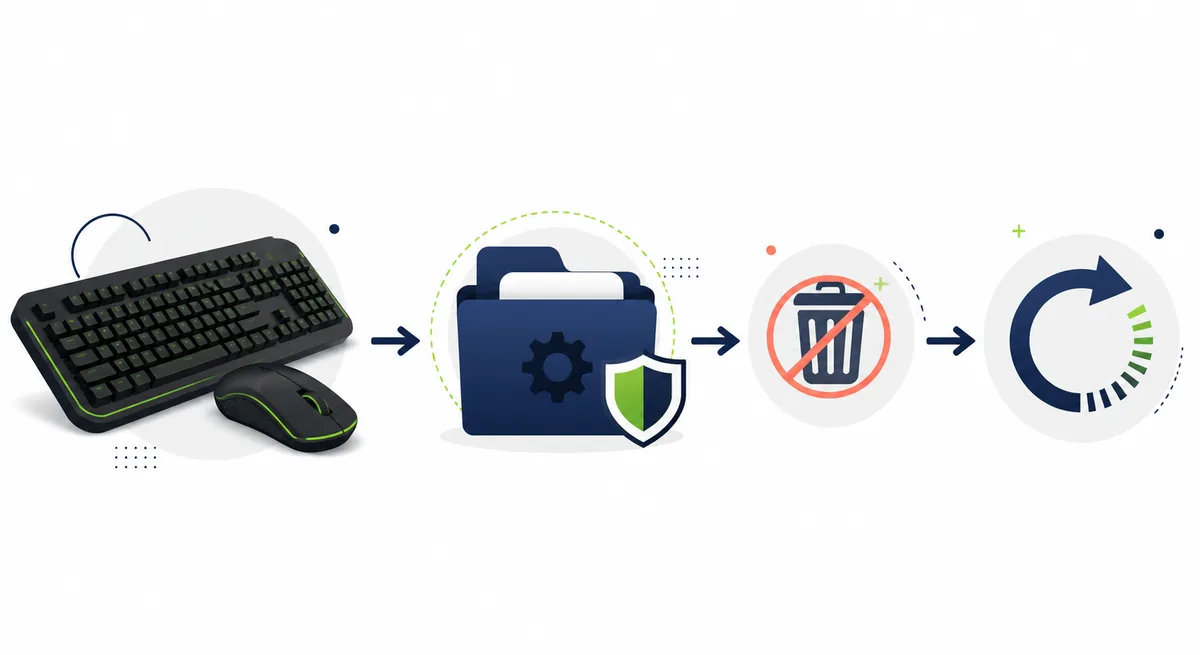
Proteja perfis, macros e efeitos Chroma; depois remova o Razer Synapse pelos aplicativos instalados do Windows, reinicie e verifique o dispositivo.
O aplicativo, os drivers da Razer e a detecção de hardware são camadas diferentes. Apagar AppData ou baixar um desinstalador desconhecido não é uma solução universal.
Resposta rápida
Se você procura como desinstalar o Razer Synapse, comece pelo estado que consegue confirmar. Se o aplicativo ainda abre, registre a versão do Synapse, os perfis importantes, níveis de DPI, macros, efeitos Chroma e jogos vinculados. Se já estiver quebrado, preserve primeiro o que for possível pelo fluxo de perfil ou conta.
A sequência normal é fechar o Synapse, removê-lo pelos aplicativos instalados do Windows, reiniciar e verificar separadamente se o aplicativo sumiu e se o teclado, mouse ou headset continua visível para o Windows. Só depois escolha reparo, reinstalação ou limpeza oficial de drivers.
As instruções oficiais de instalação e atualização da Razer são a referência principal. A página do Synapse 4, o suporte de instalação e o instalador oficial foram verificados em 15 de agosto de 2026; não foi encontrado um número semântico público confiável para afirmar uma versão exata como latest.
Antes de remover
Desinstalar o aplicativo e apagar todos os dados locais são ações diferentes. Um perfil pode estar ligado a um dispositivo, jogo, Razer ID ou memória integrada. Um efeito Chroma não é automaticamente um perfil completo, e um arquivo de macro baixado não vira backup seguro apenas pelo nome.
Abra as páginas de perfil e dispositivo enquanto o Synapse funciona. Anote nomes, jogos, DPI, atribuições, finalidade das macros e origem dos efeitos. Use sincronização ou migração compatível quando ela existir. Uma cópia aleatória de AppData não é um formato portátil garantido, porque o armazenamento pode mudar entre versões.
Se o Synapse não abre, não empilhe instaladores. Registre o erro exato, a versão conhecida, o modelo e se o Windows ainda detecta o hardware.
Confirme os perfis, jogos, DPI, macros e efeitos que precisam ser mantidos.
Prefira Razer ID ou Profile Migration quando o dispositivo permitir.
Anote modelo, versão, Windows e visibilidade no Gerenciador de Dispositivos.
Trate AppData como dados do aplicativo, não como exportação universal.
Cinco passos
Feche o Synapse, o Razer App Engine e as janelas de configuração. Se o aplicativo não fechar, encerre uma vez apenas o processo da Razer claramente identificado no Gerenciador de Tarefas. Não desative a segurança nem encerre serviços do Windows aleatoriamente.
No Windows, abra Configurações, Aplicativos, Aplicativos instalados, procure Razer Synapse e use a ação de desinstalação exibida. O rótulo pode variar conforme a versão do Windows; aguarde o fim antes de iniciar outro instalador.
Reinicie o Windows. Depois confirme se o Synapse saiu da lista e se teclado, mouse, headset ou controle continuam visíveis para o Windows. Se o hardware aparece, a reinstalação oficial pode bastar; se não aparece, verifique USB e detecção antes de repetir.
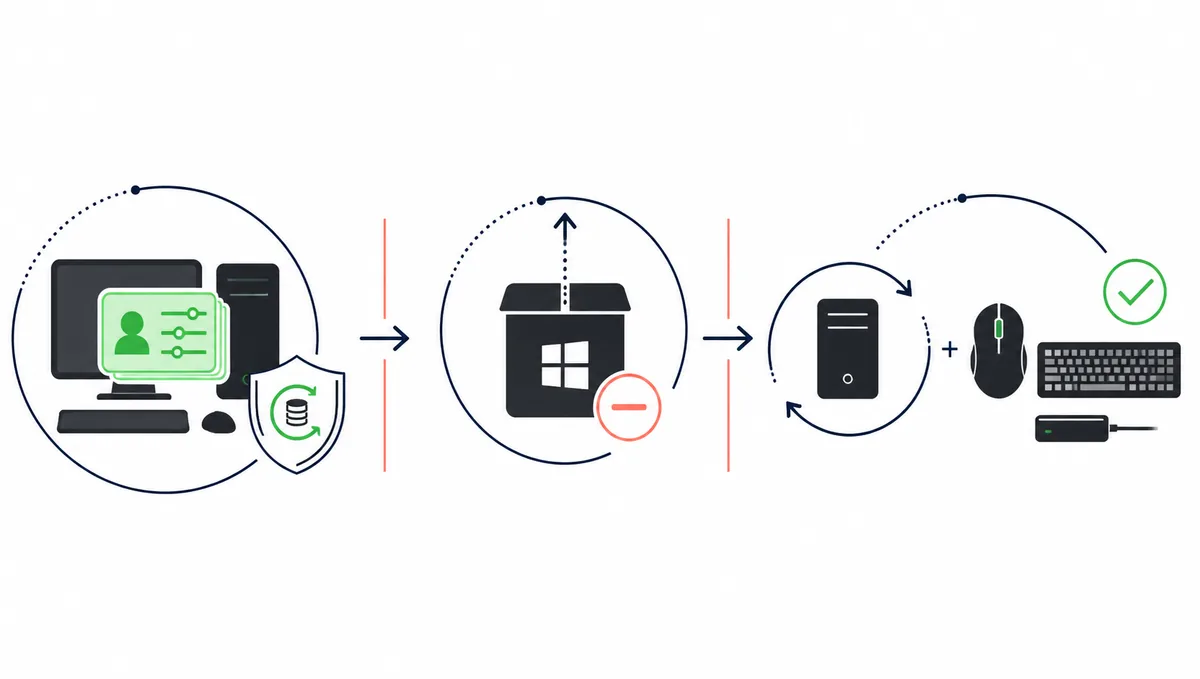
Salve o trabalho e encerre somente um processo claramente travado.
Use Configurações > Aplicativos > Aplicativos instalados e busque Razer Synapse.
Aguarde o Windows concluir e não use outro instalador ao mesmo tempo.
Deixe serviços e detecção voltarem ao estado normal.
Separe a presença do aplicativo da visibilidade do dispositivo.
Solução de problemas
Quando a desinstalação do Razer Synapse falha, descubra onde ela para. Botão sem resposta, processo congelado, aplicativo que volta após reiniciar e dispositivo que desaparece são sintomas diferentes. A pergunta por que não consigo desinstalar o Razer Synapse não é motivo para usar um limpador de drivers.
Comece com um reinício e verifique atualização pendente do Windows, processo bloqueado, espaço livre e regras de segurança. Se o aplicativo ainda aparece em Aplicativos instalados, siga o suporte oficial de instalação ou atualização da Razer antes de testar outro EXE.
Uma reinstalação limpa pode fazer sentido após a remoção normal e o reinício falharem, mas deve ser o último passo controlado. Use uma fonte oficial, uma única versão e um dispositivo de teste.
Escolha o reparo certo
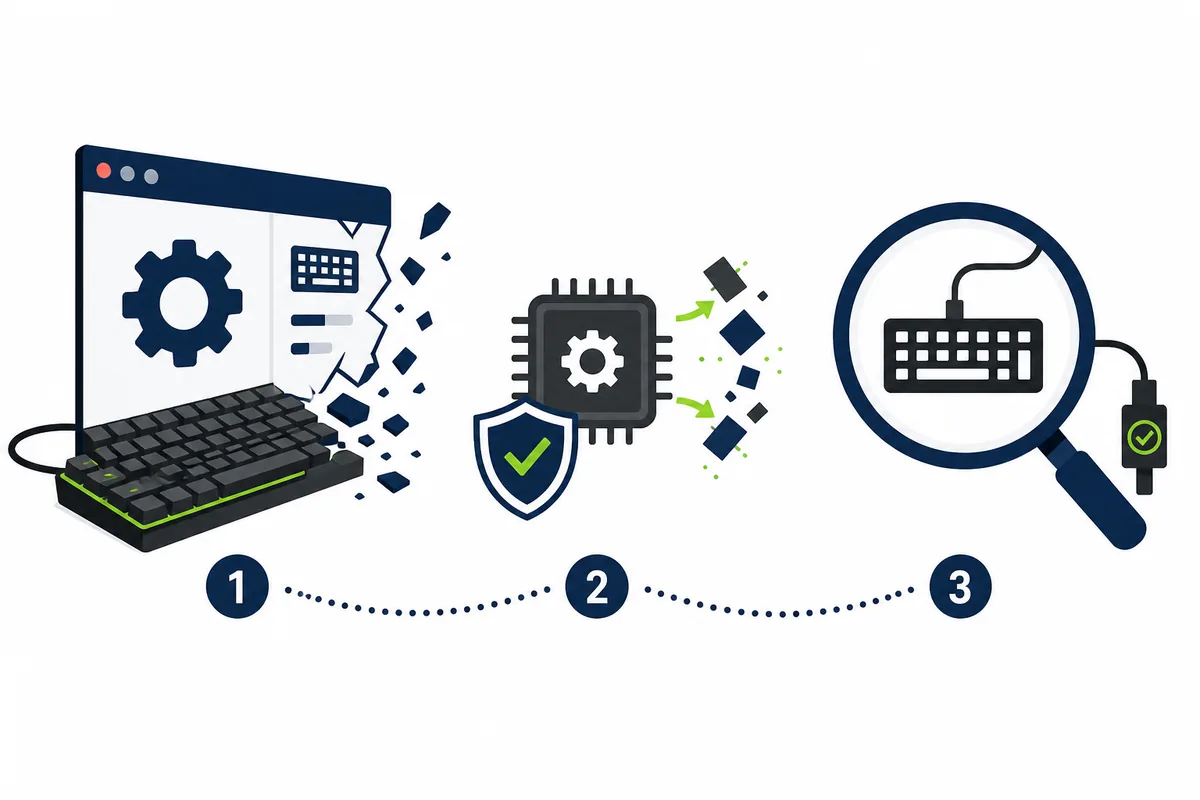
O termo Razer Driver Clean-up Tool tem demanda estimada, mas isso não quer dizer que deva ser executado em toda desinstalação. Remover o aplicativo afeta o programa; a limpeza de drivers afeta outra camada; apagar AppData muda o estado local e pode remover pistas de recuperação.
Use a camada menos destrutiva que corresponde ao sintoma. Para parar de usar o Synapse, remova-o pelo Windows. Se uma sequência oficial pedir limpeza de drivers após uma instalação danificada, siga essa sequência e confirme a origem. Para perfil ausente, comece pela sincronização e migração.
Mac é uma plataforma diferente: o EXE do Windows não serve. Para o Synapse 3, leia a FAQ oficial antes de trocar a instalação; a Razer informa que os serviços em nuvem terminaram em 3 de fevereiro de 2026.
Fontes verificadas
Como este é um site de guias de download de software, as fontes foram verificadas antes da publicação. Em 23 de setembro de 2026, a página oficial do Synapse 4, a instrução de instalação e a FAQ do Synapse 3 retornaram HTTP 200. O instalador oficial retornou HTTP 200, MIME application/x-msdownload e 14.923.464 bytes.
As páginas públicas do Synapse 4 não mostraram número semântico, checksum público ou notas completas confiáveis. Por isso a página usa ramo atual do Synapse 4 e não inventa um número latest.
O EXE direto é um arquivo Windows, não um pacote Mac nem um instalador legacy do Synapse 3. A instrução oficial também importa porque o novo aplicativo pode remover o Synapse 3; verifique perfis e migração antes de aceitar a mudança.
Fontes oficiais
Estas páginas da Razer sustentam os limites de desinstalação, atualização, versões e origem.
FAQ
Proteja os perfis, feche os processos da Razer, remova o Synapse em Aplicativos instalados, reinicie e verifique app e dispositivo separadamente.
Anote perfis, macros, Chroma e jogos vinculados e use sincronização ou migração compatível. Uma cópia aleatória de AppData não é garantida.
Processo bloqueado, estado pendente do Windows, pouco espaço, segurança ou instalação danificada podem impedir a remoção. Reinicie e siga a Razer.
Não por padrão. Use somente quando uma sequência oficial da Razer pedir a limpeza de drivers.
O aplicativo e a detecção do Windows são camadas diferentes. Depois do reinício, verifique se o dispositivo ainda aparece.
Não. O EXE do Windows e o pacote Mac seguem caminhos diferentes; use a orientação oficial do Mac.