
Ouvrir les profils
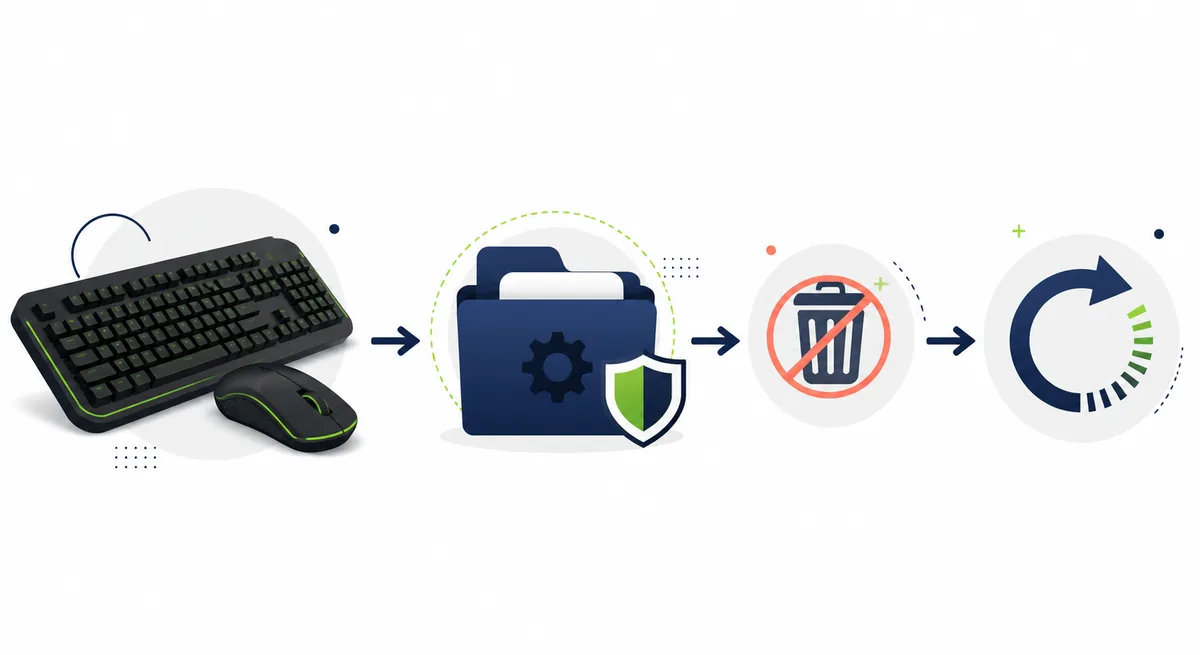
Confirmer les profils, jeux, DPI, macros et effets à conserver.
Guide de désinstallation
Protégez d'abord les profils, macros et effets Chroma, supprimez ensuite Razer Synapse dans les applications Windows, redémarrez et vérifiez le périphérique.
L'application, les pilotes Razer et la détection du matériel sont des couches différentes. Supprimer AppData ou télécharger un désinstalleur inconnu n'est pas une solution universelle.
Réponse rapide
Pour savoir comment désinstaller Razer Synapse, commencez par l'état observable. Si l'application s'ouvre encore, notez la branche Synapse, les profils importants, les niveaux DPI, les macros, les effets Chroma et les jeux liés. Si elle est déjà endommagée, conservez ce qui est possible via le flux de profils ou de compte avant d'utiliser la suppression Windows.
La séquence normale consiste à fermer Synapse, le retirer des applications installées, redémarrer Windows, puis vérifier séparément la présence de l'application et la détection du clavier, de la souris ou du casque. Choisissez seulement après cela une réparation, une réinstallation ou un nettoyage officiel des pilotes.
Les instructions officielles d'installation et de mise à niveau de Razer restent la référence. La page Synapse 4, l'aide d'installation et le programme officiel ont été vérifiés le 15 août 2026; aucun numéro sémantique public fiable de Synapse 4 n'a permis d'affirmer une version précise comme dernière version.
Avant la suppression
Désinstaller l'application et supprimer toutes les données locales sont deux actions différentes. Un profil peut être lié à un appareil, un jeu, Razer ID ou une mémoire intégrée. Un effet Chroma n'est pas automatiquement un profil complet, et un fichier de macro téléchargé n'est pas une sauvegarde sûre par son seul nom.
Ouvrez les pages de profils et d'appareils pendant que Synapse fonctionne. Notez les noms, jeux liés, niveaux DPI, affectations, objectif des macros et origine des effets. Utilisez la synchronisation ou la migration prise en charge quand elle existe. Une copie arbitraire d'AppData n'est pas un format portable garanti, car le stockage peut changer entre branches et versions.
Si Synapse ne s'ouvre plus, n'empilez pas les installateurs. Notez l'erreur exacte, la branche si elle est connue, le modèle et le fait que Windows détecte encore ou non le matériel.
Confirmer les profils, jeux, DPI, macros et effets à conserver.
Préférer Razer ID ou Profile Migration quand la branche le permet.
Enregistrer modèle, branche, version Windows et visibilité dans le Gestionnaire de périphériques.
Traiter AppData comme des données de l'application, pas comme un export universel.
Cinq étapes
Fermez Synapse, Razer App Engine et les fenêtres de réglage ouvertes. Si l'application refuse de se fermer, terminez une seule fois le processus Razer clairement identifié dans le Gestionnaire des tâches; ne désactivez pas la sécurité et ne stoppez pas les services Windows au hasard.
Dans Windows, ouvrez Paramètres, Applications, Applications installées, cherchez Razer Synapse et utilisez l'action de désinstallation affichée. Le libellé peut varier selon la version de Windows. Attendez la fin avant de lancer un autre installateur.
Redémarrez Windows. Vérifiez ensuite que l'application n'est plus installée et que le clavier, la souris, le casque ou la manette reste visible pour Windows. Si le matériel est visible, la source officielle peut suffire pour réinstaller; s'il manque, vérifiez USB et détection avant de répéter l'opération.
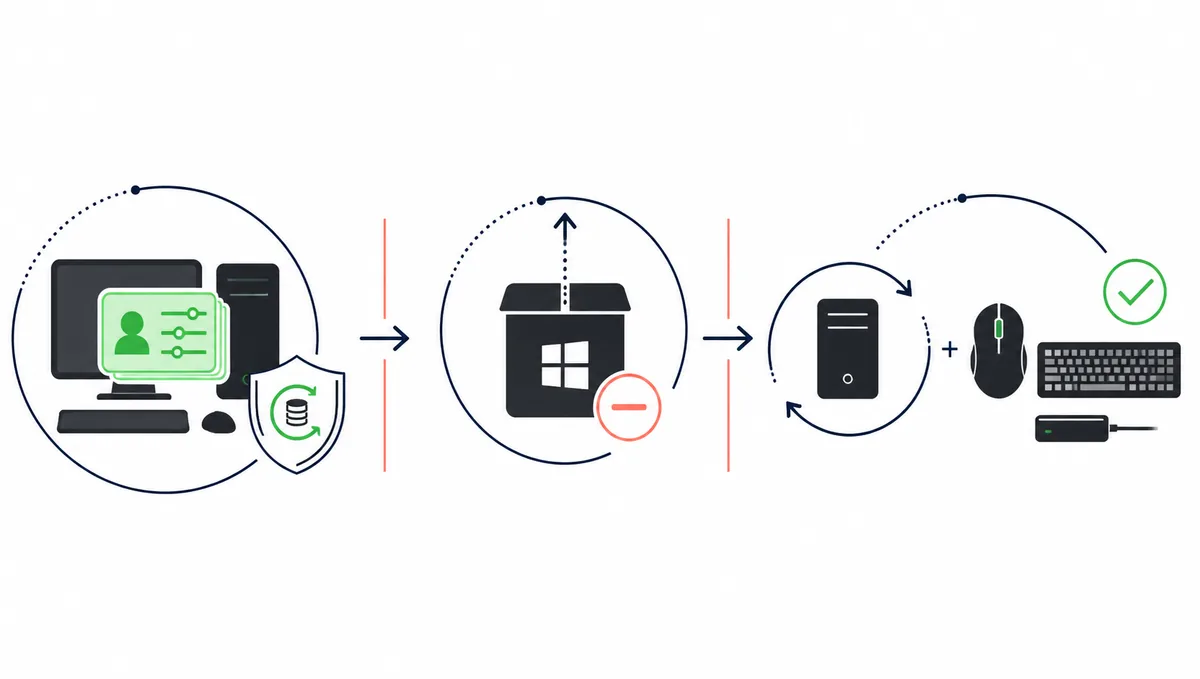
Enregistrer le travail et fermer Synapse; terminer seulement un processus clairement bloqué.
Utiliser Paramètres > Applications > Applications installées et chercher Razer Synapse.
Attendre la fin de l'action Windows sans lancer une seconde branche.
Laisser les services et la détection revenir à un état normal.
Séparer la présence de l'application de la visibilité du périphérique.
Dépannage
Quand la désinstallation de Razer Synapse échoue, identifiez l'étape : bouton sans réponse, processus figé, application qui revient après redémarrage ou périphérique qui disparaît sont des symptômes différents. La question « pourquoi Razer Synapse ne se désinstalle pas ? » ne justifie pas un nettoyeur de pilotes.
Commencez par un redémarrage et vérifiez une mise à jour Windows en attente, un processus Razer verrouillé, l'espace disponible et les règles de sécurité. Si l'application est toujours dans Applications installées, consultez l'aide officielle d'installation ou de mise à niveau de Razer avant toute autre EXE.
Une réinstallation propre peut être justifiée après l'échec de la suppression normale et du redémarrage, mais elle doit rester la dernière étape contrôlée. Utilisez une seule source officielle et une seule branche Synapse.
Choisir le bon correctif
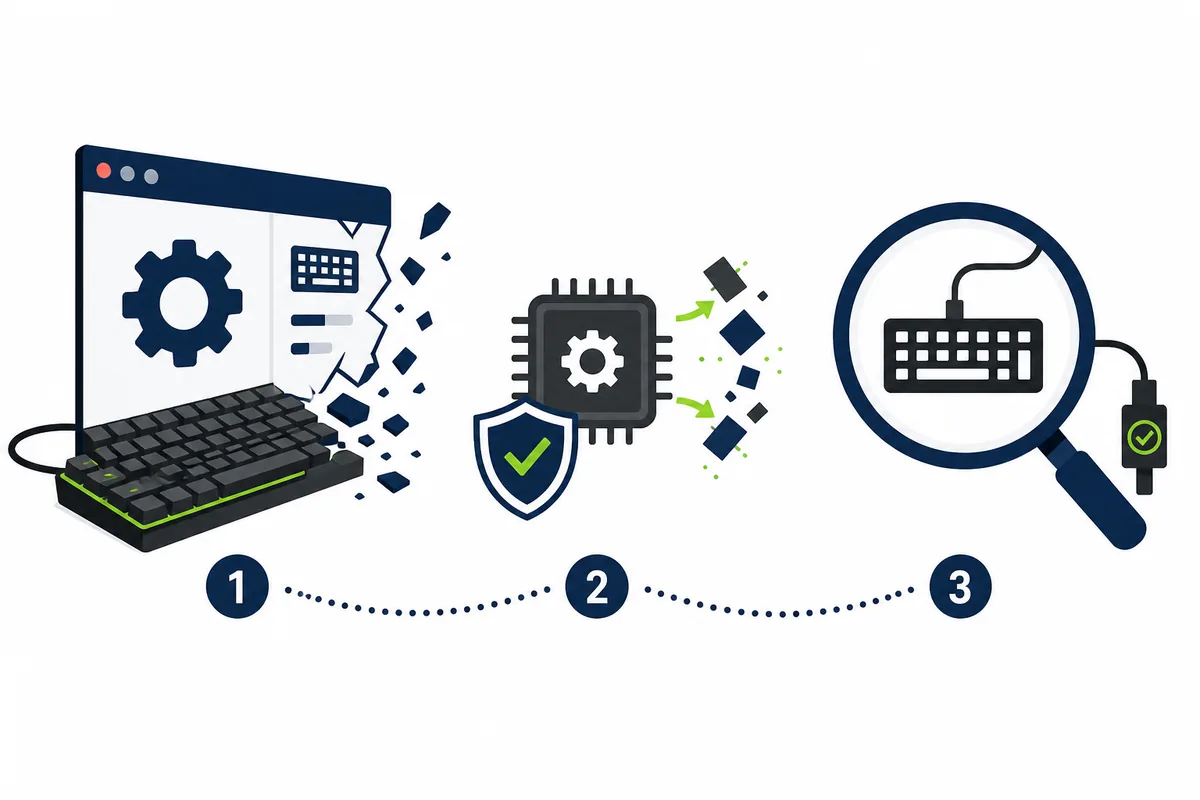
Le terme Razer Driver Clean-up Tool a une demande estimée, mais cela ne signifie pas qu'il faut l'exécuter pour chaque désinstallation. La suppression de l'application concerne le programme; le nettoyage concerne l'état des pilotes; la suppression d'AppData modifie les données locales et peut retirer des indices de récupération.
Choisissez la couche la moins destructive correspondant au symptôme. Pour arrêter Synapse, utilisez la désinstallation Windows. Si une procédure officielle demande le nettoyage des pilotes après une installation défectueuse, suivez cette procédure et vérifiez la source. Pour un profil manquant, commencez par la synchronisation et la migration.
Mac est une autre plateforme : l'EXE Windows ne convient pas. Pour Synapse 3, consultez la FAQ officielle et la comparaison avant de changer une installation; Razer indique que les services cloud ont cessé le 3 février 2026.
Sources vérifiées
Ce site étant consacré aux téléchargements logiciels, les sources ont été vérifiées avant publication. Le 23 septembre 2026, la page officielle Synapse 4, l'aide d'installation et la FAQ Synapse 3 ont toutes répondu HTTP 200. L'installateur officiel a répondu HTTP 200 avec le type application/x-msdownload et 14 923 464 octets.
Les pages publiques Synapse 4 ne donnaient pas de numéro sémantique, de checksum public ou de notes de version complètes suffisamment fiables. Cette page parle donc de la branche actuelle Synapse 4 et n'invente pas de numéro latest.
L'EXE direct est un fichier Windows, pas un paquet Mac ni un installateur legacy Synapse 3. L'aide officielle compte aussi car la nouvelle application peut supprimer Synapse 3; vérifiez vos profils et la migration avant d'accepter ce changement.
Sources officielles
Ces pages Razer soutiennent les limites de désinstallation, de mise à niveau et de source.
FAQ
Protégez les profils, fermez les processus Razer, supprimez Synapse dans Applications installées, redémarrez Windows et vérifiez séparément l'application et le périphérique.
Notez profils, macros, Chroma et jeux liés, puis utilisez la synchronisation ou migration prise en charge. Une copie arbitraire d'AppData n'est pas garantie.
Un processus verrouillé, Windows en attente, peu d'espace, la sécurité ou une installation endommagée peuvent bloquer la suppression. Redémarrez et consultez Razer.
Pas par défaut. Utilisez-la seulement lorsqu'une procédure officielle Razer demande un nettoyage de pilotes.
L'application et la détection Windows sont séparées. Après le redémarrage, vérifiez si le clavier, la souris ou le casque est encore visible.
Non. L'EXE Windows et le paquet Mac Preview suivent des chemins différents; utilisez l'aide Mac officielle.