
Apri i profili
Conferma profili, giochi, DPI, macro ed effetti da conservare.
Guida alla disinstallazione
Proteggi prima profili, macro ed effetti Chroma; poi rimuovi Razer Synapse dalle app installate di Windows, riavvia e verifica il dispositivo.
L'app, i driver Razer e il rilevamento hardware sono livelli diversi. Eliminare AppData o scaricare un disinstallatore sconosciuto non è una soluzione universale.
Risposta rapida
Se cerchi come disinstallare Razer Synapse, parti dallo stato che puoi osservare. Se l'app si apre ancora, annota ramo Synapse, profili importanti, livelli DPI, macro, effetti Chroma e giochi collegati. Se è già danneggiata, conserva prima ciò che è possibile tramite il flusso dei profili o dell'account.
La sequenza normale è chiudere Synapse, rimuoverlo dalle app installate di Windows, riavviare e verificare separatamente se l'app è sparita e se tastiera, mouse o cuffie sono ancora visibili a Windows. Solo dopo scegli riparazione, reinstallazione o pulizia ufficiale dei driver.
Le istruzioni ufficiali Razer di installazione e aggiornamento restano la fonte principale. Pagina Synapse 4, supporto di installazione e installer ufficiale sono stati controllati il 15 agosto 2026; non è stato trovato un numero semantico pubblico affidabile per dichiarare una versione precisa come latest.
Prima di rimuovere
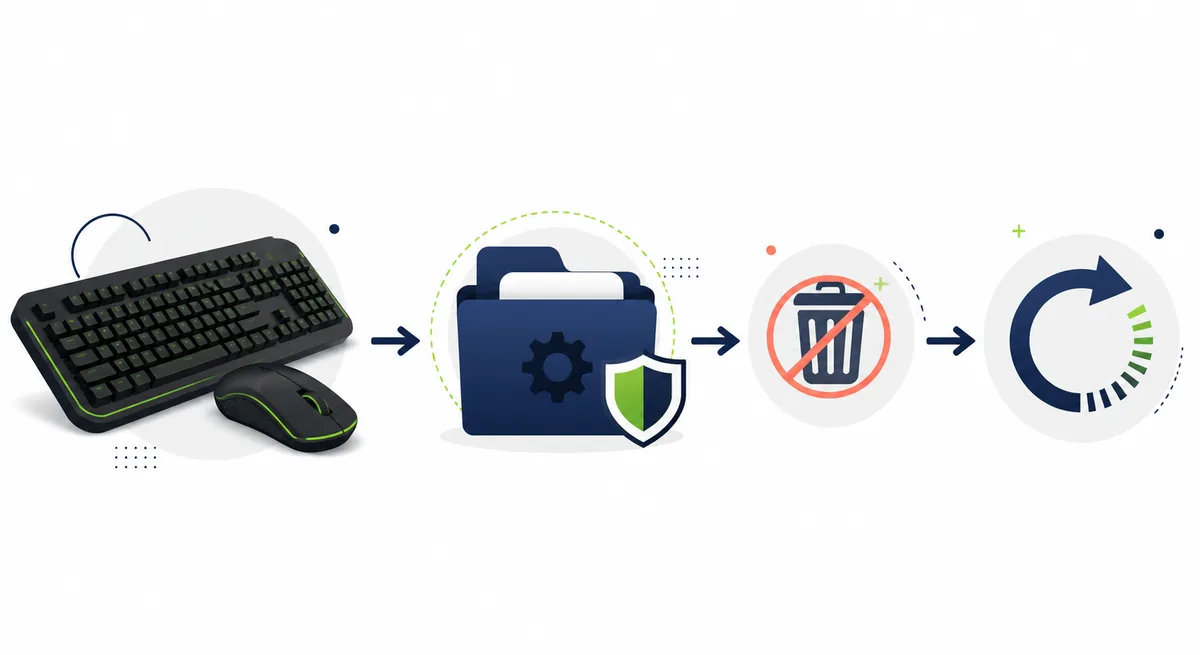
Disinstallare l'app e cancellare tutti i dati locali sono azioni diverse. Un profilo può essere collegato a dispositivo, gioco, Razer ID o memoria integrata. Un effetto Chroma non equivale automaticamente a un profilo completo e un file macro scaricato non è un backup sicuro solo per il nome.
Apri le pagine dei profili e dei dispositivi finché Synapse funziona. Annota nomi, giochi, DPI, assegnazioni, scopo delle macro e origine degli effetti. Usa sincronizzazione o migrazione supportata quando disponibile. Una copia casuale di AppData non è un formato portatile garantito, perché l'archiviazione può cambiare tra versioni.
Se Synapse non si apre, non sovrapporre installer. Registra errore, ramo noto, modello e se Windows rileva ancora l'hardware.
Conferma profili, giochi, DPI, macro ed effetti da conservare.
Preferisci Razer ID o Profile Migration quando il dispositivo lo consente.
Annota modello, ramo, Windows e visibilità in Gestione dispositivi.
Tratta AppData come dati dell'app, non come esportazione universale.
Cinque passaggi
Chiudi Synapse, Razer App Engine e le finestre delle impostazioni. Se l'app non si chiude, termina una sola volta il processo Razer chiaramente identificato in Gestione attività; non disattivare la sicurezza e non fermare servizi Windows a caso.
In Windows apri Impostazioni, App, App installate, cerca Razer Synapse e usa l'azione di disinstallazione mostrata. L'etichetta può cambiare tra build di Windows. Attendi la fine prima di avviare un altro installer.
Riavvia Windows. Poi verifica che Synapse non sia più nell'elenco e che tastiera, mouse, cuffie o controller siano ancora visibili. Se l'hardware appare, la fonte ufficiale può bastare; se non appare, controlla USB e rilevamento prima di ripetere.
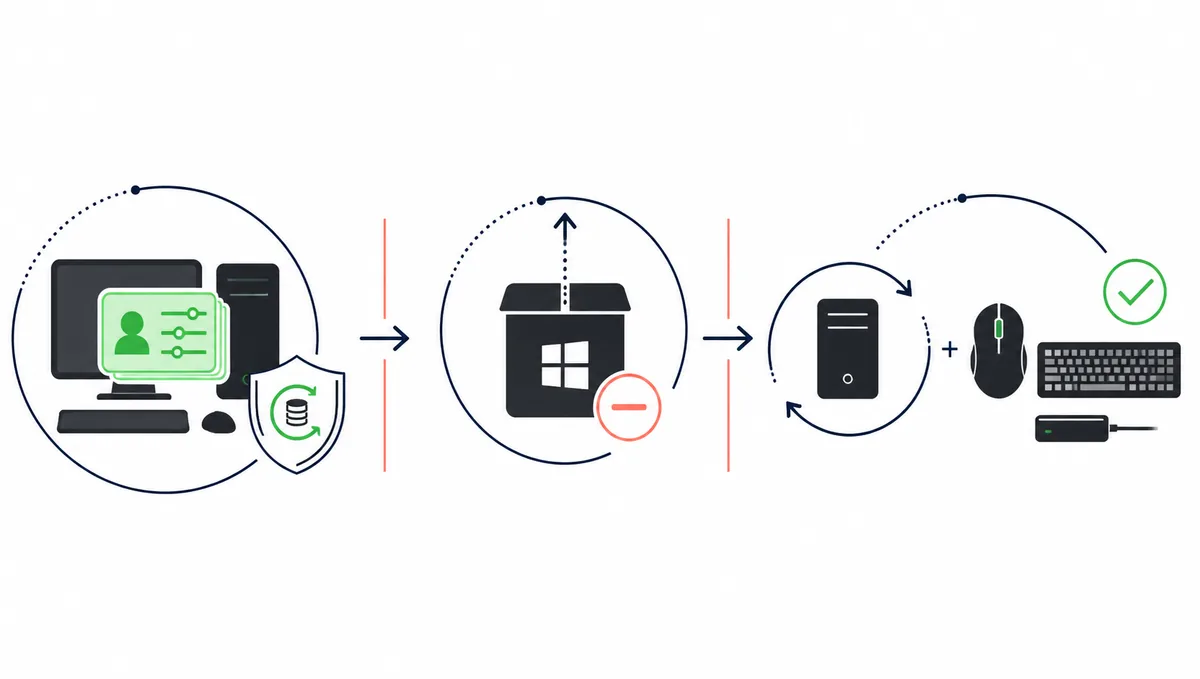
Salva il lavoro e termina solo un processo chiaramente bloccato.
Usa Impostazioni > App > App installate e cerca Razer Synapse.
Attendi Windows e non eseguire un secondo ramo insieme.
Lascia che servizi e rilevamento tornino normali.
Separa la presenza dell'app dalla visibilità del dispositivo.
Risoluzione problemi
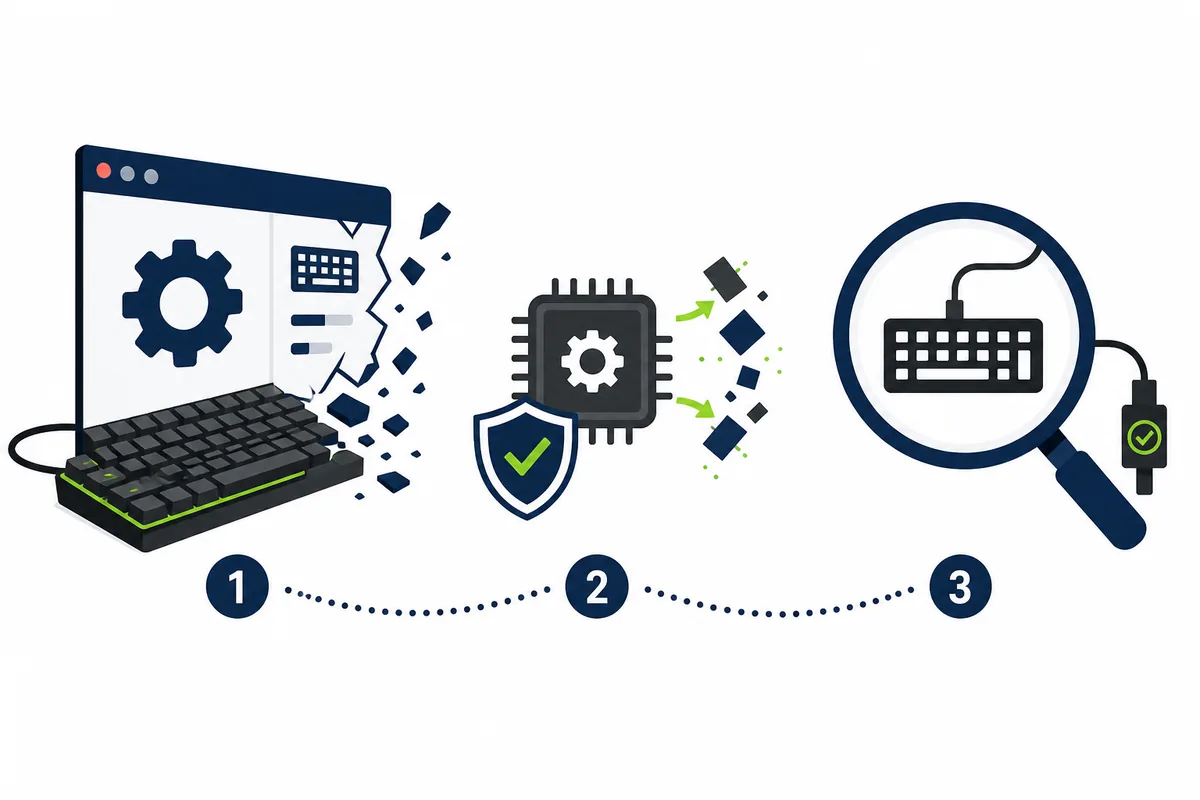
Quando la disinstallazione di Razer Synapse non funziona, identifica dove si blocca. Pulsante senza risposta, processo congelato, app che ritorna dopo il riavvio e dispositivo scomparso sono sintomi diversi. La domanda perché non riesco a disinstallare Razer Synapse non giustifica un driver cleaner.
Inizia con un riavvio e controlla aggiornamenti Windows in sospeso, processo bloccato, spazio libero e regole di sicurezza. Se l'app è ancora in App installate, segui il supporto ufficiale Razer per installazione o aggiornamento prima di provare un altro EXE.
Una reinstallazione pulita può essere sensata dopo il fallimento della rimozione normale e del riavvio, ma deve restare l'ultimo passaggio controllato. Usa una fonte ufficiale, un solo ramo e un dispositivo di prova.
Scegli il fix corretto
La query Razer Driver Clean-up Tool ha domanda stimata, ma non significa che vada eseguita per ogni disinstallazione. Rimuovere l'app riguarda il programma; pulire i driver riguarda un altro livello; eliminare AppData cambia lo stato locale e può cancellare indizi di recupero.
Usa il livello meno distruttivo adatto al sintomo. Per smettere di usare Synapse, rimuovilo da Windows. Se una procedura ufficiale Razer richiede la pulizia driver dopo un'installazione danneggiata, seguila e verifica la fonte. Per un profilo mancante, parti da sync e migrazione.
Mac è una piattaforma diversa: l'EXE Windows non è adatto. Per Synapse 3 leggi la FAQ ufficiale prima di cambiare installazione; Razer indica il 3 febbraio 2026 come fine dei servizi cloud.
Fonti verificate
Poiché il sito tratta download software, le fonti sono state verificate prima della pubblicazione. Il 23 settembre 2026 la pagina Synapse 4, le istruzioni di installazione e la FAQ Synapse 3 hanno restituito HTTP 200. L'installer ufficiale ha restituito HTTP 200, MIME application/x-msdownload e 14.923.464 byte.
Le pagine pubbliche Synapse 4 non hanno mostrato un numero semantico, checksum pubblico o release notes complete abbastanza affidabili. Questa pagina parla quindi del ramo corrente Synapse 4 e non inventa un numero latest.
L'EXE diretto è un file Windows, non un pacchetto Mac né un installer legacy Synapse 3. Le istruzioni ufficiali contano anche perché la nuova app può rimuovere Synapse 3; controlla profili e migrazione prima del cambio.
Fonti ufficiali
Queste pagine Razer sostengono i limiti di disinstallazione, aggiornamento, rami e origine.
FAQ
Proteggi i profili, chiudi i processi Razer, rimuovi Synapse dalle app installate, riavvia Windows e verifica app e dispositivo separatamente.
Annota profili, macro, Chroma e giochi collegati e usa sync o migrazione supportati. Una copia casuale di AppData non è garantita.
Processo bloccato, Windows in sospeso, poco spazio, sicurezza o installazione danneggiata possono impedire la rimozione. Riavvia e segui Razer.
Non come impostazione predefinita. Usala solo se una procedura ufficiale Razer richiede pulizia driver.
App e rilevamento Windows sono livelli distinti. Dopo il riavvio controlla se il dispositivo è ancora visibile.
No. EXE Windows e pacchetto Mac seguono percorsi diversi; usa la guida ufficiale Mac.