
プロファイルを開く
残したいプロファイル、ゲーム、DPI、マクロ、効果を確認します。
アンインストールガイド
重要なプロファイル、マクロ、Chroma効果を先に確認し、Windowsのインストール済みアプリから削除して再起動後にデバイスを確認します。
アプリ、Razerドライバー、Windowsのデバイス検出は別の層です。AppDataの削除や不明なアンインストーラーは万能な解決策ではありません。
先に結論
Razer Synapseをアンインストールする方法を探しているなら、最初に現在の状態を確認します。アプリが開く場合は、Synapseの種類、重要なプロファイル、DPI段階、マクロ、Chroma効果、ゲームとのリンクを記録してください。すでに壊れている場合は、アカウントやプロファイルの対応機能で保存できる情報を先に保護します。
通常はSynapseを閉じ、Windowsのインストール済みアプリから削除し、再起動してから、アプリの有無とキーボード、マウス、ヘッドセットの検出を別々に確認します。修復、再インストール、公式のドライバー整理を選ぶのは、その後です。
Razerの公式インストール・アップグレード手順が基準になります。Synapse 4の製品ページ、サポート手順、公式インストーラーは2026年8月15日に確認しました。公開ページから信頼できる意味付きバージョン番号は確認できなかったため、特定の最新版番号は作成していません。
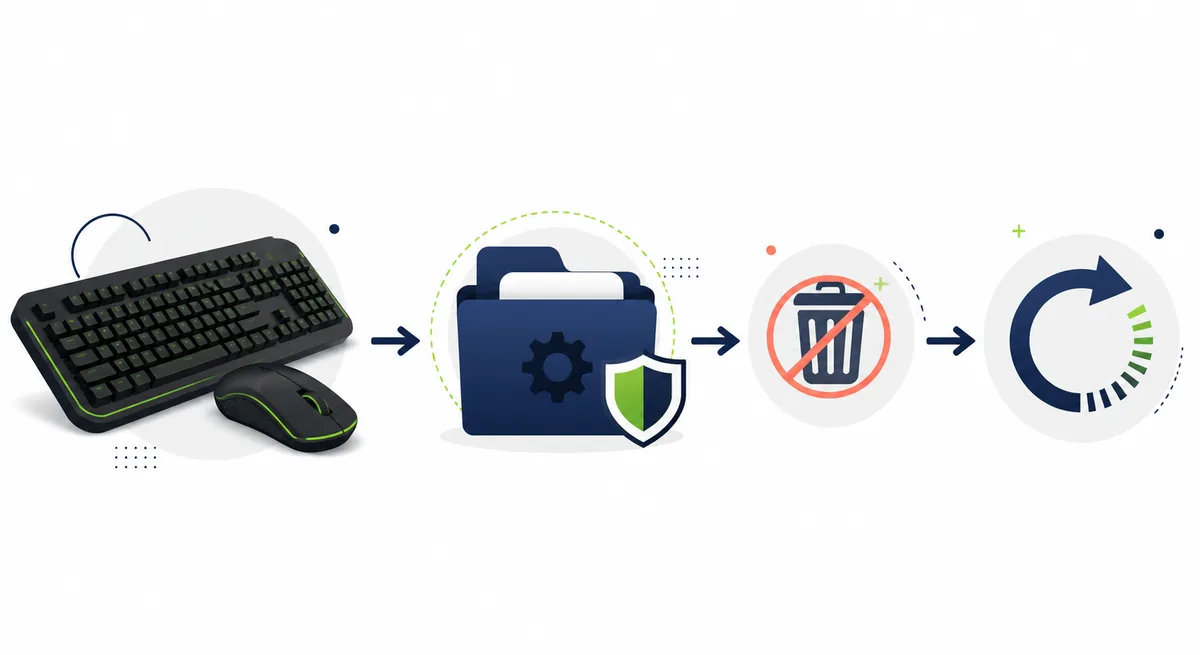
削除前の準備
デスクトップアプリの削除と、ローカル設定をすべて消すことは同じではありません。プロファイルはデバイス、ゲーム、Razer ID、オンボードメモリと関係する場合があります。Chroma効果は完全なデバイスプロファイルとは限らず、ダウンロードしたマクロファイルも名前だけではバックアップになりません。
Synapseが動いているうちに、プロファイルとデバイスの画面を開きます。名前、ゲーム、DPI、割り当て、マクロの目的、効果の出所を記録し、対応していれば同期やProfile Migrationを使います。AppDataのコピーはバージョンをまたぐ保証された形式ではありません。
Synapseが開かない場合は、複数のインストーラーを重ねて実行しないでください。エラー、分かる範囲の系統、デバイス名、Windowsがハードウェアを検出するかを記録します。
残したいプロファイル、ゲーム、DPI、マクロ、効果を確認します。
対応していればRazer IDまたはProfile Migrationを優先します。
モデル、系統、Windows、デバイスマネージャーでの表示を控えます。
AppDataはアプリのデータであり、共通の書き出し形式ではありません。
5手順
Synapse、Razer App Engine、設定画面を閉じます。閉じない場合は、タスクマネージャーで明らかに該当するRazerプロセスだけを一度終了します。Windowsのサービスやセキュリティ機能を無差別に停止しないでください。
Windowsの設定からアプリ、インストールされているアプリを開き、Razer Synapseを検索して表示された削除操作を使います。表示名はWindowsのビルドで変わることがあります。別のインストーラーを起動する前に処理が終わるまで待ちます。
Windowsを再起動します。Synapseが一覧から消えたか、キーボード、マウス、ヘッドセット、コントローラーがWindowsに表示されるかを確認します。デバイスが見えない場合は、同じ削除を繰り返す前にUSBと検出を確認します。
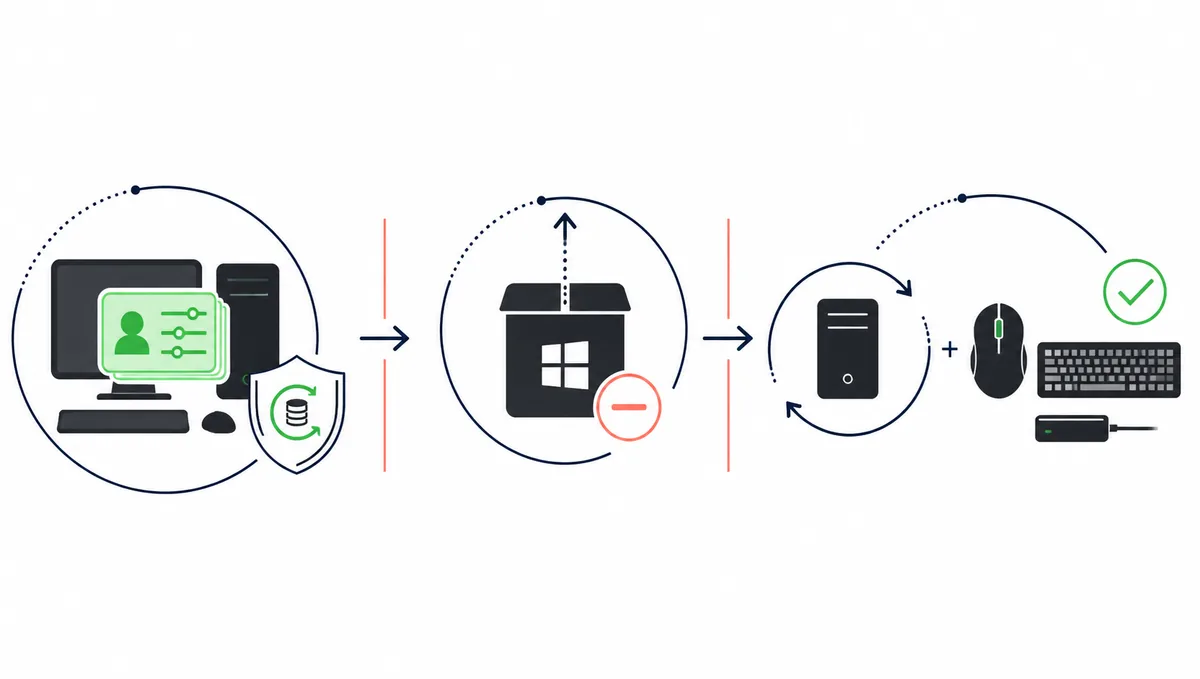
作業を保存し、明らかに停止したプロセスだけを終了します。
設定 > アプリ > インストールされているアプリでRazer Synapseを探します。
Windowsの処理を待ち、別の系統を同時に入れません。
サービスとデバイス検出が通常の状態に戻るのを待ちます。
アプリの有無とデバイスの表示を分けて確認します。
トラブル解決
アンインストールできない場合は、どこで止まるかを分けます。ボタンが反応しない、処理が固まる、再起動後にアプリが戻る、デバイスが消えるという症状は別です。削除できないからといって、すぐにドライバークリーナーを使う理由にはなりません。
まず再起動し、Windowsの保留中の更新、停止しないRazerプロセス、空き容量、セキュリティのブロックを確認します。アプリが一覧に残る場合は、別のEXEを探す前にRazer公式のインストール・アップグレード手順を確認します。
通常の削除と再起動で解決しない場合は、クリーンな再インストールを検討できます。ただし公式ソース、1つのSynapse系統、1台のテストデバイスに絞り、不明な再配布ファイルは使いません。
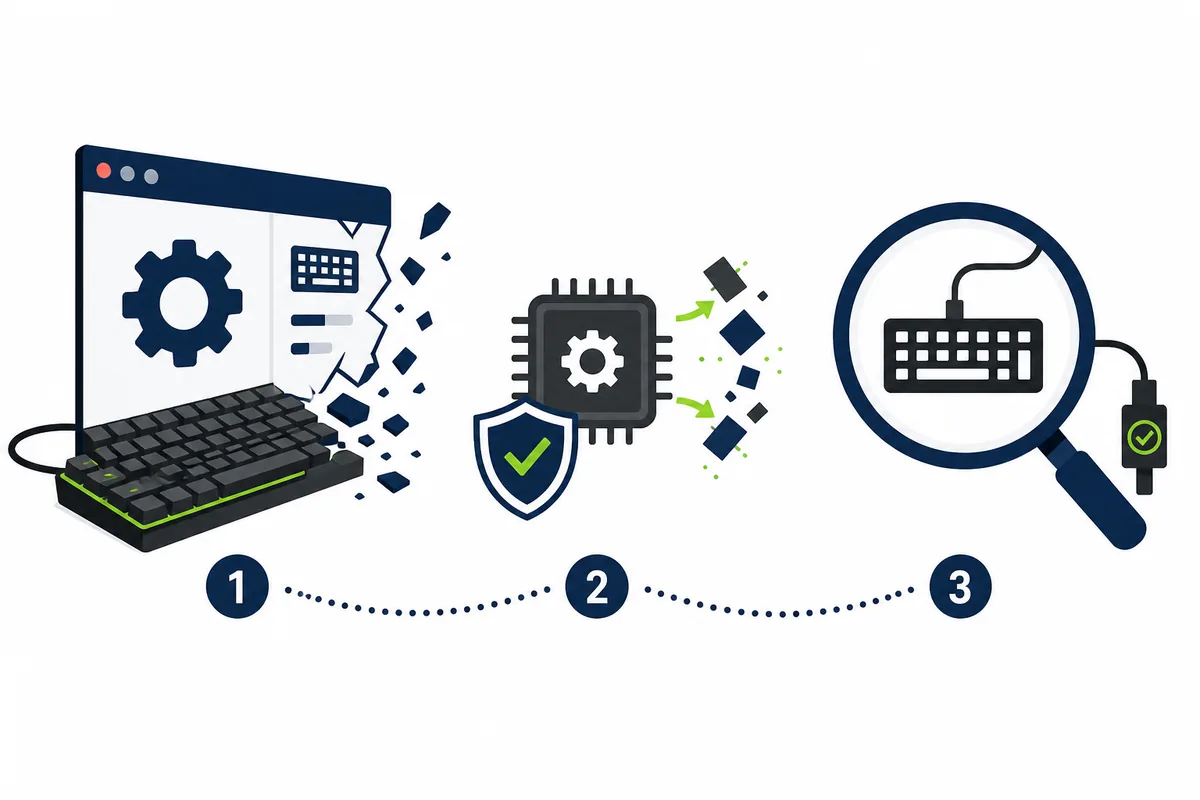
正しい対処を選ぶ
関連語のRazer Driver Clean-up Toolは一定の需要がありますが、すべてのアンインストールで実行するものではありません。アプリ削除はデスクトップソフト、ドライバー整理は別の層、AppData削除はローカル状態を変更する操作です。
症状に合う最も破壊的でない層を選びます。使わないために削除するならWindowsのアプリ削除を使い、公式サポートがドライバー整理を指示した場合だけその手順に従います。プロファイルがない場合は同期や移行から始めます。
Macは別の経路です。Windows用EXEをMacで使わないでください。Synapse 3は公式FAQと比較ページを確認し、Razerが2026年2月3日にクラウドサービス終了を案内している点も確認します。
確認済みの情報源
このサイトはソフトウェアのダウンロードガイドなので、公開前にソースを確認しました。2026年9月23日、公式Synapse 4製品ページ、インストール手順、Synapse 3 FAQはHTTP 200でした。公式インストーラーもHTTP 200、MIME application/x-msdownload、14,923,464バイトでした。
公開中のSynapse 4ページには、信頼できる意味付きバージョン番号、公開checksum、完全なリリースノートがありませんでした。そのため、現在のSynapse 4系統と表記し、推測の最新版番号は載せません。
直接のEXEはWindows用で、MacパッケージやSynapse 3 legacyインストーラーではありません。新しいRazer Synapseの導入でSynapse 3が削除される場合があるため、変更前にプロファイルと移行を確認します。
公式ソース
削除、更新、系統、ファイルの出所に関する境界を確認できるRazer公式ページです。
FAQ
プロファイルを保護し、Razerプロセスを閉じ、Windowsのインストール済みアプリから削除して再起動し、アプリとデバイスを別々に確認します。
プロファイル、マクロ、Chroma、ゲームリンクを記録し、対応する同期や移行を使います。AppDataのコピーは保証されたバックアップではありません。
プロセスのロック、Windowsの保留状態、空き容量、セキュリティ、破損したインストールが原因になることがあります。
通常は使いません。Razer公式の手順がドライバー整理を指定した場合だけ使います。
アプリとWindowsの検出は別の層です。再起動後にデバイスが表示されるか確認してください。
使えません。Windows EXEとMacパッケージは別の公式手順です。