
Leistungsleitfaden
Beeinträchtigt Razer Synapse die Leistung? 6 Checks
Razer Synapse kann beim Laden von Geräten, Profilen, Chroma und Hintergrunddiensten CPU und Speicher nutzen. Ein kurzer Startanstieg ist kein dauerhafter FPS-Verlust.
Messen Sie dieselbe Spielszenen und ändern Sie jeweils nur eine Variable. So entscheiden Sie, ob Synapse geöffnet bleiben, ein Modul isoliert oder die offizielle Reparatur genutzt werden sollte.
Kurzantwort
Wann Razer Synapse die Leistung beeinflussen kann
Ja, Razer Synapse kann die Hintergrundlast von CPU und RAM erhöhen, weil Geräte, Profile, Chroma, Firmware-Prüfungen und Module bereitgehalten werden. Das beweist noch keinen FPS-Verlust. Entscheidend ist, ob die Last nach dem Start sinkt und ob sich dieselbe Szene beim Isolieren eines Moduls wiederholt verändert.
Ein kurzer Anstieg beim Öffnen, bei der Geräteerkennung oder beim Anwenden eines Profils ist oft Startarbeit. Dauerhafte Speicherzunahme, Stottern oder eine wiederholbare Änderung nach dem Aktivieren einer Funktion sollten geprüft werden. Notieren Sie die Werte, bevor Sie Prozesse schließen, damit Windows-Updates, Overlays oder der Energiemodus nicht verwechselt werden.
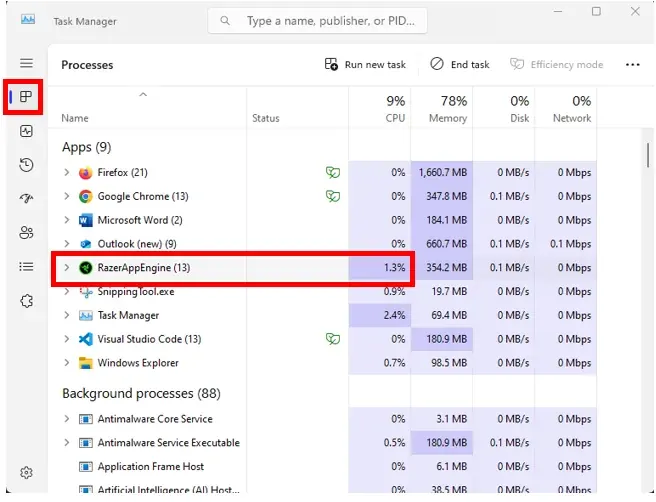
Lassen Sie Synapse geöffnet, wenn Sie Live-Profile, Chroma, Makros, EQ oder Mikrofonsteuerung brauchen. Testen Sie Onboard-Speicher nur, wenn das Gerät ihn dokumentiert. Löschen Sie keine Razer-Dateien und laden Sie kein unbekanntes Optimierungstool wegen eines einzelnen Task-Manager-Bildes.
Beobachtung
Bedeutung
Erster Schritt
CPU steigt kurz
Start oder Geräteerkennung
Nach dem Start erneut messen
RAM steigt weiter
Modulschleife oder unvollständiger Zustand
App Engine und Module prüfen
FPS ändert sich mit einer Funktion
Möglicher Konflikt
Nur diese Funktion deaktivieren
Keine wiederholbare Änderung
Ursache nicht belegt
Funktionierende Konfiguration behalten
Was läuft
Was Synapse und Razer App Engine im Hintergrund tun
Synapse ist mehr als ein Einstellungsfenster. Der aktuelle Windows-Zweig lädt Geräte- und Profilmodule, Beleuchtung, Firmware-Prüfungen und Kontostatus. Razer App Engine gehört zu dieser Anwendungsschicht. Der Prozessname allein beweist weder Malware noch einen Fehler; das Beenden ist keine vollständige Reparatur.
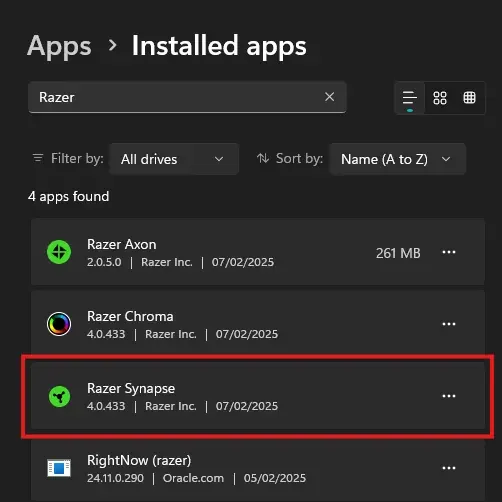
Prüfen Sie zuerst Windows-Installierte Apps. Notieren Sie Synapse, Chroma, Axon und weitere Razer-Komponenten und vergleichen Sie sie mit den tatsächlich genutzten Funktionen. Ein Setup mit Licht und Headset lädt mehr Module als ein reiner Maus-Workflow. Sichern Sie Profil und Modell vor Änderungen.
CPU-Prozent und FPS sind verschiedene Messwerte. Halten Sie Auflösung, Grafikpreset, FPS-Limit, Overlays und Energiemodus gleich, damit der Vergleich belastbar bleibt.
Zuerst messen
CPU, RAM und FPS ohne Raten prüfen
Starten Sie Windows mit geschlossenem Spiel neu. Öffnen Sie Synapse, warten Sie auf die Gerätekonfiguration und notieren Sie CPU und Speicher erst nach dem Einpendeln. Werte aus den ersten Sekunden gehören in eine eigene Startmessung.
Nutzen Sie anschließend eine wiederholbare Spielszenen. Lassen Sie Auflösung, Grafik, FPS-Limit, Bildwiederholrate, Energiemodus, Browser, Overlays und Aufnahme unverändert. Vergleichen Sie den normalen Zustand mit genau einer Änderung.
Machen Sie die Änderung rückgängig. Wenn das Schließen von Synapse zu helfen scheint, öffnen Sie es erneut und deaktivieren Sie nur das verdächtige Modul. Verschwindet der Effekt nach dem Entfernen eines RGB-, Audio- oder Aufnahmeprogramms, liegt der Konflikt möglicherweise zwischen Apps.
1
Neustarten und nach dem Einpendeln messen.
2
Dieselbe Szene mit festen Einstellungen nutzen.
3
Nur eine Ebene oder ein Modul ändern.
4
Durchschnitts-FPS und Frame-Time vergleichen.
5
Originalzustand wiederherstellen und prüfen.
6
Version, Gerät, Profil und Szene notieren.
Sechs Checks
Leistungsprobleme in sicherer Reihenfolge beheben
1. Vor der Reparatur neu starten: ein ausstehender Neustart oder ein alter Installer kann Last erzeugen. 2. Aktives Profil und verknüpfte Anwendung prüfen. 3. SignalRGB, Audio-Suiten, Aufnahme und Overlays einzeln isolieren.
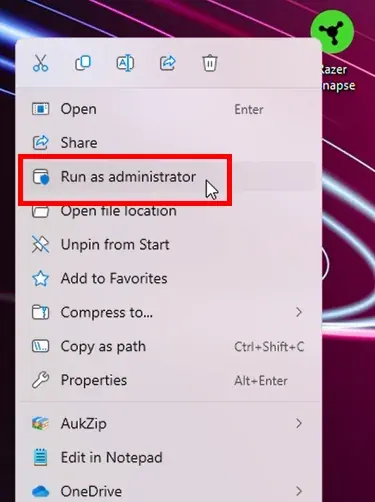
4. Gerät mit dem normalen USB- oder Empfängerweg testen. Wenn Synapse nicht öffnet oder das Gerät fehlt, den passenden Reparaturleitfaden verwenden. 5. Offiziellen Update-Zweig prüfen. 6. Erst danach Profile sichern, das Modell notieren und neu installieren.
Testen Sie die offizielle App mit nur einem angeschlossenen Gerät am normalen USB- oder Empfängerweg. Sinkt die Last nach dem Entfernen einer Peripherie, notieren Sie diese Kombination vor einer Treiberänderung.
Vergleichen Sie die installierte Version mit dem offiziellen Razer-Eintrag und notieren Sie, ob das Symptom nach einem Update begann. Mischen Sie Update, Grafikänderung und Neuinstallation nicht im selben Test.
Sichern Sie Profile, Makros und das Gerätemodell vor einer Reparatur. Wiederholen Sie danach dieselbe Szene und bewahren Sie die Basiswerte auf, damit Sie die Änderung zurücknehmen können.
Bleibt das Problem reproduzierbar, sammeln Sie CPU, RAM, FPS, Modul und die beteiligte App. Diese Angaben helfen dem Support mehr als eine einzelne Momentaufnahme.
Reihenfolge
Aktion
Warum
1
Neustart und Messung
Beweise erhalten
2
Profil und Gerät prüfen
Profilwechsel von Last trennen
3
Apps isolieren
RGB, Audio und Aufnahme teilen Hooks
4
Update prüfen
Version kann Module ändern
5
Reparatur oder Neuinstallation
Größter Eingriff zuletzt
Modus wählen
Soll Synapse beim Spielen geöffnet bleiben?
Lassen Sie Synapse geöffnet, wenn Live-Profile, Chroma, Makros, Remapping, EQ oder Mikrofonsteuerung nötig sind. Beim Schließen kann die Funktion verschwinden, die Sie gerade messen; es ist daher kein neutraler Vergleich.
Testen Sie Onboard-Speicher nur bei dokumentierter Unterstützung und prüfen Sie den Wert nach einem Neustart. Nicht jedes Licht-, Makro-, Audio- oder Profilsetting wird im Gerät gespeichert. Wählen Sie die kleinste stabile Konfiguration, die Ihre Funktionen behält.
Kehrt die FPS-Differenz nach dem Wiederherstellen nicht zurück, ist das kein Beweis gegen Synapse. Wiederholen Sie den Vergleich nach einem offiziellen Update und prüfen Sie zuerst Overlays und Energiemodus.
Aktuelle Quellen
Aktuelle Synapse-4-Version und Download-Grenzen
Diese Website ist ein Download-Leitfaden; deshalb wurde die Quellenfrische vor der Veröffentlichung geprüft. Der Razer-Insider-Eintrag vom 5.11.2026 nennt Synapse für Windows 4.0.86.2610281118 und Chroma 4.0.63.2610281118. Produktseite und Support-FAQ sind die maßgeblichen Quellen.
Der stabile Razer-CDN-Installer antwortete am 7.11.2026 mit HTTP 200, application/x-msdownload und 14.923.464 Bytes. Die offizielle versionlose Fallback-URL ist kein Malware-Scan und enthält keine behauptete Prüfsumme. Verwenden Sie keine rehosteten EXE-Dateien.
Die Versionsprüfung ist eine Momentaufnahme vom 7.11.2026. Bei einer neuen Razer-Build sollten Sie Release, Link und Voraussetzungen erneut prüfen, bevor Sie CPU oder RAM vergleichen.
Feld
Ergebnis
Verwendung
Öffentliche Version
Synapse 4.0.86.2610281118 / Chroma 4.0.63.2610281118
Basis datieren
Release-Eintrag
Razer Insider, 5.11.2026
Vor Vergleich prüfen
Plattform
Windows 11 x86-64 und Windows 10
Betriebssystem bestätigen
Installer
HTTP 200 · application/x-msdownload · 14.923.464 Bytes
Offizielle Metadaten
Versprechen
Keine Prüfsumme oder Scanbehauptung
Mirrors vermeiden
Offizielle Quellen
Geprüfte Razer-Quellen
Produkt-, Support-, Release- und Installer-Quellen wurden vor dem Schreiben geprüft.
Razer Synapse 4 Produktseite
Gerätesteuerung, Module und offizieller Windows-Weg.
Synapse-4-Support und FAQ
Kompatibilität und Installation aus erster Hand.
Release-Eintrag vom 5.11.2026
Öffentliche Synapse- und Chroma-Versionen.
Stabiler Razer-Installer
HTTP 200 und 14.923.464 Bytes bei der Prüfung.
FAQ
Razer-Synapse-Leistungs-FAQ
Beeinträchtigt Razer Synapse die FPS?
Auf manchen Systemen kann es CPU- oder Frame-Time-Verhalten ändern, aber ein einzelner Einbruch beweist die Ursache nicht. Wiederholen Sie dieselbe Szene mit nur einem geänderten Modul.
Verbraucht Razer Synapse viel RAM?
Module, Geräte, Beleuchtung und Dienste können Speicher benötigen. Messen Sie nach dem Start und beobachten Sie weiteres Wachstum.
Soll ich Synapse beim Spielen schließen?
Nur wenn das Gerät die nötigen Einstellungen speichert oder für einen kontrollierten Test. Live-Profile, Chroma, Makros und Audio können die App benötigen.
Ist Razer App Engine ein Leistungsproblem?
Es ist Teil der Synapse-Anwendungsschicht. Prüfen Sie, ob die Last nach dem Start hoch bleibt und die Quelle offiziell ist.
Wo lade ich Synapse sicher für einen Test?
Nutzen Sie die offizielle Razer-Produktseite oder den Support. Der CDN-Fallback antwortete am 7.11.2026 mit HTTP 200 und application/x-msdownload.
Kann ein Razer-Synapse-Update die Leistung ändern?
Ja. Ein Update kann Module und Hintergrundlast ändern. Notieren Sie die Version und wiederholen Sie die Basisprüfung vor Reparatur oder Neuinstallation.
Wo kann ich Razer Synapse sicher herunterladen?
Nutzen Sie die offizielle Razer-Produktseite oder den Support. Der geprüfte CDN-Link ist ein offizieller Datei-Fallback und kein Drittanbieter-Mirror.