
Guide de performances
Razer Synapse affecte-t-il les performances ? 6 contrôles
Razer Synapse peut utiliser du CPU et de la mémoire pour charger les appareils, profils, effets Chroma et services. Un pic au démarrage ne signifie pas une baisse constante des FPS.
Mesurez la même scène de jeu en ne changeant qu'une variable. Vous saurez quand garder Synapse ouvert, isoler un module, utiliser la mémoire intégrée ou réparer depuis une source officielle.
Réponse rapide
Quand Razer Synapse peut affecter les performances
Oui, Razer Synapse peut augmenter l'utilisation du CPU et de la RAM parce qu'il garde disponibles les contrôles d'appareil, les profils, Chroma, les vérifications de firmware et plusieurs modules. Cela ne prouve pas une baisse des FPS. Il faut vérifier si la charge se stabilise après le démarrage et si la même scène change quand un module est isolé.
Une hausse courte pendant l'ouverture, la détection d'un appareil ou l'application d'un profil est souvent une tâche de démarrage. Une mémoire qui continue de monter, du stuttering ou une variation répétée après l'activation d'une fonction mérite un diagnostic. Notez les valeurs avant de fermer un processus pour ne pas confondre une mise à jour Windows, un overlay ou le mode d'alimentation avec Synapse.
Gardez Synapse ouvert pour les profils en direct, Chroma, les macros, l'égaliseur ou le micro. Testez la mémoire intégrée uniquement si l'appareil la documente. Ne supprimez pas les fichiers et ne téléchargez pas d'outil d'optimisation inconnu pour une seule capture du Gestionnaire des tâches.
Observation
Ce que cela suggère
Première action
Le CPU monte puis redescend
Démarrage ou détection
Attendre puis mesurer
La RAM continue de monter
Module bloqué ou état incomplet
Vérifier App Engine et les modules
Les FPS changent avec une fonction
Conflit possible
Désactiver cette fonction et répéter
Aucun changement reproductible
Cause non démontrée
Garder la configuration stable
Ce qui tourne
Rôle de Synapse et de Razer App Engine en arrière-plan
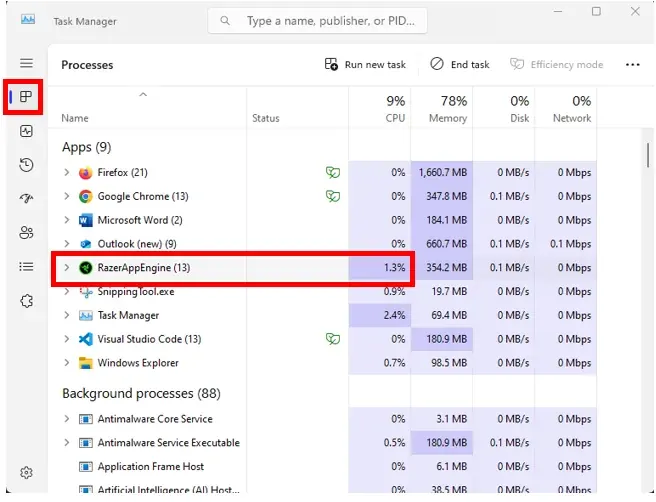
Synapse n'est pas seulement une fenêtre de réglages. La branche Windows actuelle peut charger les modules, profils, effets lumineux, vérifications de firmware et l'état du compte. Razer App Engine appartient à cette couche applicative. Sa présence dans le Gestionnaire des tâches ne prouve ni un malware ni une panne, et terminer le processus n'est pas une réparation complète.
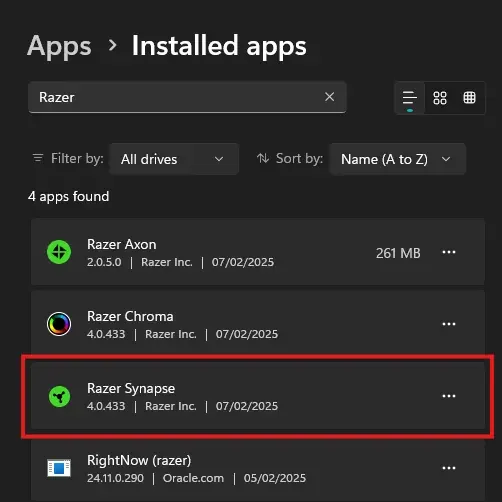
Commencez par Applications installées dans Windows. Notez Synapse, Chroma, Axon et les autres composants, puis comparez-les aux fonctions utilisées. Un poste avec éclairage et casque peut charger plus de modules qu'un poste équipé d'une seule souris. Sauvegardez le modèle et le profil avant toute modification.
Le pourcentage CPU est une mesure du système, tandis que les FPS et le frame time décrivent le jeu. Gardez la résolution, le preset, la limite de FPS, les overlays et le mode d'alimentation identiques.
Mesurer d'abord
Vérifier le CPU, la RAM et les FPS sans deviner
Redémarrez Windows avec le jeu fermé. Ouvrez Synapse, attendez que la page de l'appareil soit chargée, puis notez CPU et mémoire quand le démarrage est stabilisé. Séparez les chiffres des premières secondes, qui décrivent le démarrage.
Utilisez ensuite une scène reproductible. Gardez résolution, réglages graphiques, limite de FPS, fréquence, mode d'alimentation, navigateur, overlays et capture identiques. Lancez la scène avec la configuration normale puis avec une seule modification.
Annulez enfin la modification. Si fermer Synapse semble aider, rouvrez-le et désactivez uniquement le module suspect. Si le résultat disparaît en retirant un contrôleur RGB, audio ou un outil de capture, le conflit peut venir de plusieurs applications.
1
Redémarrer et mesurer après la stabilisation.
2
Répéter la même scène avec les réglages fixes.
3
Changer une seule couche ou un seul module.
4
Comparer FPS moyens et frame time.
5
Restaurer la configuration et confirmer.
6
Noter version, appareil, profil et scène.
Six contrôles
Dépanner les performances dans le bon ordre
1. Redémarrez avant de réparer : un redémarrage Windows en attente ou un ancien installateur peut fausser la charge. 2. Vérifiez le profil actif et l'application liée. 3. Isolez SignalRGB, les suites audio, l'enregistrement et les overlays un par un.
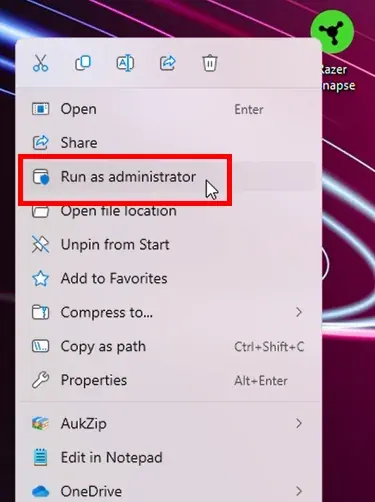
4. Vérifiez l'appareil avec son port USB ou son récepteur normal. Si Synapse ne s'ouvre pas ou ne détecte pas l'appareil, utilisez le guide dédié. 5. Confirmez la branche et la mise à jour officielle. 6. Réinstallez en dernier, après avoir sauvegardé les profils et noté le modèle.
Testez l'application officielle avec un seul périphérique connecté sur son port USB ou récepteur habituel. Si la charge baisse après le retrait d'un appareil, notez cette combinaison avant de modifier le pilote.
Comparez la version installée au registre Razer et notez si le symptôme est apparu après une mise à jour. Ne mélangez pas mise à jour, réglages graphiques et réinstallation dans le même test.
Sauvegardez profils, macros et modèle avant une réparation. Après celle-ci, répétez la même scène et conservez les valeurs de référence pour pouvoir revenir en arrière.
Si le problème reste reproductible, gardez le relevé CPU, RAM, FPS, module et application en conflit. Ces informations aident davantage le support qu'une capture isolée.
Ordre
Action
Pourquoi
1
Redémarrer et mesurer
Conserver les preuves
2
Vérifier profil et appareil
Séparer un changement de profil
3
Isoler les applications
RGB, audio et capture partagent des hooks
4
Vérifier la mise à jour
Une version peut changer les modules
5
Réparer ou réinstaller
C'est l'action la plus disruptive
Choisir un mode
Faut-il fermer Synapse pendant un jeu ?
Gardez-le ouvert pour les profils en direct, Chroma, macros, remappage, EQ ou microphone. Le fermer peut supprimer la fonction que vous testez et ne constitue donc pas une comparaison neutre.
Testez la mémoire intégrée seulement si l'appareil documente le stockage du réglage. Vérifiez la valeur après un redémarrage : tous les effets, macros, réglages audio et profils ne sont pas enregistrés dans le matériel. Choisissez la configuration stable la plus simple qui conserve les fonctions nécessaires.
Si la différence de FPS ne revient pas après restauration, ne la présentez pas comme une preuve contre Synapse. Répétez après une mise à jour officielle et vérifiez d'abord les overlays et le mode d'alimentation.
Sources actuelles
Version actuelle de Synapse 4 et limites de téléchargement
Ce site guide des téléchargements : la fraîcheur des sources a été contrôlée avant publication. Le registre Razer Insider du 5 novembre 2026 indique Synapse Windows 4.0.86.2610281118 et Chroma 4.0.63.2610281118. La page produit et le FAQ Synapse 4 restent les références officielles.
L'installateur stable du CDN Razer a répondu HTTP 200, application/x-msdownload et 14 923 464 octets le 7 novembre 2026. C'est un fallback officiel sans version dans l'URL ; aucun checksum ni scan malware n'est revendiqué. Évitez les EXE réhébergés.
Cette vérification de version est une photographie du 7 novembre 2026. Si Razer publie une autre build, vérifiez à nouveau la release, le lien et les prérequis avant de comparer CPU ou RAM.
Champ
Résultat
Usage
Version publique
Synapse 4.0.86.2610281118 / Chroma 4.0.63.2610281118
Dater la référence
Registre
Razer Insider, 5 novembre 2026
Lire les notes avant comparaison
Plateforme
Windows 11 x86-64 et Windows 10
Confirmer l'OS
Installateur
HTTP 200 · application/x-msdownload · 14 923 464 octets
Métadonnées officielles
Promesse
Pas de checksum ni de scan affirmé
Éviter les miroirs
Références officielles
Sources Razer vérifiées
Les pages produit, support, version et installateur ont été vérifiées avant la rédaction.
FAQ
FAQ performances Razer Synapse
Razer Synapse affecte-t-il les FPS ?
Il peut modifier la charge CPU ou le frame time sur certains postes, mais une baisse isolée ne prouve pas la cause. Répétez la scène avec un seul module modifié.
Razer Synapse utilise-t-il beaucoup de RAM ?
La mémoire peut augmenter avec les modules, appareils, éclairages et services. Mesurez après le démarrage et surveillez une croissance continue.
Faut-il fermer Synapse pendant un jeu ?
Seulement si l'appareil conserve les réglages nécessaires ou pour un test contrôlé. Les profils, Chroma, macros et fonctions audio peuvent dépendre de l'application.
Razer App Engine est-il un problème ?
C'est une partie de la couche Synapse et sa présence ne suffit pas à prouver un problème. Vérifiez si la charge reste élevée après le démarrage.
Où télécharger Synapse pour tester les performances ?
Utilisez la page ou le support Razer officiels. Le CDN vérifié a répondu HTTP 200 et application/x-msdownload le 7 novembre 2026.
Une mise à jour de Razer Synapse peut-elle changer les performances ?
Oui. Une mise à jour peut modifier les modules et la charge en arrière-plan ; notez la version et répétez la référence avant de réparer ou réinstaller.
Où télécharger Razer Synapse en toute sécurité ?
Utilisez la page produit ou le support Razer officiels. Le CDN vérifié est un fallback de fichier officiel, pas un miroir tiers.