
Guia de desempenho
Razer Synapse afeta o desempenho? 6 verificações
O Razer Synapse pode usar CPU e memória ao carregar dispositivos, perfis, Chroma e serviços. Um pico curto ao iniciar não é o mesmo que uma queda constante de FPS.
Meça a mesma cena do jogo mudando uma variável por vez. Assim você decide quando manter o Synapse aberto, isolar um módulo, usar memória integrada ou reparar pela fonte oficial.
Resposta rápida
Quando o Razer Synapse pode afetar o desempenho
Sim. O Razer Synapse pode aumentar o uso de CPU e RAM porque mantém controles de dispositivos, perfis, Chroma, verificações de firmware e módulos disponíveis. Isso não prova sozinho uma queda de FPS. Observe se a carga estabiliza após a inicialização e se a mesma cena muda quando um módulo é isolado.
Um aumento breve ao abrir o app, detectar um dispositivo ou aplicar um perfil costuma ser uma tarefa de inicialização. Memória crescendo sem parar, stutter ou uma mudança repetível após ativar uma função merecem investigação. Anote os números antes de fechar processos para não confundir atualização do Windows, overlay ou modo de energia com o Synapse.
Mantenha o Synapse aberto quando precisar de perfis ao vivo, Chroma, macros, EQ ou controles de microfone. Teste a memória integrada somente quando o dispositivo documentar esse recurso. Não apague arquivos nem baixe um otimizador desconhecido por causa de uma única captura do Gerenciador de Tarefas.
Observação
O que sugere
Primeiro passo
CPU sobe e depois cai
Inicialização ou detecção
Aguardar e medir novamente
RAM continua subindo
Módulo preso ou estado incompleto
Verificar App Engine e módulos
FPS muda com uma função
Possível conflito
Desativar apenas essa função
Nenhuma mudança repetível
Causa não comprovada
Manter a configuração estável
O que executa
O que o Synapse e o Razer App Engine fazem em segundo plano
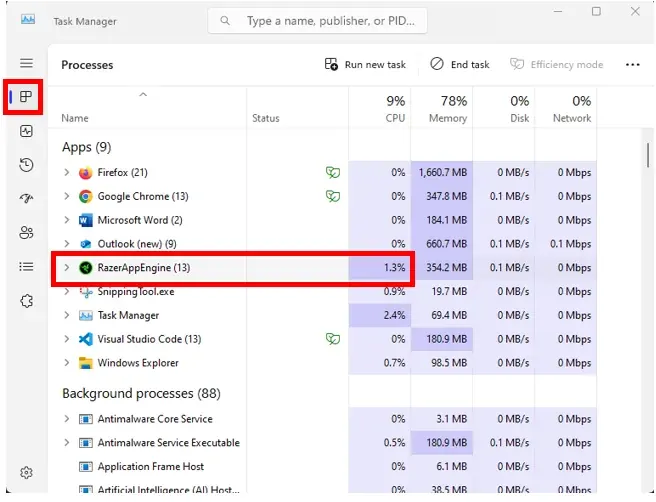
O Synapse não é apenas uma janela de configurações. O ramo atual do Windows pode carregar módulos de dispositivos, perfis, efeitos de iluminação, verificações de firmware e estado da conta. O Razer App Engine faz parte dessa camada. Vê-lo no Gerenciador de Tarefas não prova malware ou falha, e encerrar o processo não é uma reparação completa.
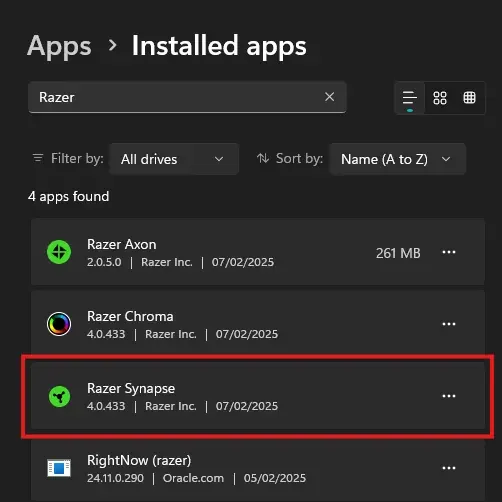
Comece por Aplicativos instalados no Windows. Anote Synapse, Chroma, Axon e outros componentes e compare com os recursos usados. Um PC com iluminação e headset pode carregar mais módulos que um fluxo de apenas mouse. Salve o perfil e o modelo antes de mudar algo.
A porcentagem de CPU mede carga do sistema, enquanto FPS e frame time descrevem o jogo. Mantenha resolução, preset, limite de FPS, overlays e modo de energia iguais para comparar corretamente.
Meça primeiro
Como verificar CPU, RAM e FPS sem adivinhar
Reinicie o Windows com o jogo fechado. Abra o Synapse, espere a página do dispositivo carregar e registre CPU e memória quando a inicialização estabilizar. Separe os números dos primeiros segundos, que representam a inicialização.
Depois use uma cena repetível. Não mude resolução, preset, limite de FPS, frequência, modo de energia, navegador, overlays ou gravação. Execute com a configuração normal e repita após uma única mudança.
Desfaça a mudança. Se fechar o Synapse parecer ajudar, abra novamente e desative somente o módulo suspeito. Se o efeito desaparecer ao remover um controlador RGB, áudio ou gravação, o conflito pode ser entre aplicativos.
1
Reinicie e meça depois de a inicialização estabilizar.
2
Use a mesma cena com as configurações fixas.
3
Mude apenas uma camada ou módulo.
4
Compare FPS médio e frame time.
5
Restaure a configuração e confirme.
6
Anote versão, dispositivo, perfil e cena.
Seis verificações
Corrija problemas de desempenho na ordem segura
1. Reinicie antes de reparar: uma reinicialização pendente ou instalador antigo pode gerar carga. 2. Verifique o perfil ativo e o aplicativo vinculado. 3. Isole SignalRGB, suítes de áudio, gravação e overlays um por vez.
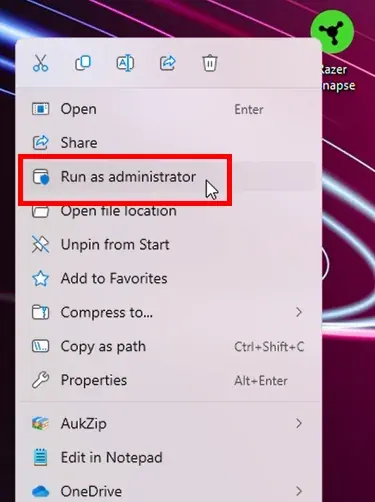
4. Verifique o dispositivo usando o USB ou receptor normal. Se o Synapse não abrir ou não detectar o dispositivo, use o guia de reparo específico. 5. Confirme a atualização oficial. 6. Reinstale por último, depois de salvar perfis e anotar o modelo.
Teste o aplicativo oficial com apenas um dispositivo conectado à porta USB ou receptor habitual. Se a carga cair ao remover um periférico, registre essa combinação antes de alterar o driver.
Compare a versão instalada com o registro oficial da Razer e anote se o sintoma começou depois de uma atualização. Não misture atualização, mudança gráfica e reinstalação no mesmo teste.
Salve perfis, macros e o modelo do dispositivo antes do reparo. Depois, repita a mesma cena e guarde os valores de referência para poder desfazer a mudança.
Se o problema continuar reproduzível, registre CPU, RAM, FPS, módulo e aplicativo em conflito. Esses dados ajudam mais o suporte do que uma captura isolada.
Ordem
Ação
Motivo
1
Reiniciar e medir
Preserva as evidências
2
Verificar perfil e dispositivo
Separa troca de perfil
3
Isolar aplicativos
RGB, áudio e captura compartilham ganchos
4
Verificar atualização
A versão pode mudar módulos
5
Reparar ou reinstalar
É a alteração mais ampla
Escolha um modo
Você deve fechar o Synapse ao jogar?
Mantenha-o aberto se precisar de perfis ao vivo, Chroma, macros, remapeamento, EQ ou microfone. Fechar o processo pode remover o recurso que você está medindo e não é uma comparação neutra.
Teste a memória integrada somente quando o dispositivo documentar esse armazenamento e confirme o valor depois de reiniciar. Nem todo efeito de iluminação, macro, áudio ou perfil fica gravado no hardware. Escolha a menor configuração estável que mantenha os recursos usados.
Se a diferença de FPS não voltar depois de restaurar a configuração, não trate isso como prova contra o Synapse. Repita a comparação após uma atualização oficial e verifique primeiro overlays e modo de energia.
Fontes atuais
Versão atual do Synapse 4 e limites de download
Este site é um guia de download, por isso a atualização das fontes foi verificada antes da publicação. O registro do Razer Insider de 5 de novembro de 2026 lista Synapse para Windows 4.0.86.2610281118 e Chroma 4.0.63.2610281118. A página do produto e o suporte do Synapse 4 são as referências oficiais.
O instalador estável do CDN da Razer respondeu HTTP 200, MIME application/x-msdownload e 14.923.464 bytes em 7 de novembro de 2026. É um fallback oficial sem versão na URL; não há alegação de checksum ou varredura de malware. Evite EXE republicado.
A verificação da versão é uma fotografia de 7 de novembro de 2026. Se a Razer publicar outra build, verifique novamente release, link e requisitos antes de comparar CPU ou RAM.
Campo
Resultado
Uso
Versão pública
Synapse 4.0.86.2610281118 / Chroma 4.0.63.2610281118
Datar a linha de base
Registro
Razer Insider, 5 de novembro de 2026
Ler notas antes de comparar
Plataforma
Windows 11 x86-64 e Windows 10
Confirmar o sistema
Instalador
HTTP 200 · application/x-msdownload · 14.923.464 bytes
Metadados oficiais
Promessa
Sem checksum ou análise alegada
Evitar mirrors
Referências oficiais
Fontes Razer verificadas
Páginas de produto, suporte, versão e instalador foram verificadas antes da redação.
FAQ
FAQ de desempenho do Razer Synapse
O Razer Synapse afeta os FPS?
Pode mudar a carga de CPU ou o frame time em alguns computadores, mas uma queda isolada não prova a causa. Repita a mesma cena mudando um módulo.
O Razer Synapse usa muita RAM?
Módulos, dispositivos, iluminação e serviços podem usar memória. Meça depois da inicialização e observe se continua crescendo.
Devo fechar o Synapse ao jogar?
Somente se o dispositivo guardar os ajustes necessários ou para um teste controlado. Perfis, Chroma, macros e áudio podem depender do app.
O Razer App Engine é um problema?
Ele faz parte da camada do Synapse. Verifique se o uso continua alto depois da inicialização e se a origem é oficial.
Onde baixar o Synapse com segurança para testar?
Use a página ou o suporte oficial da Razer. O CDN verificado respondeu HTTP 200 e application/x-msdownload em 7 de novembro de 2026.
Uma atualização do Razer Synapse pode mudar o desempenho?
Sim. Uma atualização pode alterar módulos e carga em segundo plano; anote a versão e repita a linha de base antes de reparar ou reinstalar.
Onde baixar o Razer Synapse com segurança?
Use a página do produto ou o suporte oficiais da Razer. O CDN verificado é um fallback de arquivo oficial, não um espelho de terceiros.